
يمكن بسهولة إصلاح وحدات البكسل الميتة أو العالقة بشكل مزعج على شاشة TFT أو OLED أو LCD. توقف عن التحديق في الشاشة، وتساءل عن مقدار الوقت الذي ستستغرقه لإرساله للإصلاح أو الاستبدال. لقد أهدرت ما يكفي من الوقت في الحزن على شيء غير مهم ولكنه مزعج للغاية مثل البكسل "الميت" على الشاشة.
إصلاح البقع الميتة على الشاشة بنفسك! إذا تم ذلك بعناية، فلن يتعارض مع الضمان، ويمكن أن يوفر عليك الكثير من الوقت والقلق غير الضروري.
لذا، دعونا نرى كيف يمكنك إصلاح البقع الميتة على شاشتك من خلال المقال التالي!
كيفية التحقق من الشاشة لمعرفة ما إذا كانت هناك بكسلات ميتة
راجع المقالة: كيفية اكتشاف النقاط الميتة على شاشة سطح المكتب للتعرف على بعض أدوات اختبار الشاشة المفيدة في التحقق من النقاط الميتة.
كيفية إصلاح وحدات البكسل الميتة/العالقة على الشاشة
لسوء الحظ، لا يمكنك إصلاح البكسل الميت. ومع ذلك، يمكنك إصلاح البكسل العالق. وكما يوضح المقال أعلاه، فمن الصعب التمييز بين الاثنين. وفي كلتا الحالتين، إليك الطرق التي يمكنك تجربتها:
1. أولاً، حدد وحدات البكسل الميتة أو العالقة من خلال عرض شاشتك في لوحات ألوان مختلفة.
2. لإصلاح وحدات البكسل العالقة أو التي تبدو ميتة، استخدم أداة خارجية لوميض وحدات البكسل بألوان متعددة. توصي المقالة باستخدام UDPixel (Windows) أو LCD (عبر الإنترنت).
3. أخيرًا، يمكنك تجربة طريقة يدوية تتضمن فرك البكسل العالق بقطعة قماش مبللة أو بجسم حاد ولكن ناعم، مثل ممحاة مطاطية/قلم رصاص.
دعونا نلقي نظرة على هذه الأساليب والأدوات بالتفصيل.
1. جي سكرين فيكس (الويب)
لن يساعدك برنامج JScreenFix في العثور على بكسل عالق، ولكنه يمكن أن يساعدك في إصلاحه. ما عليك سوى النقر فوق الزر Launch JScreenFix الموجود أسفل الصفحة.
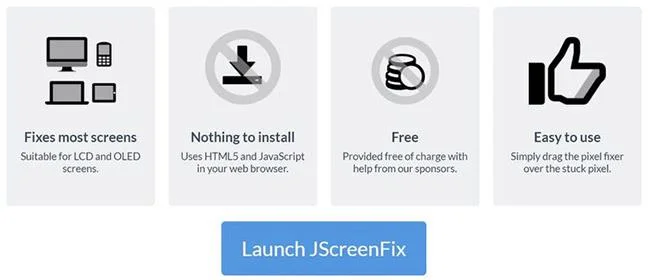
انقر فوق الزر Launch JScreenFix الموجود أسفل الصفحة
ستقوم الأداة بتحميل نافذة متصفح سوداء بها مربع من وحدات البكسل الوامضة. اضغط على الزر الأخضر في أسفل اليمين للانتقال إلى وضع ملء الشاشة. اسحب المربع الوامض إلى المكان الذي وجدت فيه البكسل العالق واتركه هناك لمدة 10 دقائق على الأقل.
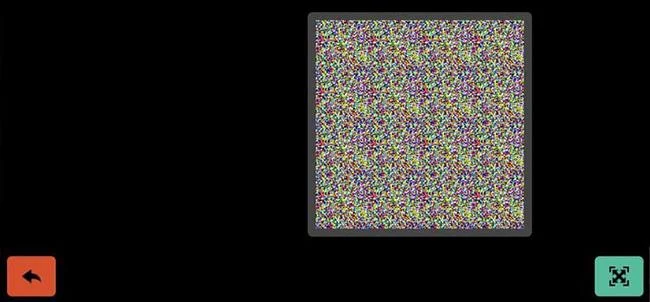
اسحب المربع الوامض إلى حيث وجدت البكسل العالق
2. يو دي بيكسل (ويندوز)
رابط التحميل:
http://udpix.free.fr/index.php?p=dlUDPixel، المعروف أيضًا باسم UndeadPixel، هو أحد أدوات Windows. يمكن أن يساعدك في تحديد وحدات البكسل وإصلاحها باستخدام أداة واحدة. يتطلب البرنامج Microsoft .NET Framework. إذا كنت لا تستخدم نظام التشغيل Windows أو لا تريد تثبيت أي برنامج، فقم بالتمرير لأسفل لرؤية الأدوات المتاحة عبر الإنترنت أدناه.
باستخدام أداة تحديد موقع البكسل الميت الموجودة على اليسار، يمكنك بسهولة اكتشاف أي تشوهات على الشاشة لم تتمكن من رؤيتها حتى الآن.

أداة تحديد موقع البكسل الميت
إذا اكتشفت بكسلًا مشبوهًا، فانتقل إلى جانب بكسل Undead ، وقم بإنشاء عدد كافٍ من نوافذ الفلاش (واحدة لكل بكسل عالق)، ثم اضغط على ابدأ . يمكنك سحب النوافذ الصغيرة الوامضة إلى حيث تجد وحدات بكسل غريبة.
اسمح لهم بالتشغيل لفترة من الوقت ثم قم في النهاية بتغيير الفاصل الزمني للفلاش.
3. بيكسل هيلر (ويندوز)
قامت Aurelitec ببناء تطبيق Windows هذا كمرافق لأداة InjuredPixels لاكتشاف وحدات البكسل الميتة أو العالقة أو الساخنة.
يتيح لك PixelHealer إمكانية وميض مجموعات الألوان باللون الأسود والأبيض وجميع مجموعات الألوان الأساسية والمخصصة في نافذة قابلة للسحب بحجم مخصص. يمكنك أيضًا تغيير الفاصل الزمني للفلاش وتعيين مؤقت لإغلاق التطبيق تلقائيًا.
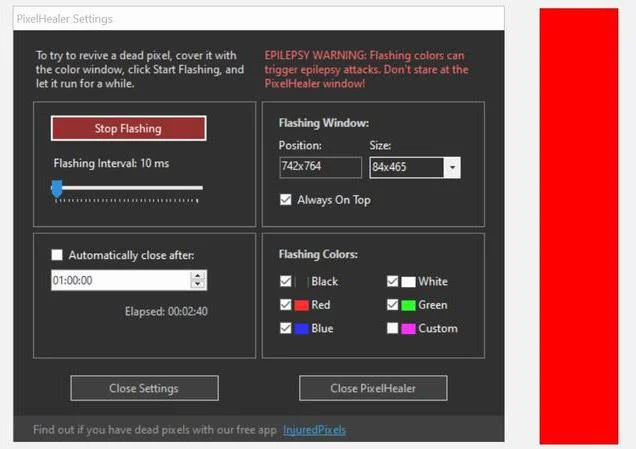
PixelHealer
لإغلاق التطبيق، انقر فوق الزر Close PixelHealer الموجود في أسفل اليمين.
4. اختبار وإصلاح البكسل الميت (Android)
يمكن لأداة Android هذه فحص وإصلاح وحدات البكسل الميتة أو العالقة على جهاز Android الخاص بك.
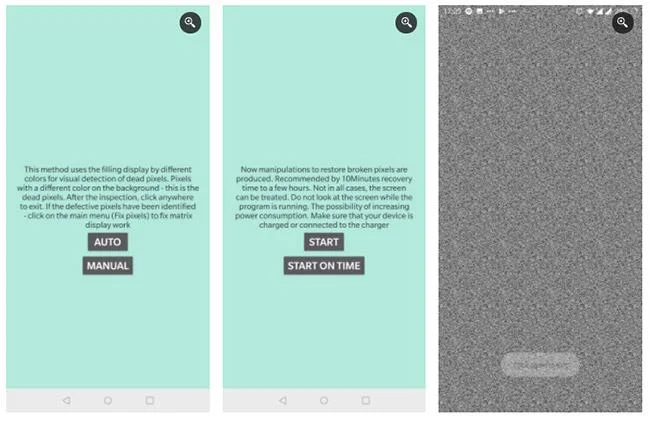
اختبار البكسل الميت وإصلاحه
اسمح لها بالمرور عبر جميع الألوان في الوضع التلقائي لاكتشاف ما إذا كان لديك أي بكسلات غريبة على الشاشة. إذا كان الأمر كذلك، فابدأ في إصلاح الخطأ، الذي سيؤدي إلى وميض الشاشة بأكملها بسرعة بوحدات بكسل ملونة باللون الأسود والأبيض والأساسي.
5. قم بإصلاح وحدات البكسل العالقة يدويًا
إذا لم تحل أي من هذه الأدوات مشكلة البكسلات العالقة أو الميتة، فهذه فرصة أخيرة. يمكنك الجمع بين أي من الأدوات المذكورة أعلاه والقوة السحرية بيديك.
دعونا نلقي نظرة على تقنية سريعة حقًا:
- قم بإيقاف تشغيل الشاشة.
- خذ منشفة مبللة حتى لا تخدش الشاشة.
- اضغط بقوة على المنطقة التي علق فيها البكسل. حاول ألا تضغط على أي مكان آخر، حيث قد يؤدي ذلك إلى إنشاء المزيد من وحدات البكسل العالقة.
- أثناء الضغط بقوة، قم بتشغيل الكمبيوتر والشاشة.
- توقف عن الضغط وسوف تختفي البكسل العالق.
ينجح هذا لأنه في البكسلات العالقة، لا ينتشر السائل الموجود في واحدة أو أكثر من البكسلات الفرعية بالتساوي. عندما تكون الإضاءة الخلفية للشاشة قيد التشغيل، تمر كميات مختلفة من السائل عبر وحدات البكسل لإنشاء ألوان مختلفة. عندما تضغط، فإنك تدفع السائل إلى الخارج، وعندما تتوقف عن الضغط، فمن المرجح أن يندفع السائل إلى الداخل، وينشره بالتساوي كالمعتاد.


