يتم ضبط وضع مزامنة الرسائل مع iCloud على iPhone على وضع المزامنة التلقائية، وفي بعض الأحيان سيكون هناك تأخير في مزامنة الرسائل، مما يؤثر على المستخدمين، خاصة عند إعادة ضبط iPhone أو نقل البيانات إلى iPhone أخرى . في iOS 17.2، يمكنك الآن مزامنة الرسائل مع iCloud يدويًا حتى لا تفوت أي رسائل. سترشدك المقالة أدناه إلى كيفية مزامنة الرسائل يدويًا مع iCloud.
كيفية مزامنة الرسائل مع iCloud على iPhone
الخطوة 1:
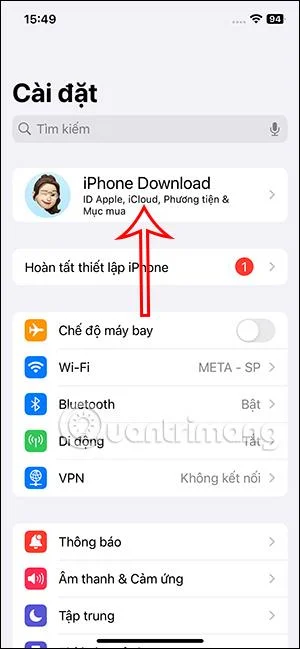
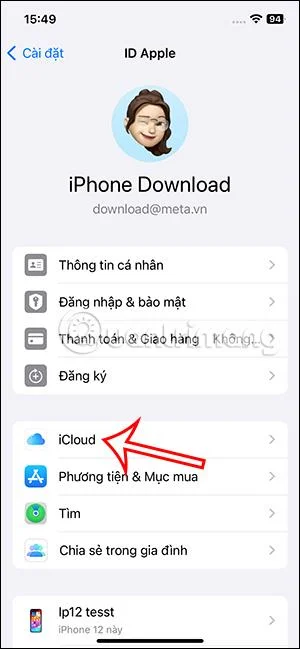
نقوم بالوصول إلى الإعدادات على iPhone ثم ننقر على معرف Apple الخاص بك أعلاه. بالتبديل إلى الواجهة الجديدة، ينقر المستخدمون على iCloud لضبط وضع النسخ الاحتياطي والمزامنة للحساب.
الخطوة 2:
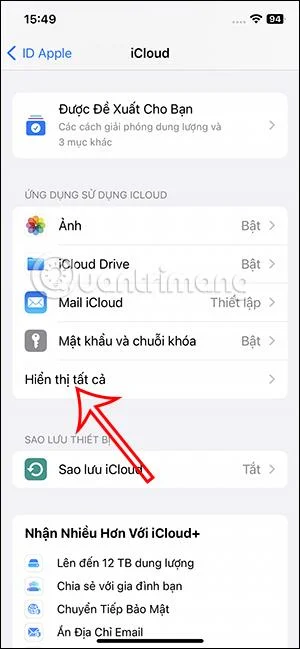
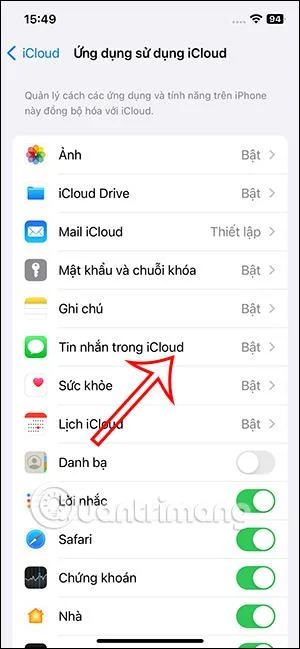
في واجهة مزامنة iCloud، انقر فوق إظهار الكل لعرض تطبيقات المزامنة. في قائمة التطبيقات التي تمت مزامنتها مع iCloud، ينقر المستخدمون على الرسائل في iCloud لضبطها.
الخطوه 3:
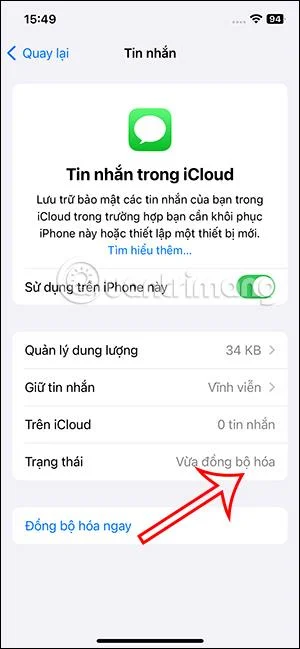
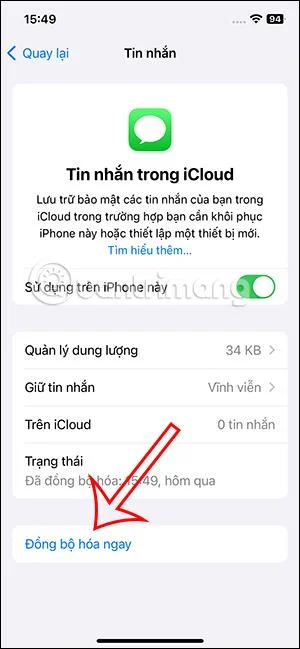
في واجهة مزامنة الرسائل مع iCloud، انقر فوق "المزامنة الآن" لمزامنة الرسائل يدويًا مع iCloud. مباشرة بعد ذلك، يتم تنفيذ عملية مزامنة الرسائل مع iCloud iPhone. سيتم عرض عملية مزامنة الرسائل مع iCloud في شريط الحالة .
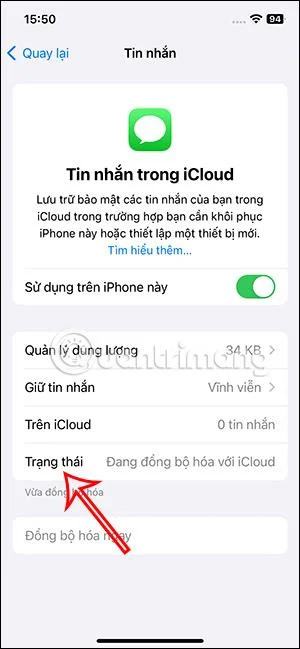
عندما تنجح عملية مزامنة الرسائل مع iCloud على iPhone، تعرض الحالة الرسالة تمت المزامنة للتو.