
يوفر كل تكرار جديد لنظام التشغيل Android المزيد والمزيد من عناصر التحكم في الأذونات للمستخدمين النهائيين. هذا موضع ترحيب دائمًا ونحتاج بالتأكيد إلى مزيد من التحكم في بياناتنا وتتبع الموقع والخصوصية العامة. Android 11 ليس استثناءً لأنه يجلب بعض التحسينات القيمة إلى الجدول. تعرف أدناه على الميزات الجديدة وكيفية إدارة الأذونات على Android 11.
كيف يمكنني التحقق من الأذونات على Android؟
لا تزال الأذونات كما كانت من قبل ، لذلك هناك بعض التغييرات الطفيفة. كان Android 10 كبيرًا في الأذونات. خاصة من خلال عدم السماح للعديد من التطبيقات بالوصول إلى جميع ملفاتك المحلية ، فقط ملفات الوسائط. أو إضافة خيار خصوصية منفصل في قائمة الإعدادات الرئيسية.
لذلك ، كما هو الحال في Android 10 ، بدلاً من Allow and Deny القياسي ، يحتوي Android 11 عادةً على 3 خيارات لغالبية الأذونات. ما تراه هو هؤلاء الثلاثة:
- السماح فقط أثناء استخدام التطبيق - سيتمكن التطبيق من الوصول للقول ، الكاميرا أو الموقع ، فقط أثناء استخدامه بنشاط.
- اسأل في كل مرة - ستحصل على مطالبة للسماح أو رفض الوصول في كل مرة تدخل فيها أذونات معينة.
- رفض - لا يحتاج إلى شرح ، مرادف لـ "لن تمر!".
يعد هذا أمرًا رائعًا ، خاصةً لمعالجة مشكلة تقويض الخصوصية من خلال التطبيقات التي تتعقب موقعك حتى عندما لا تحتاج إليها. بالطبع ، إذا تطلب الإذن استخدامًا في الخلفية أو وصولاً دائمًا (مثل الوصول إلى جهات الاتصال) ، فلا يزال يتعين عليك الاختيار بين السماح أو الرفض.
بالإضافة إلى ذلك ، لا ينطبق هذا على خدمات Google حيث يمكنهم الوصول إلى معظم الميزات افتراضيًا. اكراميات كونك Google ، على ما أعتقد. من أجل التحقق منها ، ستحتاج إلى الانتقال إلى حساب Google الخاص بك هنا . هناك ، ضمن عناصر التحكم في النشاط ، يمكنك اختيار تعطيل أشياء مختلفة ، مثل سجل الموقع الذي يستخدم موقعك في الخلفية.
سنقدم مثالا. لنفترض أنك تريد التحقق من التطبيق الذي يمكنه الوصول إلى الملفات والوسائط (وصول التخزين). إليك ما ستفعله:
- افتح الإعدادات .
- افتح الخصوصية .
- اضغط على مدير الأذونات .
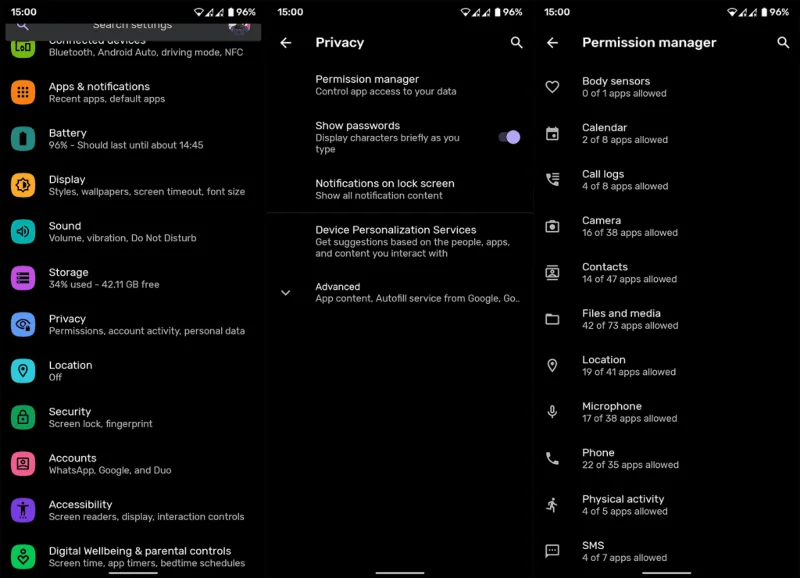
- افتح الملفات والوسائط .
هناك سترى التطبيق الذي يمكنه الوصول إلى مساحة التخزين الخاصة بك ، والذي يمكنه فقط الوصول إلى الوسائط ، والذي لا يمكنه الوصول على الإطلاق. بالطبع ، سيكون لمديري الملفات حق الوصول الكامل إلى جميع الملفات لأسباب واضحة.
أذونات خاصة ومكان العثور عليها
نادرًا ما ستلتقي بالأذونات الخاصة أو الوصول الخاص للتطبيقات ولا تطلبها الكثير من التطبيقات. يتضمن ذلك صورة داخل صورة ، والوصول إلى الإشعارات ، واستخدام البيانات غير المقيد ، وتثبيت تطبيقات غير معروفة (تعرف على المزيد حول هذا الإذن ، هنا ) ، وغير ذلك. يمكنك إدارة هذه الأذونات على Android 11 بنفس الطريقة التي كنت تعمل بها على Android 10.
تحتاج إلى منح أذونات الوصول الخاصة للتطبيق يدويًا ، ضمن الإعدادات. يمكن القول أن هذا يقلل من فرص السماح للتطبيق عن طريق الخطأ ، على سبيل المثال ، بالتحكم في Wi-Fi. نظرًا لطبيعتها الدائمة ، يمكنك فقط السماح بالوصول أو رفضه.
ستتطلب بعض التطبيقات ، مثل المشغلات المخصصة ، الوصول إلى الإشعارات أو حتى تطبيقات مسؤول الجهاز. هذا الأخير ليس إذنًا عاديًا ويمكن الوصول إليه في الإعدادات> الأمان> تطبيقات مسؤول الجهاز.
يمكن العثور على الوصول الخاص للتطبيقات ضمن قسم التطبيقات والإشعارات في الإعدادات. إليك كيفية تحديد موقعه وتعديل الأذونات الخاصة:
- افتح الإعدادات .
- حدد التطبيقات والإشعارات .
- قم بتوسيع خيارات متقدمة .
- افتح وصول التطبيق الخاص .

- اختر فئة وستظهر قائمة التطبيقات المسموح بها أو غير المسموح لها بالوصول.
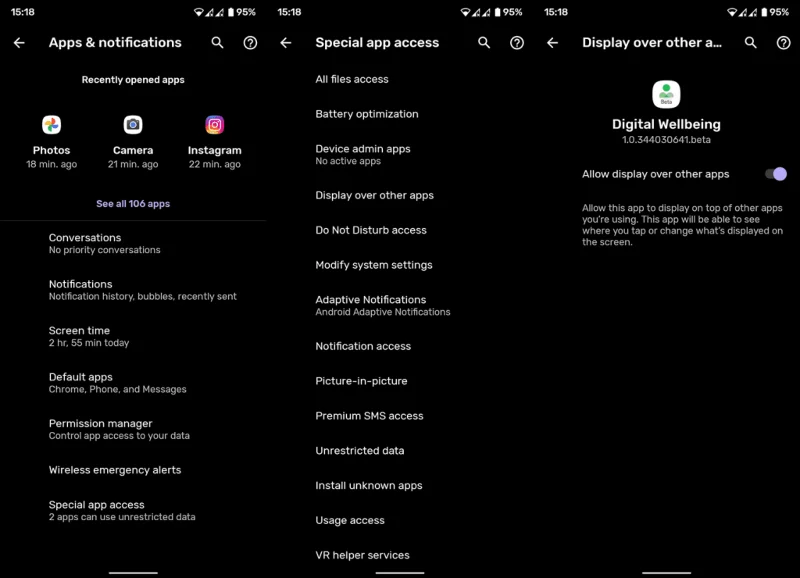
للحصول على شرح مفصل لما يمثله إذن معين ، ما عليك سوى فتح أي تطبيق في القائمة وسترى الشرح أسفل مفتاح التبديل.
ميزة جديدة: قم بإزالة الأذونات إذا لم يتم استخدام التطبيق
وإلى جانب تحسينات الأذونات التي تم ترحيلها من Android 10 ، هناك إضافة رائعة وقابلة للاستخدام حقًا على Android 11.
هناك خيار ضمن إعدادات أذونات التطبيق يسمح للنظام بإزالة الأذونات المسموح بها إذا لم يتم استخدام التطبيق لفترة طويلة من الوقت.
يأتي هذا بشكل رائع ، خاصة بالنسبة للمستخدمين الذين يخزنون الكثير من التطبيقات ولا يستخدمون بعضها بشكل متكرر. إذا كنت تريد التحقق من ذلك في التطبيقات الفردية ، فإليك مكان العثور عليه:
- افتح الإعدادات و
- ثم انقر فوق التطبيقات والإشعارات .
- اضغط على كل التطبيقات .
- افتح التطبيق الذي تريد تقييده إذا كنت لا تستخدمه.
- اضغط على الأذونات .
- قم بتمكين خيار إزالة الأذونات إذا لم يتم استخدام التطبيق .

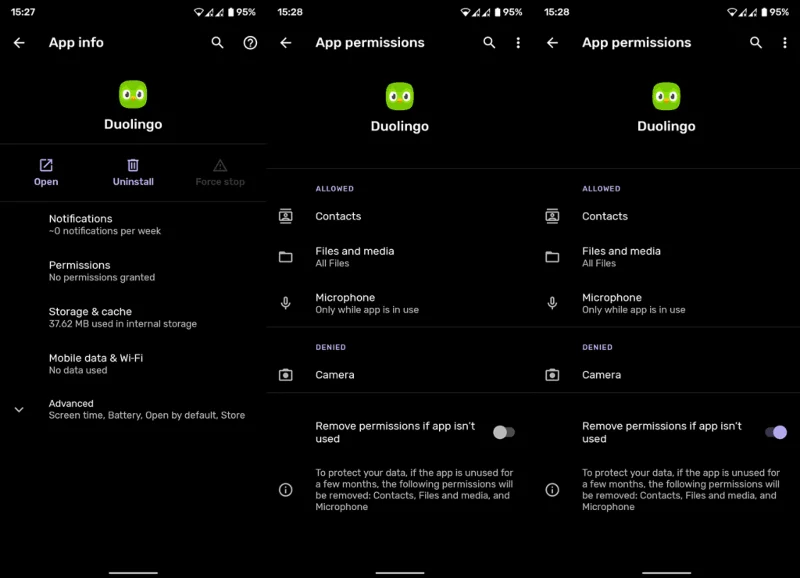
في المرة التالية التي تفتح فيها التطبيق ، سيطالبك بمنح الأذونات مرة أخرى.
وبناءً على هذه الملاحظة ، يمكننا أن نختتم هذا المقال. شكرًا لك على القراءة ولا تنس مراجعة صفحاتنا للحصول على المزيد من المقالات المفيدة.





