
يعد طول عمر البطارية أحد أهم سمات الهواتف الذكية الحديثة. لهذا السبب ، غالبًا ما تذهب الشركات المصنعة للمعدات الأصلية بعيدًا جدًا للحصول على SoT الإضافي ، بغض النظر عن أن ذاكرة الوصول العشوائي (RAM) القوية وتحسين البطارية غالبًا ما يؤديان إلى حدوث مشكلات. ولهذا السبب يواجه العديد من المستخدمين مشكلات كبيرة مع التطبيقات التي لا تعمل في الخلفية على Android. هذا يمكن أن يفسد تجربة المستخدم تمامًا ويجعل بعض التطبيقات بالكاد قابلة للاستخدام.
لدينا بعض الخطوات العامة للتوصية بمعالجة هذا أو على الأقل التخفيف منه إلى حد ما. تعرف على المزيد أدناه.
جدول المحتويات:
- خطوات عامة لاستكشاف الأخطاء وإصلاحها إذا كانت التطبيقات لا تعمل في الخلفية على Android
- يوتيوب لا يعمل في الخلفية
- Spotify لا يعمل في الخلفية
- كيف تحافظ على عمل WhatsApp في الخلفية
- Gmail لا يعمل في الخلفية
- لا يتم تحميل صور Google في الخلفية
لماذا لا تعمل تطبيقاتي في الخلفية؟
1. خطوات عامة لاستكشاف الأخطاء وإصلاحها إذا كانت التطبيقات لا تعمل في الخلفية على Android
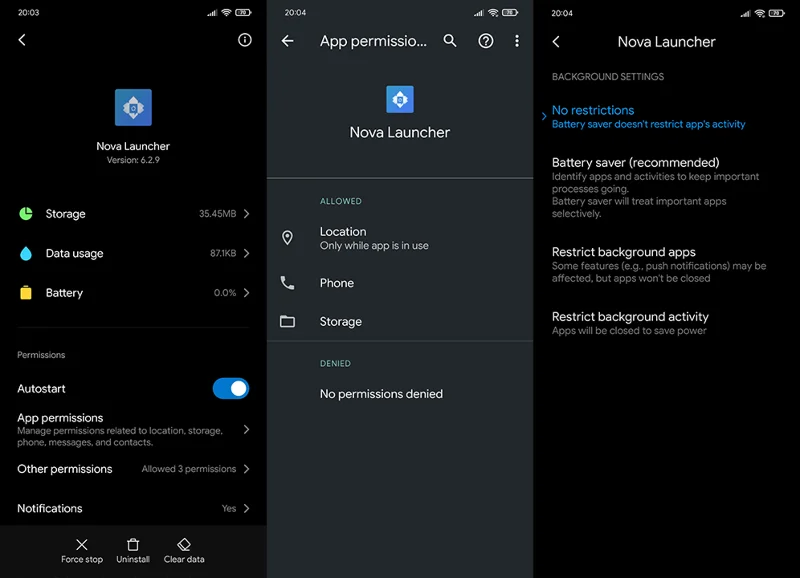
تعطيل تحسين البطارية
- افتح الإعدادات .
- حدد التطبيقات والإشعارات (التطبيقات).
- افتح كل التطبيقات .
- افتح التطبيق الذي لا يعمل في الخلفية من قائمة التطبيقات.
- اضغط على البطارية .
- تعطيل تحسين البطارية .
السماح باستخدام بيانات الخلفية
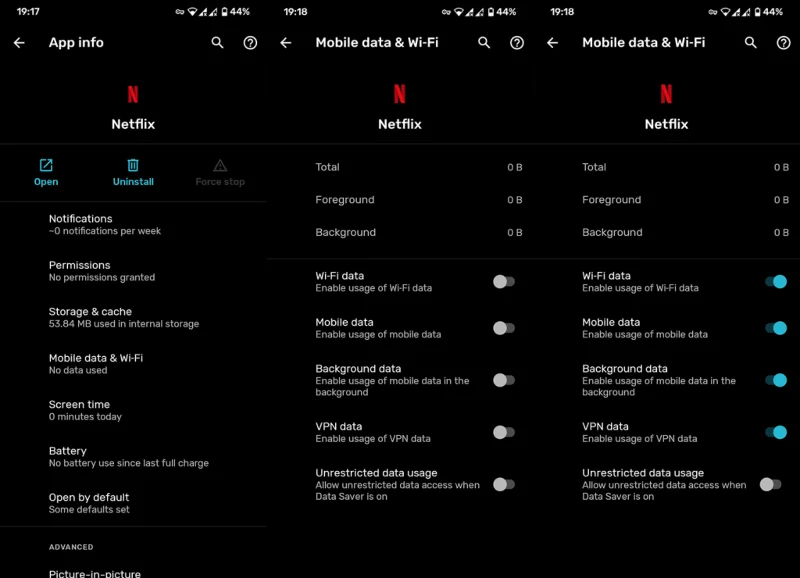
- انتقل مرة أخرى إلى الإعدادات > التطبيقات .
- افتح التطبيق الذي يتطلب اتصالاً بالشبكة لكي يعمل في الخلفية.
- حدد بيانات الجوال و Wi-Fi وتأكد من أن التطبيق يمكنه الوصول إلى بيانات Wi-Fi و Mobile في الخلفية وأثناء استخدام VPN.

السماح بالإخطار على شاشة القفل
- افتح الإعدادات .
- حدد التطبيقات والإشعارات .
- اضغط على الإخطارات وانتقل لأسفل حتى تصل إلى قسم " الإخطارات على شاشة القفل ".
- السماح لجميع الإخطارات .
- انتقل أيضًا إلى الإعدادات > العرض > قفل الشاشة وانقر على خيار " الإخطارات على شاشة القفل ".
- حدد إظهار كل محتوى الإعلام .
2. يوتيوب لا يعمل في الخلفية
هذا يعتمد على ما هي مشكلتك بالضبط. لا يدعم YouTube لنظام Android التشغيل في الخلفية مع التطبيق المصغر أو صورة داخل صورة بدون الحساب المتميز. ومع ذلك ، إذا كان لديك حساب مميز ولا يزال YouTube لا يعمل في الخلفية ، فتأكد من اتباع الخطوات أدناه.
- تفعيل تشغيل الخلفية و PiP. افتح تطبيق YouTube ، وانقر على أيقونة الحساب ، وحدد الإعدادات. أولاً ، افتح الخلفية واضبط خيار التشغيل على التشغيل دائمًا. بعد ذلك ، افتح عام وقم بتمكين صورة داخل صورة.
- قفل التطبيق في الذاكرة من شاشة Recents من خلال النقر على أيقونة القفل بجوار نافذة YouTube.
- تعطيل تحسين البطارية.
- السماح باستخدام بيانات الخلفية.
- قم بتعطيل خيار وضع التطبيقات غير المستخدمة في وضع السكون لـ YouTube على أجهزة Samsung. انتقل إلى الإعدادات> البطارية (أو العناية بالجهاز> البطارية) وقم بإدراج YouTube في القائمة البيضاء من خلال وضعه في قائمة "التطبيقات التي لن يتم وضعها في وضع السكون".
إذا كنت لا تزال غير قادر على جعل YouTube يعمل في الخلفية ، فتأكد من مسح بيانات التطبيق أو إعادة تثبيت التطبيق.
3. Spotify لا يعمل في الخلفية
بطريقة مماثلة ، أبلغ بعض مستخدمي Spotify أن Spotify سيكون نشطًا لبعض الوقت ثم يختفي من قائمة التطبيقات النشطة. نادرًا ما يحدث هذا أثناء التشغيل (تقريبًا أبدًا) ولكن العديد من المستخدمين يستخدمون Spotify لنظام Android لاستخدامه كوحدة تحكم لأجهزة التشغيل الأخرى عبر Spotify Connect.
وإذا كان تطبيق Spotify Android لا يقوم بتشغيل الموسيقى / البودكاست بنشاط ، فإنه يتم إيقاف تشغيله للبعض فقط. قد يكون هذا مزعجًا للغاية ، ويحدث كثيرًا على أشكال Android مع إنهاء التطبيقات في الخلفية بشكل صارم.
إليك ما يمكنك إجبار Spotify على العمل في الخلفية:
- قفل التطبيق في الذاكرة من شاشة Recents من خلال النقر على أيقونة القفل بجوار نافذة YouTube.
- تعطيل تحسين البطارية.
- السماح باستخدام بيانات الخلفية.
- بالنسبة إلى MIUI و EMUI (أجهزة Xiaomi و Huawei) ، افتح مديري الهاتف وأدرج YouTube في القائمة البيضاء.
- قم بتعطيل خيار وضع التطبيقات غير المستخدمة في وضع السكون لـ YouTube على أجهزة Samsung. انتقل إلى الإعدادات> البطارية (أو العناية بالجهاز> البطارية) وقم بوضع Spotify في القائمة البيضاء بوضعه في قائمة "التطبيقات التي لن يتم وضعها في وضع السكون".
4. كيفية الحفاظ على WhatsApp يعمل في الخلفية
غالبًا ما يكون WhatsApp وبعض برامج المراسلة الفورية الأخرى ضحايا لإدارة ذاكرة الوصول العشوائي العدوانية. المشكلة هي أن الرسائل لا تصل ، خاصة إذا كانت الشاشة مقفلة. وهو ما ينفي تمامًا الغرض من برامج المراسلة الفورية.
لحسن الحظ ، هناك بعض الطرق لمعالجة هذا. أولاً ، انتقل إلى "الإعدادات" وافتح "التطبيقات والإشعارات" (الإشعارات فقط على بعض أشكال Android). بمجرد الوصول إلى هناك ، تأكد من السماح لجهازك بعرض الإشعارات الكاملة أثناء قفل الجهاز.
بدلاً من ذلك ، جرب هذه الخطوات:
- قفل التطبيق في الذاكرة من شاشة Recents من خلال النقر على أيقونة القفل بجوار نافذة YouTube.
- تعطيل تحسين البطارية.
- السماح باستخدام بيانات الخلفية.
- قم بتعطيل خيار وضع التطبيقات غير المستخدمة في وضع السكون لتطبيق WhatsApp على أجهزة Samsung. انتقل إلى الإعدادات> البطارية (أو العناية بالجهاز> البطارية) وقم بإدراج WhatsApp في القائمة البيضاء.
5. Gmail لا يعمل في الخلفية
لقد غطينا بالفعل مشكلات إشعارات Gmail التي تزعج العديد من مستخدمي Android. يبدو أن هذه المشكلات بارزة بشكل خاص على أجهزة Samsung . على الرغم من أن Xiaomi و Huawei وحتى OnePlus ليست بعيدة عن ذلك. على الأقل ، بناءً على التقارير. من المفهوم أن الهدف هو تحسين عمر البطارية ولكن بأي تكلفة؟ ربما يجب أن يأتي بريد إلكتروني مهم وتفوتك لأن Gmail لا يعمل في الخلفية.
يمكنك اتباع الخطوات السابقة لحل هذه المشكلة ولكن أفضل طريقة هي النقر فقط على هذا القفل في قائمة Recents وتكرار الإجراء إذا تم إيقاف التطبيق بعد إعادة التشغيل.
6. لا يتم تحميل صور Google في الخلفية
يمكن تطبيق جميع الخطوات السابقة لحل مشكلة صور Google حيث لا يتم تحميل الصور / مقاطع الفيديو الخاصة بك في الخلفية. من المهم بشكل خاص السماح للتطبيق بالوصول إلى شبكة Wi-Fi (و / أو بيانات الجوال) في الخلفية.
بالإضافة إلى ذلك ، تأكد من السماح بالمزامنة في الخلفية لأن صور Google جزء من Google Backup. سيؤدي هذا الإجراء ، إلى جانب إعدادات الهاتف وسجلات المكالمات والرسائل ، إلى نسخ صور Google احتياطيًا أيضًا. يمكنك عادةً التبديل بين تشغيل المزامنة وإيقاف تشغيلها من لوحة الوصول السريع.
مع ذلك ، يمكننا أن نختتم هذه المقالة. شكرًا لك على القراءة ، تابعنا على Facebook ولا تتردد في مشاركة أفكارك حول هذا الموضوع في قسم التعليقات أدناه.





