
إحدى أكثر مشكلات Gmail المزعجة هي عدم مزامنة الخدمة. وأفترض أنك تواجه المشكلة الآن ، وأنت تقرأ هذا المقال.
قد تكون هناك أسباب مختلفة لعدم مزامنة Gmail على Android. لذلك ، سنستكشف بعض الحلول الممكنة ، ونأمل أن نصلح المشكلة لك.
لماذا لا تتم مزامنة Gmail على هاتف Android الخاص بي؟
الشيء الأكثر شيوعًا الذي يمنع Gmail من التحديث هو انقطاع الخادم. في هذه الحالة ، لا يوجد ما يمكنك فعله باستثناء انتظار Google لمعالجة المشكلة. في غضون ذلك ، إليك بعض الحلول الأكثر شيوعًا لمشكلة مزامنة Gmail:
- قم بتحديث تطبيق Gmail
- تحقق من الخوادم
- امسح بيانات التطبيق
- تحقق من الإعدادات الخاصة بك
- تحقق من اتصال الإنترنت
- تمكين المزامنة التلقائية
الحل 1 - تحديث تطبيق Gmail
على الرغم من أنه ليس بالضرورة حلًا لمشكلة المزامنة ، إلا أن تحديث تطبيق Gmail (وجميع التطبيقات الأخرى) يعد أمرًا ضروريًا حتى يعمل بشكل لا تشوبه شائبة. ومن يدري ، ربما يكون هناك بعض التداخل داخل كود التطبيق الذي سيتم حله عن طريق التحديث.
لذلك ، توجه إلى متجر Google Play وقم بتحديث Gmail.
الحل 2 - تحقق من الخوادم
يستخدم Gmail خوادم Google لتسليم رسائل بريد إلكتروني جديدة إلى صندوق الوارد الخاص بك. لذلك ، إذا كان الخادم معطلاً ، بطبيعة الحال ، فلن تتلقى البريد الجديد. قبل الانتقال إلى الحلول الأخرى ، تحقق من حالة خادم G Suite. إذا اكتشفت أن الخادم معطل ، فلا داعي للقلق ، لأن Google على الأرجح ستصلح المشكلة قريبًا.
يمكنك التحقق من حالة خادم G Suite هنا .
الحل 3 - امسح بيانات التطبيق
والآن ، ننتقل إلى الحل المفضل لديك. أعلم أن مسح ذاكرة التخزين المؤقت للتطبيق والبيانات أصبح حلاً غير شائع بسبب حالته المبتذلة ، ولكنه قد يكون مفيدًا بعد كل شيء.
إليك كيفية مسح بيانات تطبيق Gmail وذاكرة التخزين المؤقت في Android:
- اذهب إلى الإعدادات .
- توجه إلى Apps أو Apps Manager (حسب هاتفك). إذا لم تتمكن من العثور عليه ، فابحث ببساطة عن التطبيقات المثبتة في شريط بحث الإعدادات.
- حدد موقع Gmail في Apps Manager (إذا لم تتمكن من العثور عليه ، فاختر إظهار جميع التطبيقات أو إظهار خدمات النظام من الإعدادات الإضافية).
- اضغط على Gmail واختر مسح ذاكرة التخزين المؤقت . إذا لم يؤد مسح ذاكرة التخزين المؤقت إلى حل مشكلة المزامنة ، فكرر الإجراء ، ولكن هذه المرة اختر محو البيانات.
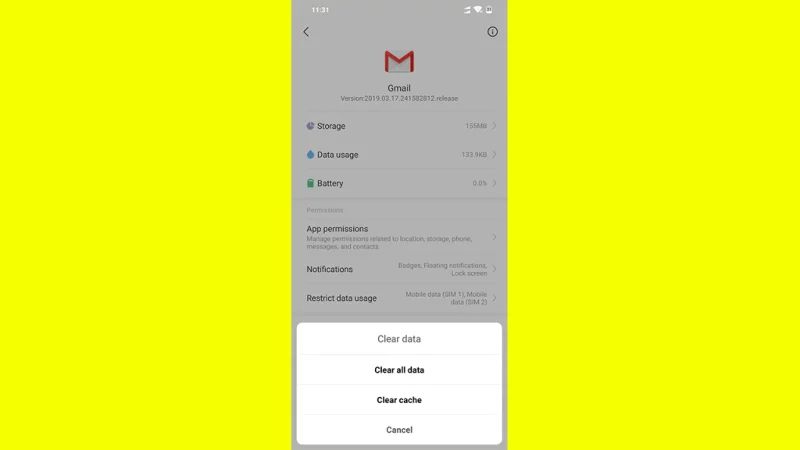
فقط ضع في اعتبارك أن مسح بيانات التطبيق سيؤدي إلى محو كل شيء ، لذلك سيتعين عليك إعداد Gmail على هاتفك مرة أخرى.
الحل 4 - تحقق من الإعدادات الخاصة بك
هناك العديد من الإعدادات التي قد تتداخل مع تطبيق Gmail ، وبالتالي تمنعه من تلقي رسائل البريد الإلكتروني الجديدة أو المزامنة. لذلك ، ستحتاج إلى تعديل هذه الإعدادات لجعل Gmail يعمل مرة أخرى.
من المرجح أن تسبب مشكلة في وضع الطائرة وموفر البيانات . إليك ما عليك فعله بهذه الميزات لمنعها من حظر Gmail:
1. قم بإيقاف تشغيل وضع الطائرة
كما تعلم على الأرجح ، فإن وضع الطائرة يقيد بشكل كبير مستوى الاتصال الذي يمكن لجهازك إنشاؤه. بمعنى أنه لا توجد مكالمات أو اتصال بالإنترنت في وضع الطائرة.
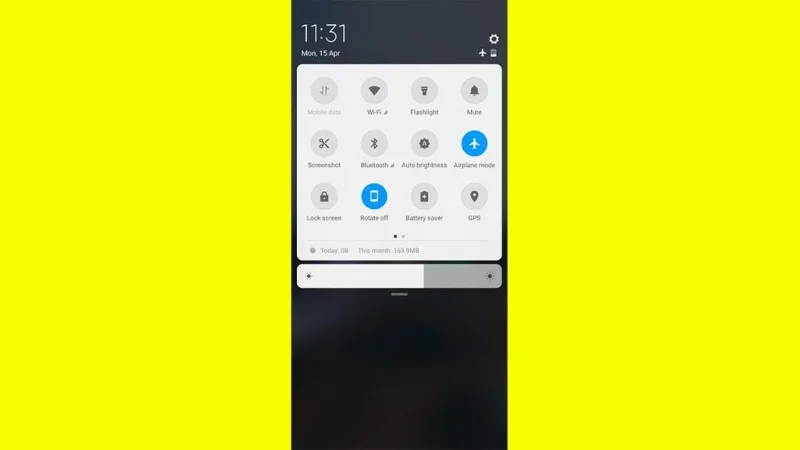
بالتأكيد ، لن يتم تمكين هذا الوضع طوال الوقت ، ولكن نظرًا لأنه يتم وضعه بشكل شائع في لوحة الإعدادات العلوية ، فقد تحدث نقرات غير مقصودة. لذلك ، قم بتعطيل وضع الطائرة وتحقق من Gmail مرة أخرى.
2. تحقق من إعدادات توفير البيانات
إذا كان هاتفك يحتوي على ميزة حفظ البيانات ، فسيحد من أداء كل تطبيق تقريبًا عندما لا تكون متصلاً بشبكة WiFi. هناك حلان في هذه الحالة. يمكنك إما إدراج Gmail في القائمة البيضاء في موفر البيانات ، أو تلقي رسائل البريد الإلكتروني الجديدة فقط عندما تكون متصلاً بشبكة WiFi.
بالتأكيد ، فإن إدراج Gmail في القائمة البيضاء سوف يستهلك المزيد من البيانات ، لكن Gmail نفسه ليس تطبيقًا متعطشًا للبيانات ، لذلك لن تقلق بشأنه. فقط تأكد من عدم فتح أي رسائل بريد إلكتروني مليئة بالوسائط.
إليك كيفية إضافة Gmail إلى القائمة البيضاء في برنامج حفظ البيانات:
- اذهب إلى الإعدادات .
- انقر فوق الشبكة والإنترنت> استخدام البيانات> توفير البيانات (قد تختلف هذه الخطوة على هاتفك).
- انقر فوق بيانات غير مقيدة .
- ابحث عن Gmail وقم بتشغيله.
الحل 5 - تحقق من اتصال الإنترنت
من الواضح ، إذا لم تكن متصلاً بالإنترنت بشكل صحيح ، فلن يعمل Gmail. لذلك ، تأكد من عدم وجود أي مشاكل في الاتصال بالإنترنت.
إذا لاحظت مشكلة معينة ، فاطلع على هذه المقالة للحصول على حلول إضافية.
الحل 6 - تمكين المزامنة التلقائية
يجب تمكين ميزة المزامنة التلقائية بشكل افتراضي. ولكن إذا لم تنجح أي من الحلول السابقة في حل المشكلة ، فحدد هذا الخيار أيضًا. إليك كيفية القيام بذلك:
- افتح Gmail .
- اضغط على زر القائمة في الزاوية اليسرى العليا.
- انتقل إلى الإعدادات > الحساب (عنوان بريدك الإلكتروني) .

- تأكد من تمكين خيار مزامنة Gmail .
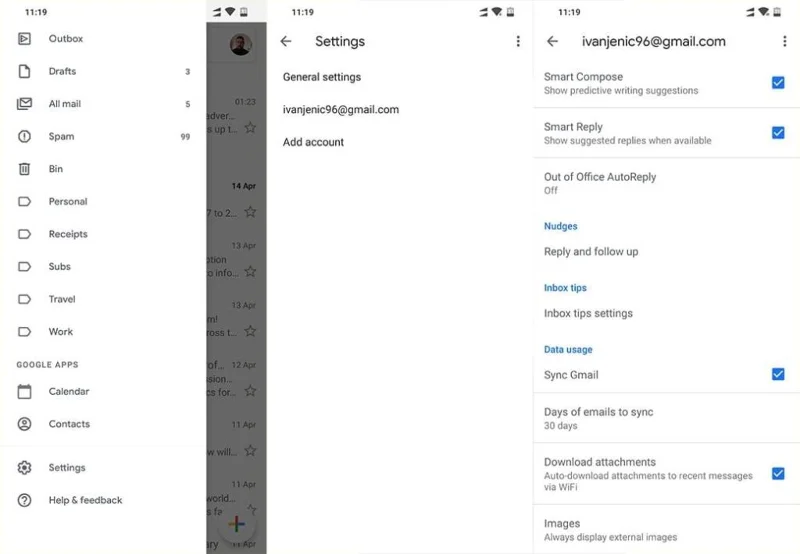
هذا عن ذلك. آمل أن يساعدك أحد هذه الحلول على الأقل في حل مشكلة مزامنة Gmail على هاتف Android. إذا كان لديك أي تعليقات أو أسئلة أو اقتراحات ، فما عليك سوى كتابتها في التعليقات أدناه.
ملاحظة المحرر: تم نشر هذه المقالة في الأصل في أبريل 2019. حرصنا على تجديدها للتأكد من دقتها وحداثتها.





