
نعلم جميعًا أن Apple تدور حول نظام بيئي مغلق للبرامج وأن ممارسات الشركة يجب أن تلتزم بخدمات الطرف الأول كلما أمكن ذلك. ومع ذلك ، مع iOS 14 (و iOS 14.5) سمحوا للمستخدمين بتغيير المتصفح الافتراضي وعميل البريد وحتى تطبيق الموسيقى. ولكن ماذا عن الخدمات المهمة الأخرى التي يستخدمها الأشخاص يوميًا؟ هل يمكنك جعل خرائط Google خدمة خرائط iPhone الافتراضية؟ كلا ، على الأقل ليس بشكل كامل. تعلم ما يمكنك القيام به أدناه.
كيف أجعل خرائط Google بلدي الافتراضي على iOS 14؟
1. هل من الممكن تعيين خرائط Google كتطبيق افتراضي؟
بشكل عام ، لا يمكن تعيين خرائط Google افتراضيًا على نظام التشغيل iOS 14 أو الإصدارات السابقة. مع تقديم iOS 14 ، يمكن للمستخدمين تغيير عميل البريد الافتراضي والمتصفح وموفر الموسيقى (بعد iOS 14.5). وهذا كل شيء. يمكنك استخدام كسر الحماية ولكن هذا شيء لا نوصي به إلا إذا كنت على دراية كاملة بالإجراء ومخاطره.
لا يسعنا إلا أن نأمل أن يستمر هذا الاتجاه مع iOS 15 الذي في طريقه ويمكن استبدال المزيد من تطبيقات iOS الافتراضية بتطبيقات Google أو أي خدمات أخرى لجهات خارجية يعتبرها المستخدمون أفضل أو أكثر فائدة.
إنه ما هو عليه وكل ما يمكننا فعله في الوقت الحالي هو الارتجال. وسنرتجل.
2. حل بديل لخدمات Google على iOS
لذلك ، هناك حل بديل ينطبق إذا كنت تستخدم تطبيقات Google التي يمكن أن تحل محل نظيراتها في iOS مثل Gmail و Chrome. يبدو محيرا ولكنه بسيط نوعا ما.
يسمح هذا الحل بشكل أساسي بالربط بين تطبيقات Google على iOS. طريقة Google ، على الرغم من القيود ، توحد خدماتها على منصة Apple المغلقة. بشكل أساسي ، إذا فتحت عنوانًا من Gmail ، فهناك خيار لاختيار ما إذا كان سينتقل إلى خرائط Apple أو خرائط Google. الشيء نفسه ينطبق على روابط الويب و Safari أو Chrome .
إذا كنت تستخدم Safari أو Apple Mail وحاول دمجها مع خرائط Google ، فنحن نخشى أن هذا لن ينجح معك. يمكن استخدام خرائط Google كتطبيق افتراضي من تطبيقات Google ، وليس تطبيق Apple.
إليك ما عليك القيام به:
- قم بتنزيل Gmail وخرائط Google (تطبيقات Google الأخرى إذا كنت تستخدمها) على جهاز iPhone / iPad. إذا كانت لديك بالفعل ، فتأكد من تحديثها وأنك تقوم بتشغيل أحدث نسخة من iOS .
- قم بتسجيل الدخول إلى Gmail الخاص بك وافتح التطبيق .
- اضغط على قائمة الهامبرغر وحدد الإعدادات .
- انقر فوق التطبيقات الافتراضية .
- حدد خرائط Google للتنقل من موقعك والتنقل بين المواقع .
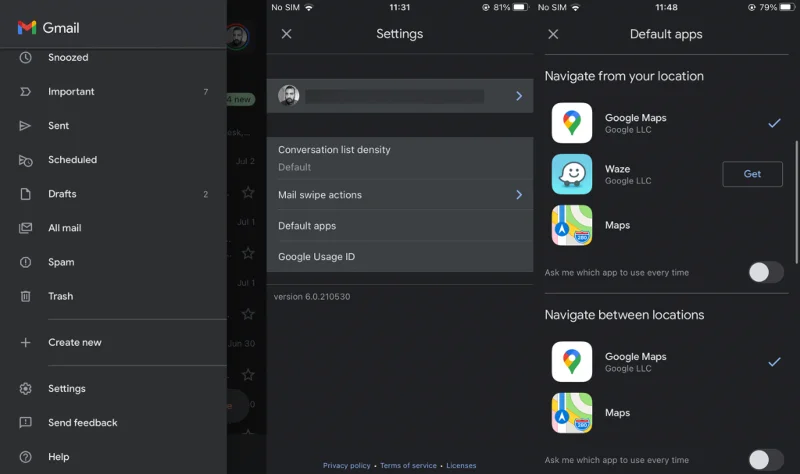
للتأكد من أنك تتصفح خدمات Google طوال الوقت ، انتقل إلى الإعدادات> Chrome> تطبيق المتصفح الافتراضي والإعدادات> Gmail> تطبيق البريد الافتراضي وقم بتعيين هذين التطبيقين على أنهما الافتراضي.
هذا هو. للأسف ، كما لاحظنا بالفعل ، لا توجد طريقة محددة لجعل خرائط Google افتراضية على جهاز iPhone الخاص بك. الى الان. شكرًا لك على القراءة ولا تتردد في مشاركة أفكارك أو أسئلتك أو اقتراحاتك معنا. يمكنك القيام بذلك في قسم التعليقات أدناه.
المكافأة: كيفية تعيين Chrome كمتصفح الويب الافتراضي لاستخدام خرائط Google
عندما تنقر على عنوان موقع ما في Chrome، ستتمكن من مشاهدته في خرائط Google.
-
أفتح الإعدادات .
-
قم بالتمرير لأسفل خلال قائمة التطبيقات الخاصة بك، ثم انقر فوق Chrome .
قم بتنزيل Chrome لنظام التشغيل iOS إذا لم يكن لديك بعد.
-
اضغط على تطبيق المتصفح الافتراضي .
-
اضغط على كروم .
-
الآن، عندما تنقر على عنوان في Chrome لمعرفة موقعه، سيتم سؤالك عما إذا كنت تريد عرضه في خرائط Apple أو خرائط Google.





