
تشتهر أجهزة iPhone ببنيتها الرائعة ومتانتها وطول عمرها. ومع ذلك ، فإن كل قطعة من الأجهزة المتميزة عرضة للتلف بمرور الوقت. أفاد بعض مستخدمي iPhone أن صوت iPhone الخاص بهم لا يعمل بدون سماعات. يشير هذا على الفور إلى فشل المتحدث (أو مكبرات الصوت). لدينا بعض الاقتراحات المفيدة ، لكن ضع في اعتبارك أنه في معظم الحالات ، تكون هذه مشكلة في الجهاز ولن تساعد في استكشاف الأخطاء وإصلاحها المتعلقة بالبرامج.
جدول المحتويات:
لماذا لا يصدر جهاز iPhone الخاص بي فجأة أي صوت؟
1. تحقق من المفتاح الصامت وعدم الإزعاج
أولاً ، تحقق من الوضع الصامت للتبديل ووضع عدم الإزعاج. على الرغم من أن هذه الخيارات المعينة ليس لها علاقة كبيرة بالأصوات داخل التطبيق ، إلا أن الأمر يستحق تعطيل ميزة "عدم الإزعاج" وإيقاف تشغيل "التبديل الصامت" حتى لا تقلق بشأن هذا الأمر. في الغالبية العظمى من الحالات ، تكون المشكلة هي الأجهزة. ولكن ، أثناء وجودنا هنا ، لنفعل كل ما في وسعنا لإزالة كل الاشتباه في أسباب البرامج المحتملة.
لتعطيل عدم الإزعاج على جهاز iPhone ، قم بالوصول إلى مركز التحكم وقم بإيقاف تشغيل رمز عدم الإزعاج (رمز القمر). إذا لم يساعدك ذلك ، فجرّب الشيء الوحيد الذي يمكنك القيام به وهو تنظيف السماعة بأفضل ما يمكنك. ما لم يكن لديك مجموعة معينة من الأدوات والمهارات ولم يكن جهازك في فترة الضمان.
2. تنظيف مكبرات الصوت
إما أن تستخدم علبة الهواء المضغوط أو أي شيء مشابه لإزالة كل قطعة صغيرة من الحطام التي وجدت طريقها داخل السماعة. قد يكون ذلك محفوفًا بالمخاطر ، لذا نقترح استخدام فرشاة صغيرة ناعمة أو عود أسنان ولكن كن لطيفًا جدًا لأن عود الأسنان يمكن أن يضر بأجزاء السماعة الداخلية.
بعد أن تخدش كل الأوساخ ، استخدم الشريط الواقي للرسام. قم بتثبيته على السماعة وهز هاتفك حتى تلتصق جميع الأتربة والبقايا والأوساخ بالشريط.
إذا لم يساعد ذلك ، فجرّب آخر خطوتين لتحرّي الخلل وإصلاحه يعتمدان على البرامج واستعد لأخذ جهازك للإصلاح.
3. تحديث iOS
يمكنك محاولة تحديث iOS. ربما يحتوي إصدار البرنامج الثابت الذي تقوم بتشغيله على بعض الأخطاء الغريبة التي تؤثر على الصوت. لقطة طويلة ، على أقل تقدير ، لكنها تستحق المحاولة.
إليك كيفية تحديث iOS على جهاز iPhone الخاص بك:
- افتح الإعدادات .
- حدد عام .
- انقر فوق تحديث البرنامج .
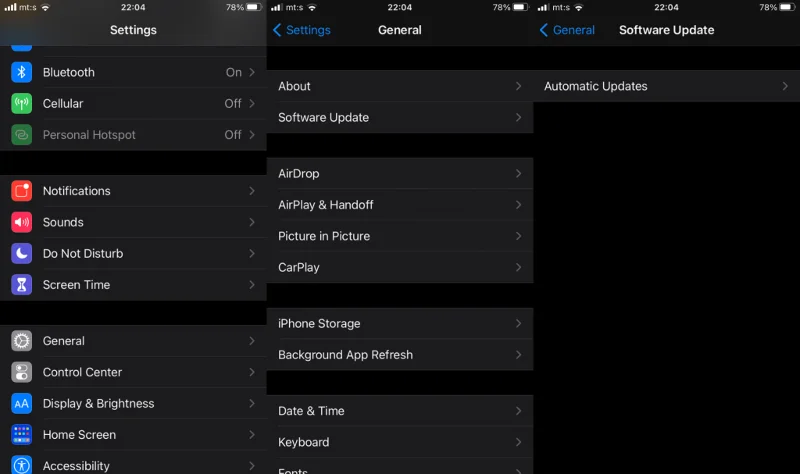
- تحقق من وجود تحديثات وقم بتثبيتها في حالة توفرها.
إذا كان صوت iPhone الخاص بك لا يزال لا يعمل بدون سماعات الرأس ، فتحقق من الخطوة الأخيرة أدناه.
4. إعادة تعيين كافة الإعدادات
أخيرًا ، من ناحية البرامج ، هناك توصية واحدة فقط لدينا. من خلال إجراء إعادة تعيين جميع الإعدادات ، تظل بياناتك كما هي ولكن تتم استعادة كل إعداد إلى قيم المصنع. هذا هو آخر شيء يمكنك القيام به قبل أخذ هاتفك لإصلاحه. إذا كان جهاز iPhone الخاص بك لا يزال في فترة الضمان ، فلن تكون هذه مشكلة كبيرة. من ناحية أخرى ، يمكن أن تكون الإصلاحات باهظة الثمن. خاصة إذا ذهبت لخدمة الإصلاح الرسمية من Apple.
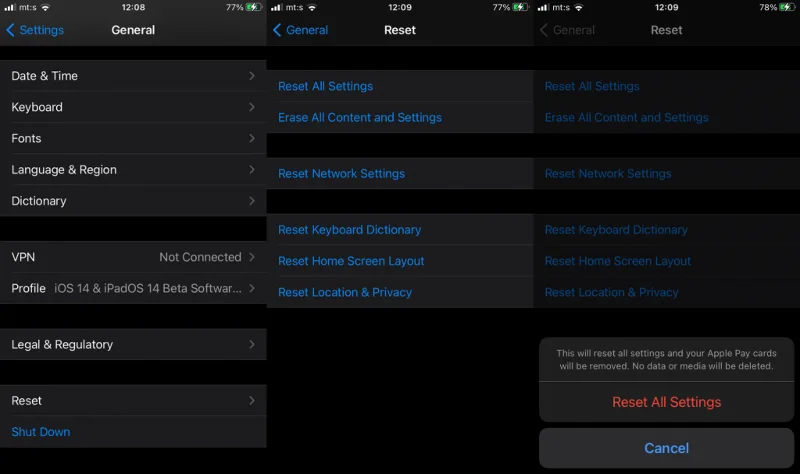
فيما يلي كيفية إعادة تعيين جميع الإعدادات على جهاز iPhone:
- افتح الإعدادات .
- انقر فوق عام .
- قم بالتمرير لأسفل وانقر فوق إعادة تعيين .
- انقر فوق إعادة تعيين جميع الإعدادات وأدخل رقم التعريف الشخصي / كلمة المرور عندما يُطلب منك ذلك.
- قم بالتأكيد حتى يتمكن جهازك من إعادة تعيين جميع إعدادات النظام.

يجب أن تفعل ذلك. شكرا لقراءتك ولطف لنا وشاركنا أي حلول بديلة عملت من أجلك. يمكنك القيام بذلك في قسم التعليقات أدناه.





