
يعد استخدام Google Drive أمرًا إلزاميًا على أجهزة Android ، وهو على الأرجح السبب الأكبر وراء كون حل التخزين السحابي هذا عادةً خدمة انتقال للعديد من المستخدمين. ومع ذلك ، هناك تقارير مستخدمين منتشرة عبر الإنترنت حول تعطل Google Drive على Android.
لقد حرصنا على تزويدك ببعض الحلول القابلة للتطبيق لهذه المشكلة ، لذا تأكد من متابعة القراءة.
جدول المحتويات:
- امسح ذاكرة التخزين المؤقت والبيانات
- أعد تثبيت التطبيق
- امسح قسم ذاكرة التخزين المؤقت
- قم بتثبيت إصدار أقدم عبر APK
- أعد ضبط الجهاز على إعدادات المصنع
- استخدم Google Drive للويب
لماذا يتعطل Google Drive باستمرار؟
قد يستمر تعطل Google Drive لعدة أسباب. يمكن أن يحدث ذلك إما بسبب ذاكرة التخزين المؤقت المكدسة والبيانات المخزنة محليًا والتي تسبب تباطؤًا. بدلاً من ذلك ، قد يكون الإصدار الحالي من Google Drive به أخطاء أو تالف.
الآن ، يجب أن نذكر أن هذه الحلول تنطبق فقط على ذاكرة القراءة فقط. فشل الكثير من تكامل تطبيقات Google على ذاكرة القراءة فقط المخصصة ، لذا ضع ذلك في الاعتبار. إذا كنت تستخدم ذاكرة ROM مخزنة وكان Google Drive يتعطل بشكل متكرر ، فتأكد من التحقق من الحلول أدناه.
الحل 1 - مسح ذاكرة التخزين المؤقت والبيانات
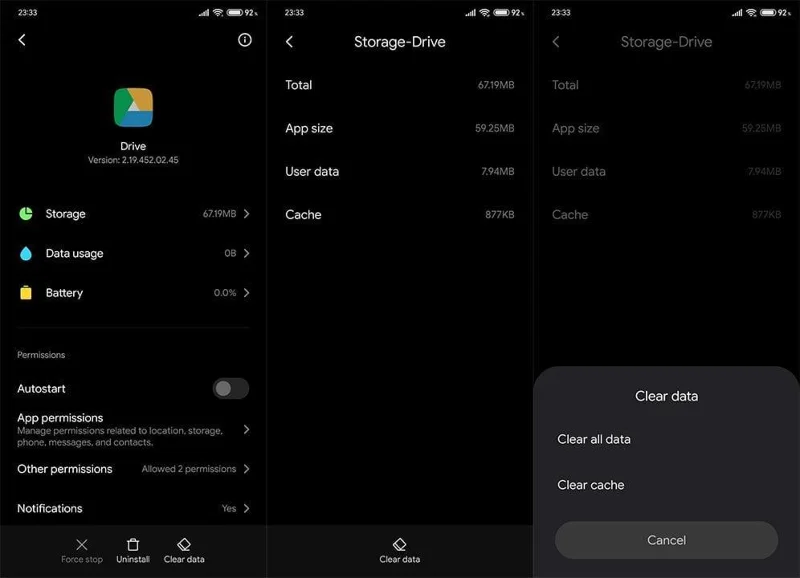
بادئ ذي بدء ، أغلق Google Drive من التطبيقات المستخدمة مؤخرًا. بعد ذلك ، نوصي بمسح ذاكرة التخزين المؤقت للتطبيق والبيانات. يجب أن يحل هذا بعض المشكلات التي تسببها أكوام البيانات المخزنة محليًا على جهازك.
اتبع هذه التعليمات لمسح ذاكرة التخزين المؤقت والبيانات على جهازك:
- افتح الإعدادات .
- اختر التطبيقات (مدير التطبيقات أو إدارة التطبيقات).
- افتح Google Drive من قائمة التطبيقات.
- افتح التخزين .
- امسح ذاكرة التخزين المؤقت أولاً ثم البيانات .
- إعادة تشغيل الجهاز.
الحل 2 - أعد تثبيت التطبيق
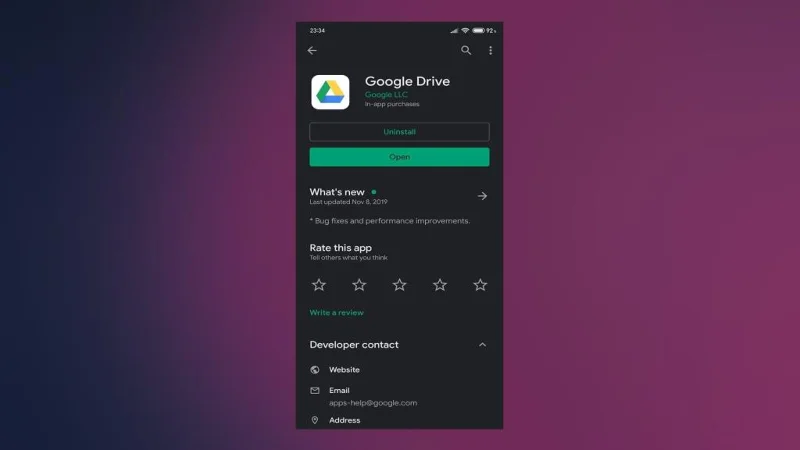
بدلاً من ذلك ، يمكنك إعادة تثبيت التطبيق والانتقال من هناك. في حالة تثبيت Google Drive مسبقًا كتطبيق نظام ، يمكنك دائمًا إلغاء تثبيت التحديثات والانتقال من هناك. يعمل هذا عادةً على إصلاح مشكلة تعطل Google Drive على Android.
اتبع هذه الخطوات لإعادة تثبيت Google Drive:
- افتح متجر Play .
- ابحث عن Drive .
- قم بإلغاء تثبيت تطبيق Google Drive .

- قم بتثبيت التطبيق مرة أخرى وأعد تشغيل جهازك.
الحل 3 - مسح قسم ذاكرة التخزين المؤقت
إلى جانب ذاكرة التخزين المؤقت والبيانات المخزنة محليًا ، من المحتمل أن يتسبب تلف قسم ذاكرة التخزين المؤقت في تعطل التطبيقات على جهاز Android. لهذا السبب نقترح مسح قسم ذاكرة التخزين المؤقت. هذه العملية آمنة ، لذا لا داعي للقلق بشأن فقد أي بيانات أثناء الإجراء.
اتبع هذه التعليمات لمسح قسم ذاكرة التخزين المؤقت على جهاز Android الخاص بك:
- قم بإيقاف تشغيل جهازك.
- اضغط مع الاستمرار على زر التشغيل + رفع مستوى الصوت حتى تظهر شاشة ترحيب MI. اترك زر الطاقة واستمر في الضغط على زر رفع الصوت .
- بمجرد الدخول في وضع الاسترداد ، استخدم أزرار الصوت للوصول إلى خيار Wipe Cache Partition . اضغط على زر التشغيل لتأكيد التحديد.
الحل 4 - قم بتثبيت إصدار أقدم عبر APK
هناك فرصة لوجود مشكلة نادرة معينة في الإصدار الحالي من Google Drive المثبت على جهازك. ما يمكنك فعله حيال ذلك ، إلى جانب إعادة تثبيت التطبيق ، هو التبديل إلى APK. APK لإصدار Google Drive الأقدم.
إليك ما عليك القيام به من أجل الرجوع إلى إصدار أقدم من Google Drive:
- قم بإلغاء تثبيت Google Drive من جهازك كما هو موضح سابقًا.
- انتقل إلى صفحة APK Mirror حيث يتم تقديم جميع إصدارات Google Drive .
- قم بتنزيل APK أقدم (يفضل ألا يكون أقدم من شهرين) وامنح الإذن بالتثبيت من مصادر خارجية عند مطالبتك بذلك.
الحل 5 - إعادة ضبط الجهاز على إعدادات المصنع
أخيرًا ، إذا جربت جميع التوصيات السابقة وما زلت تتعطل Google Drive بشكل متكرر (أو أي تطبيق آخر لهذه المسألة) ، فإننا نوصي بإجراء إعادة تعيين النظام إلى إعدادات المصنع.
فقط ضع في اعتبارك أن هذا الإجراء سيؤدي إلى حذف جميع الملفات من وحدة التخزين الداخلية ، لذا تأكد من عمل نسخة احتياطية من كل شيء قبل المتابعة.
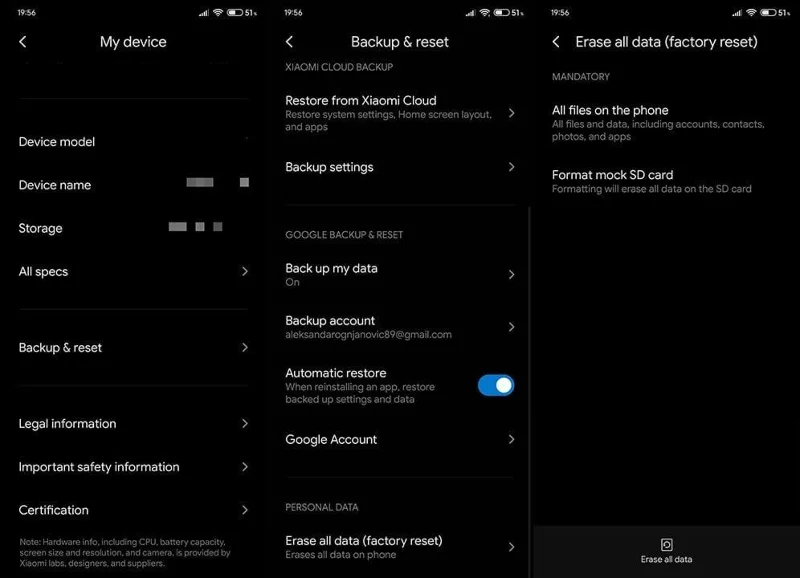
اتبع هذه الخطوات لإعادة ضبط جهاز Android على إعدادات المصنع:
- افتح الإعدادات .
- اختر النظام .
- افتح النسخ الاحتياطي وإعادة الضبط .
- اختر محو جميع البيانات (إعادة ضبط المصنع) .

- اضغط على محو جميع البيانات وقم بتأكيد التحديد عندما يُطلب منك ذلك.
الحل 6 - استخدم Google Drive للويب
الآن ، هذا ليس حلاً بحد ذاته ولكنه حل بديل. لتجنب أوجه القصور الواضحة في Google Drive لنظام Android ، يمكنك استخدام إصدار سطح المكتب على هاتفك أو مجرد استخدام جهاز الكمبيوتر الخاص بك.
لا تنس استخدام وضع التصفح المتخفي أثناء الوصول إلى Google Drive من متصفح الكمبيوتر. سيساعدك هذا في تجنب بعض المشكلات المتعلقة بالوظائف الإضافية وذاكرة التخزين المؤقت المتراكمة للمتصفح.
من ناحية أخرى ، إذا كنت مصممًا على استخدام Google Drive على جهاز Android الخاص بك ، فهناك طريقة لخداع النظام واستخدام العميل المستند إلى الويب بدلاً من التطبيق.
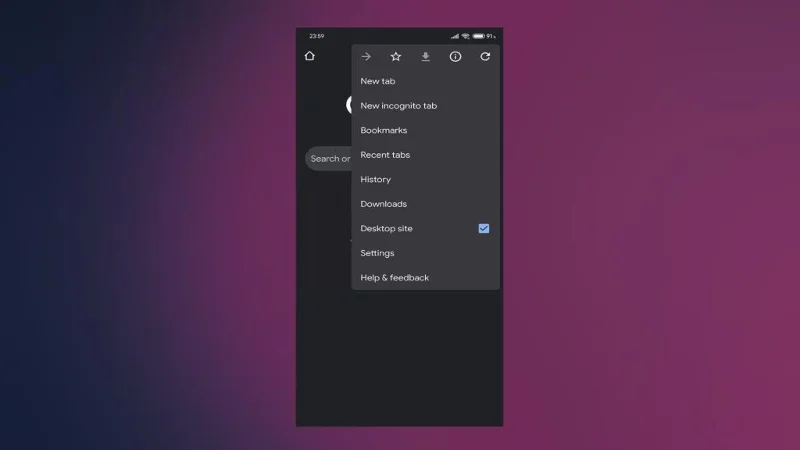
اتبع هذه الخطوات لاستخدام Google Drive للويب على جهاز Android الخاص بك:
- افتح Chrome على جهاز Android الخاص بك.
- اضغط على القائمة ثلاثية النقاط وحدد مربع موقع سطح المكتب .
- انتقل إلى Google Drive .

- قم بتنزيل الملفات على جهازك من هناك.
مع ذلك ، يمكننا أن نختتم هذه القطعة الغنية بالمعلومات ، على أمل. شكرًا لك على القراءة وتأكد من إخبارنا بما إذا كانت هذه الخطوات قد ساعدتك أم لا في قسم التعليقات أدناه.
ملاحظة المحرر: تم نشر هذه المقالة في الأصل في نوفمبر 2019. حرصنا على تجديدها للتأكد من دقتها وحداثتها.





