
لا يعد استخدام خدمات Google على نظام التشغيل iOS أمرًا طبيعيًا دائمًا كما يود المرء. في بعض الأحيان بسبب الجهد المنخفض قليلاً من جانب Google ، أحيانًا بسبب حقيقة أن Apple تفضل تطبيقاتها الأصلية . لكن الأمور تتحسن. يعتمد العديد من المستخدمين على تقويم Google على أجهزة iPhone الخاصة بهم أو مزامنة أحداثه مع تقويم Apple. ومع ذلك ، واجه بعضهم صعوبة في ذلك لأن تقويم Google لا يتزامن مع iPhone. إذا كنت تستخدم تقويم Google أو قمت بمزامنته مع تقويم Apple وظهرت المشكلة ، فتحقق من الخطوات المذكورة أدناه لإصلاحها.
جدول المحتويات:
- قم بإزالة وإضافة حساب Google إلى iCloud
- تحقق من الشبكة
- أعد تثبيت تطبيق تقويم Google
- تحقق من إعدادات تقويم Apple
لماذا لا تتم مزامنة تقويم Google الخاص بي مع هاتفي؟
1. قم بإزالة وإضافة حساب Google إلى iCloud
أول شيء يجب أن تجربه هو إزالة وإعادة إضافة حساب Google (Gmail) على iCloud. كما تعلم ، لاستخدام خدمات Google على Android ، تحتاج إلى تسجيل الدخول باستخدام حساب Google. الشيء نفسه ينطبق على iOS. تحتاج إلى تسجيل الدخول باستخدام حساب Google الخاص بك من أجل استخدام تقويم Google أو مزامنته مع تقويم Apple.
الآن ، إذا قمت بتسجيل الدخول بالفعل ، يمكنك محاولة إزالة حساب Google الخاص بك وإضافته مرة أخرى. يجب أن يؤدي ذلك إلى إعادة تشغيل المزامنة ويجب أن تظهر جميع الأحداث من التقويمات المختلفة على iPhone أيضًا.
فيما يلي كيفية إزالة حساب Google وإعادة إضافته من تقويم Google على iPhone:
- افتح تقويم Google على جهاز iPhone الخاص بك.
- اضغط على قائمة الهامبرغر وحدد الإعدادات .
- اضغط على إدارة الحسابات .
- قم بالتبديل إلى إيقاف تشغيل حساب Google الخاص بك ، وعندما تظهر المطالبة ، حدد تسجيل الخروج .
- أعد تشغيل جهاز iPhone الخاص بك وقم بتسجيل الدخول مرة أخرى .
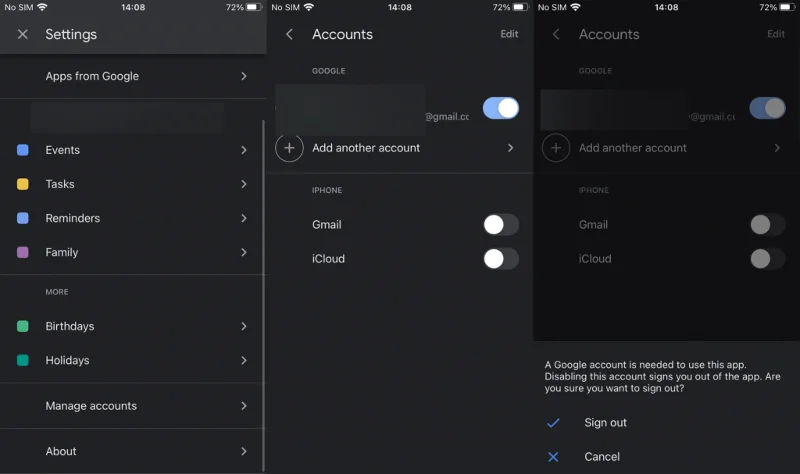
وهذه هي طريقة إزالة حساب Google تمامًا من جهاز iPhone الخاص بك:
- اضغط على الإعدادات . في الإصدارات القديمة من نظام التشغيل iOS ، ما عليك سوى فتح الإعدادات> كلمات المرور والحسابات.
- افتح البريد .
- اضغط على الحسابات .
- حدد Gmail .
- اضغط على حذف الحساب .
- أعد تشغيل جهاز iPhone الخاص بك وانتقل عبر الإعدادات> البريد> الحسابات مرة أخرى.
- اضغط على إضافة حساب .
- أضف حساب Google الخاص بك وقم بتسجيل الدخول مرة أخرى باستخدام بيانات الاعتماد الخاصة بك.
2. تحقق من الشبكة
إذا كنت تستخدم بيانات الجوال بشكل متكرر بدلاً من Wi-Fi ، فتأكد من أن تقويم Google لديه الإذن لاستخدامها في الخلفية. تأكد أيضًا من أن اتصالك بالإنترنت ، سواء من خلال شبكة Wi-Fi أو البيانات الخلوية ، يعمل كما ينبغي.
اختبره في التطبيقات التي تعتمد على الإنترنت مثل الشبكات الاجتماعية. إذا كان كل شيء يعمل ولكن تقويم Google لا يزال غير متزامن مع iPhone ، فتأكد من متابعة استكشاف الأخطاء وإصلاحها. من ناحية أخرى ، إذا واجهت بعض مشكلات الاتصال ، فقد قمنا بتغطيتك. تحقق من المقالة التي تركز على معالجة مشكلات Wi-Fi على جهاز iPhone الخاص بك ، هنا .
3. أعد تثبيت تطبيق تقويم Google
تمكن بعض المستخدمين من جعل تقويم Google يعمل ببساطة عن طريق إعادة تثبيت التطبيق. قد تكون هناك مشكلة مؤقتة في التطبيق وتكون البداية الجديدة دائمًا حلاً موصى به عند حدوث أشياء من هذا القبيل.
فيما يلي كيفية إعادة تثبيت تقويم Google على جهاز iPhone الخاص بك:
- حدد موقع تقويم Google على الشاشة الرئيسية أو درج التطبيقات.
- انقر مع الاستمرار فوق الرمز حتى تظهر القائمة السياقية.
- انقر فوق إزالة التطبيق .
- في النافذة التالية ، انقر فوق حذف التطبيق .
- الآن ، انتقل إلى متجر التطبيقات وقم بتنزيل تقويم Google مرة أخرى.

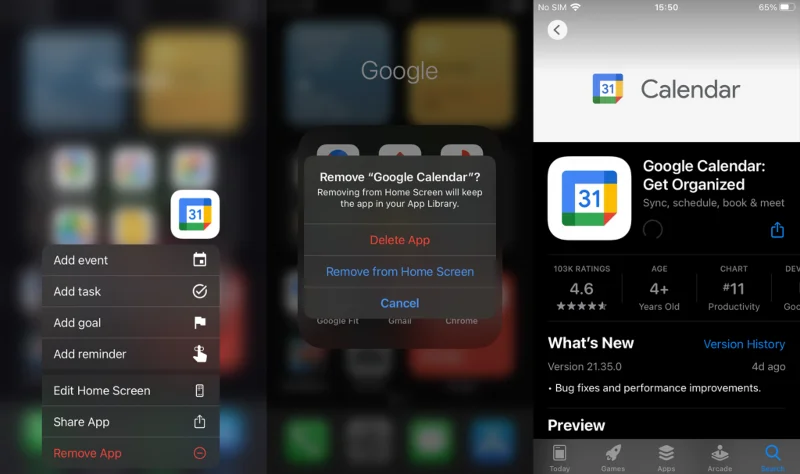
إذا كان تقويم Google لا يزال غير متزامن مع iPhone ، ففكر في إرسال تذكرة إلى Google.
4. تحقق من إعدادات تقويم Apple
الآن ، هناك بعض الحالات التي يعتمد فيها المستخدمون على تقويم Apple فقط ولكنهم يريدون مزامنة أحداث تقويم Google مع هذا التطبيق الأصلي. عادة ما يتم إجراء المزامنة بدون مشاكل وبشكل تلقائي ، بمجرد إضافة حساب Google الخاص بك. ومع ذلك ، هناك بعض الخيارات التي ستحتاج إلى فحصها لمعرفة ما إذا كانت هناك بعض المشكلات المتعلقة بالمزامنة.
إليك ما عليك القيام به حتى تظهر أحداث تقويم Google ومزامنتها على تقويم Apple:
- انتقل إلى الإعدادات> التقويم> الحسابات وتأكد من وجود حساب Gmail (حساب Google) تريد مزامنته مع تقويم Apple.
- في نفس القائمة ، افتح "جلب بيانات جديدة" وتأكد من تعيين "الجلب" على "تلقائيًا" وتعيين Gmail على "جلب بدلاً من يدوي".
- افتح تقويم Apple واضغط على التقويمات. تأكد من تحديد مربع الاختيار الموجود بجوار حساب Google الخاص بك.
يجب أن تفعل ذلك. شكرًا لك على القراءة ولا تتردد في مشاركة أفكارك أو أسئلتك أو اقتراح حلول في قسم التعليقات أدناه. ونحن نتطلع دائما إلى الاستماع منك.





