
يعد Google Drive جزءًا لا يتجزأ من نظام Android البيئي ومن الصعب على أمثال OneDrive أو Dropbox التنافس مع Drive على Android. إلى جانب حقيقة أنه يتكامل مع العديد من خدمات Android المهمة (يتبادر إلى الذهن النسخ الاحتياطي والصور أولاً) ، يأتي Google Drive مزودًا بسعة تخزين مجانية أكبر وهو معروف بقدراته متعددة الأنظمة الأساسية. ومع ذلك ، فإن كل ذلك ينهار إذا فشلت الوظيفة الأساسية للمستخدمين. وهي ، يبدو أن Google Drive لن تتم مزامنته على Android.
جدول المحتويات:
- تحقق من الاتصال
- تمكين المزامنة في إعدادات حساب Google
- مسح بيانات التطبيق
- قم بتسجيل الخروج ثم تسجيل الدخول مرة أخرى باستخدام حساب Google
- استخدم Drive من خلال متصفح الويب
- أعد تثبيت التطبيق
1. تحقق من الاتصال
الخطوة الأولى التي يجب اتخاذها عند استكشاف أخطاء أي تطبيق يعتمد على الاتصال وإصلاحها هي التحقق من الاتصال. إذا كان اتصالك غير مستقر أو لم يكن لدى التطبيق إذن لاستخدام بيانات الخلفية ، فلن يتمكن Drive من الاتصال بخادم التخزين ، وبالتالي لن يكون قادرًا على مزامنة البيانات. لهذا الغرض ، تأكد من مراجعة هذه الخطوات:
- أعد تشغيل جهازك مع جهاز التوجيه الخاص بك.
- اتصل بشبكة Wi-Fi أو شبكة بيانات الجوال وتأكد من استقرار الاتصال.
- استخدم Wi-Fi للمزامنة بدلاً من بيانات الجوال ، إن أمكن.
- إذا كنت بحاجة إلى استخدام بيانات الجوال ، فتأكد من تعطيل خيار "نقل الملفات عبر شبكة Wi-Fi فقط". انتقل إلى Drive> قائمة الهامبرغر> الإعدادات ، وقم بإيقاف تشغيل نقل الملفات عبر شبكة Wi-Fi فقط.
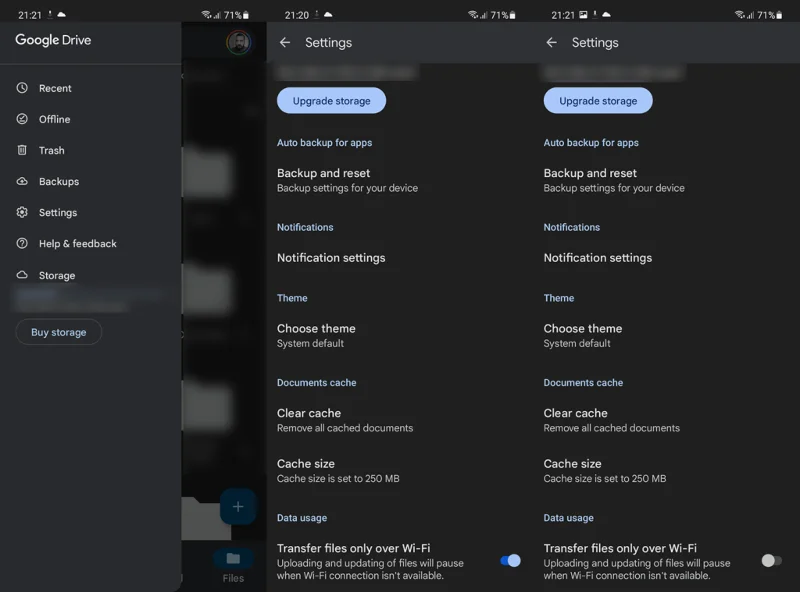
إذا واجهت أي مشكلات متعلقة بالشبكة ، فيمكنك إصلاح مشكلات Wi-Fi باتباع الإرشادات الواردة في هذه المقالة . بدلاً من ذلك ، راجع هذه المقالة لمعرفة كيفية إصلاح مشكلات بيانات الجوال.
2. مكّن المزامنة في إعدادات حساب Google
بالإضافة إلى ذلك ، يجب عليك التأكد من تمكين مزامنة Google Drive في حساب Google الخاص بك. يمكنك بسهولة معرفة ما إذا كان هذا هو الحال من خلال الانتقال إلى إعدادات النظام. مع تعطيل هذا الخيار ، لن يقوم Google Drive لنظام Android تلقائيًا بمزامنة الملفات التي قمت بتحميلها على الأجهزة الأخرى.
فيما يلي كيفية تمكين Drive Sync في إعدادات حساب Google:
- افتح الإعدادات .
- حدد الحسابات .
- اضغط على إدارة الحسابات .
- قم بتمكين خيار مزامنة البيانات تلقائيًا .
- حدد حساب Google الذي تستخدمه كحساب افتراضي على جهازك. الشخص الذي استخدمته لتسجيل الدخول عند تهيئة جهازك لأول مرة.
- انقر فوق مزامنة الحساب .
- تأكد من تمكين خيار Drive .

إذا استمر Google Drive في عدم المزامنة على Android ، فتحقق من الخطوة التالية.
3. مسح بيانات التطبيق
الحل المعتاد الآخر الذي نوصي به دائمًا هو مسح البيانات المحلية المخزنة بواسطة التطبيق. هناك دائمًا احتمال أن تكون البيانات المحلية تالفة. حتى أدنى شيء يمكن أن يتسبب في التوقف وسيؤدي هذا الإجراء إلى إعادة تعيين التطبيق والسماح له بإعادة مزامنة الملفات مرة أخرى. ونأمل أن نصلح المشكلة المطروحة.
- اضغط على الإعدادات .
- افتح التطبيقات .
- انتقل إلى Drive وافتحه من قائمة التطبيقات المتاحة.
- انقر فوق التخزين .
- امسح البيانات وأعد تشغيل جهازك.

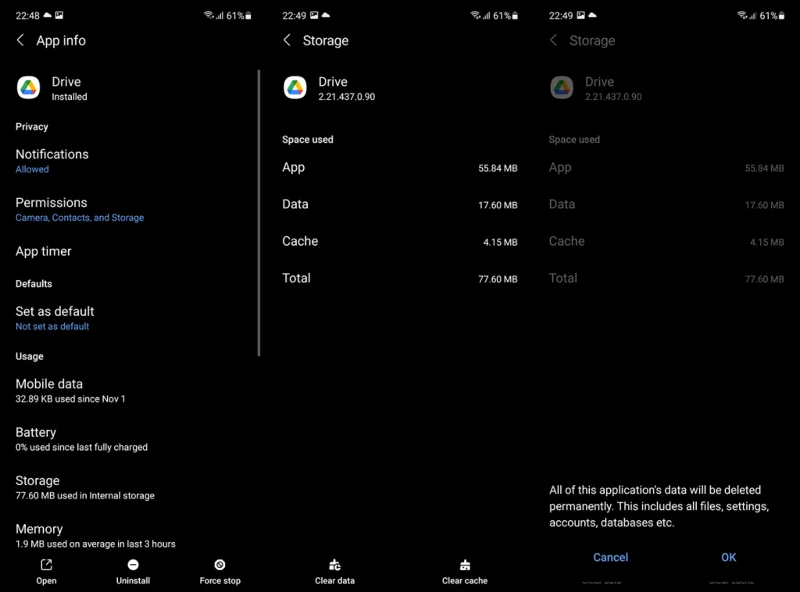
بدلاً من ذلك ، يمكنك مسح ذاكرة التخزين المؤقت داخل إعدادات التطبيق. هذه هي كيفية القيام بذلك.
- افتح تطبيق Drive .
- اضغط على قائمة الهامبرغر .
- افتح الإعدادات .
- انقر فوق مسح ذاكرة التخزين المؤقت .
لن تحذف هذه العملية أيًا من بياناتك ، بل امسح المستندات المخزنة مؤقتًا.
4. قم بتسجيل الخروج ثم تسجيل الدخول مرة أخرى باستخدام حساب Google
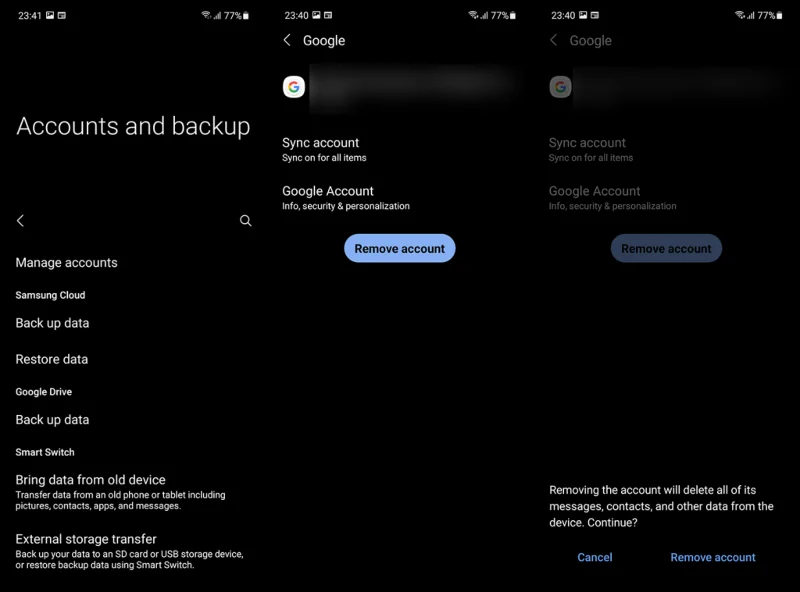
بالنظر إلى أن Drive ، مثل العديد من تطبيقات وخدمات Google الأخرى ، يعتمد على حساب Google الخاص بك ، فإن إعادة تعيين الحساب لتحرّي الخلل وإصلاحه أمر لا يحتاج إلى تفكير. بمجرد إزالة حساب Google الخاص بك وإضافته مرة أخرى ، تأكد من تمكين المزامنة. أيضًا ، لن تحتاج إلى استعادة جميع التطبيقات الموجودة على جهازك ، لذا تجاوز هذه الخطوة عندما يُطلب منك ذلك.
فيما يلي كيفية تسجيل الخروج وتسجيل الدخول مرة أخرى باستخدام حساب Google الخاص بك:
- افتح الإعدادات .
- حدد الحسابات . تحتاج إلى فتح إدارة الحسابات على بعض الأجهزة.
- اختر الآن جوجل .
- قم بإزالة حساب Google .

- أعد تشغيل جهازك وسجل الدخول مرة أخرى.
- تخطي استعادة التطبيقات من النسخة الاحتياطية ، واقبل الشروط ، وتحقق مما إذا كان Google Drive متزامنًا أم لا.
5. استخدم Drive من خلال متصفح الويب
إذا كنت في حاجة ماسة إلى استخدام Google Drive بسرعة ولكن لن تتم مزامنته على Android ، فيمكنك دائمًا الاعتماد على العميل المستند إلى الويب. كل ما عليك فعله لتجنب المتصفح الذي ينقلك مباشرة نحو التطبيق هو تمكين خيار موقع سطح المكتب.
إليك ما عليك القيام به:
- على جهاز Android ، افتح Google Chrome أو أي متصفح آخر .
- اضغط على قائمة النقاط الثلاث وقم بتمكين موقع سطح المكتب.
- انتقل إلى Google Drive للويب هنا .
على الرغم من أنه يمكنك ، بشكل أو بآخر ، القيام بأي شيء في العميل المستند إلى الويب يمكنك القيام به في تطبيق Android ، إلا أن هذا حل بديل أكثر من كونه حلاً فعليًا. إذا كنت بحاجة إلى التطبيق ، فجرّب الخطوة الأخيرة.
6. أعد تثبيت التطبيق
أخيرًا ، إذا لم تنجح أي من الحلول السابقة معك ، فيمكنك محاولة إعادة تثبيت التطبيق. حتى إذا كان من الممكن اعتباره تطبيقًا للنظام ، يمكن إزالة Google Drive تمامًا من أي جهاز يعمل بنظام Android. في وقت لاحق ، يمكنك إعادة تثبيته وتأمل في الأفضل.
بالإضافة إلى ذلك ، نوصي بمغادرة برنامج Beta إذا كنت من أوائل المستخدمين لتطبيق Google Drive لنظام Android. الإصدار الثابت هو السبيل للذهاب بمجرد أن تلاحظ أن الإصدار التجريبي لا يعمل على النحو المنشود.
إليك كيفية إعادة تثبيت Google Drive على Android:
- افتح متجر Play .
- ابحث عن Drive .
- قم بإلغاء تثبيت تطبيق Google Drive .
- قم بتثبيت التطبيق مرة أخرى وأعد تشغيل جهازك.
أيضًا ، لا تنس الإبلاغ عن المشكلة إلى دعم Google هنا .
في حال كان هذا مفيدًا لك ، فتأكد من تقديم صيحة في قسم التعليقات أدناه. يمكنك أيضًا الوصول إلينا على و. نحن نتطلع الى الاستماع منك.
ملاحظة المحرر: تم نشر هذه المقالة في الأصل في مايو 2017. حرصنا على تجديدها للتأكد من دقتها وحداثتها.





