
من المهم فتح هذا النوع من المقالات بالقول إن Android متقدم جدًا في تحسين ذاكرة الوصول العشوائي ولا داعي للقلق بشأن ذاكرة الوصول العشوائي. إذا كان لديك 4 غيغابايت من ذاكرة الوصول العشوائي ، فلا تشدد على ما إذا كان النظام يأخذ الأغلبية. هذه هي الطريقة التي يعمل بها Android. ومع ذلك ، إذا كنت بحاجة إلى معرفة ما الذي يستهلك ذاكرة الوصول العشوائي لديك ولديك نظرة أفضل على استخدام ذاكرة الوصول العشوائي على نظام Android 12 ، فهناك طريقة للقيام بذلك. تحقق من الخطوات التي قدمناها أدناه.
جدول المحتويات:
كيف تجد ما يستهلك ذاكرة الوصول العشوائي الخاصة بك على Android
1. استخدام موارد النظام
تأتي معظم أشكال Android مع نوع من الأدوات المساعدة التي تتعقب التخزين وذاكرة الوصول العشوائي والبطارية وتوفر الحماية من الفيروسات. وعادة ما يكون لديك تحسين بنقرة واحدة يقترح خطوات معينة أو مسح ذاكرة التخزين المؤقت تمامًا من ذاكرة الوصول العشوائي والتخزين وتعطيل نشاط الخلفية للتطبيقات المكثفة. ما لم يكن لديك جهاز Pixel أو جهاز به غلاف Android قريب من المخزون ولا يأتي مع هذا النوع من الأدوات.
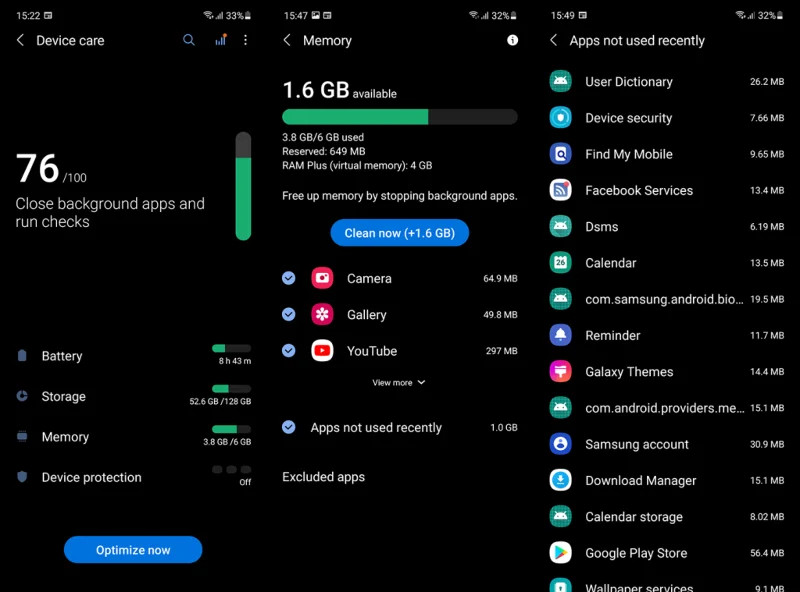
يمكن أن تمنحك هذه الأدوات المضمنة (مثل Samsung Device Care) رؤية أفضل لاستخدام ذاكرة الوصول العشوائي الفعلية في الوقت الفعلي على Android 12. وإليك كيفية استخدام Device Care لمعرفة ما يستهلك ذاكرة الوصول العشوائي الخاصة بك:
- افتح الإعدادات .
- حدد العناية بالبطارية والجهاز.
- حدد الذاكرة .
- يجب أن ترى قائمة التطبيقات النشطة ومقدار ذاكرة الوصول العشوائي التي يستخدمونها في الوقت الحالي. يمكنك أيضًا توسيع قسم التطبيقات غير المستخدمة مؤخرًا لرؤية تلك القائمة أيضًا.
بالنسبة لأجهزة Xiaomi (و POCO و Redmi) ، لديك طريقة أكثر بساطة للتحقق من استخدام ذاكرة الوصول العشوائي الفعلي على Android 12. انتقل فقط إلى الإعدادات> التطبيقات> إدارة التطبيقات. يمكنك أيضًا تبديل خيار "إظهار عمليات النظام" لمعرفة كيفية استخدام عمليات النظام لذاكرة الوصول العشوائي.
تحت كل تطبيق في القائمة ، يجب أن ترى مقدار مساحة التخزين وذاكرة الوصول العشوائي التي يستخدمها. يمكنك فرز التطبيقات حسب استخدام ذاكرة الوصول العشوائي لمعرفة التطبيق الذي يمثل أكبر مستهلك.
بالإضافة إلى ذلك ، يمكنك إضافة نظرة عامة سريعة على RAM في قائمة Recents. للقيام بذلك ، اتبع الخطوات أدناه.
- تأكد من استخدام المشغل الافتراضي .
- اضغط مع الاستمرار على الشاشة الرئيسية وافتح الإعدادات .
- قم بالتمرير لأسفل وتمكين خيار عرض ذاكرة الوصول العشوائي المتاحة .
يحتوي كل جلد Android على "جانب ثقيل" (OneUI و MIUI و EMUI و ColorOS وما إلى ذلك) على بعض الحلول المضمنة للتحقق من استخدام ذاكرة الوصول العشوائي على نظام Android 12. على الرغم من أن الإجراء قد يختلف على أجهزة مختلفة ، فإن المفهوم الموضح أعلاه مشابه جدًا . أنت فقط بحاجة للحفر أعمق قليلا.
2. تحقق من البيانات في خيارات المطور
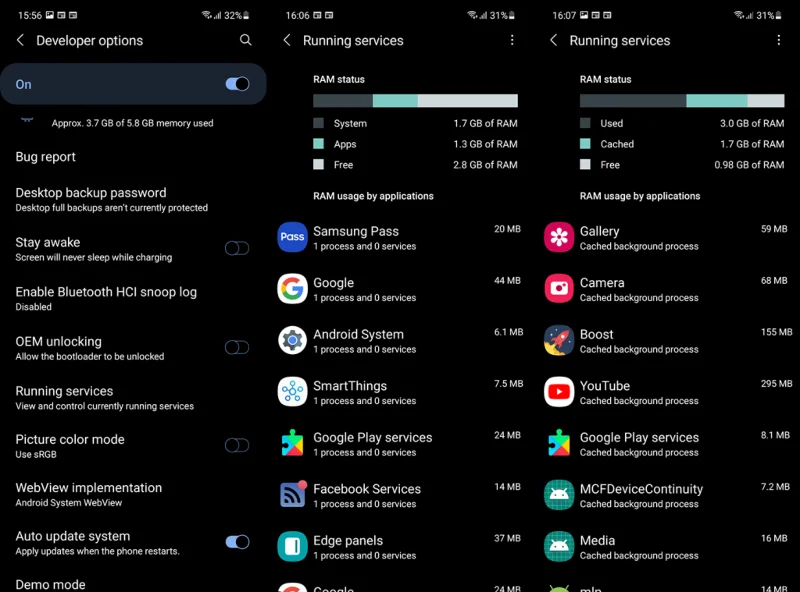
بديل للأدوات المضمنة هو خيار العمليات الجارية في خيارات المطور. يوفر هذا نظرة ثاقبة أفضل على استخدام ذاكرة الوصول العشوائي على نظام Android 12 ، مع الأخذ في الاعتبار أنه لا يُظهر فقط استخدام التطبيق في الوقت الفعلي ولكن أيضًا سجل استخدام ذاكرة الوصول العشوائي للتطبيقات والخدمات الخاصة بها. بهذه الطريقة يمكنك تحديد التطبيق الذي يستهلك ذاكرة الوصول العشوائي بشكل أفضل عندما يكون نشطًا أو غير نشط.
للتحقق من البيانات في خيارات المطور ، ستحتاج إلى تمكين هذه القائمة. فيما يلي كيفية تمكين خيارات المطور والتحقق من استخدام ذاكرة الوصول العشوائي على جهاز Android:
- افتح الإعدادات .
- انقر فوق حول الهاتف . قد تحتاج إلى فتح معلومات البرنامج.
- اضغط 7 مرات على رقم البنية وأدخل رقم التعريف الشخصي / كلمة المرور إذا طُلب منك ذلك.
- ارجع إلى الإعدادات وافتح خيارات المطور (أو النظام> خيارات متقدمة> خيارات المطور).
- افتح خدمات التشغيل .

- يمكنك النقر فوق قائمة النقاط الثلاث للتبديل بين الخدمات النشطة والمخزنة مؤقتًا . العمليات النشطة تنتمي إلى التطبيقات التي يتم استخدامها بنشاط أو تعمل في الخلفية. تنتمي العمليات المخزنة مؤقتًا إلى التطبيقات والخدمات المغلقة التي تم تخزينها مؤقتًا في ذاكرة الوصول العشوائي.
- هنا ، يمكنك رؤية الرسم البياني لاستخدام ذاكرة الوصول العشوائي وقائمة التطبيقات. إذا قمت بالنقر فوق أحد التطبيقات ، فسترى جميع خدماته.
هذه هي أفضل طريقة للتعرف على استخدام ذاكرة الوصول العشوائي على نظام Android 12 إذا كنت تمتلك جهاز Pixel أو هاتفًا قريبًا من المخزون مثل هواتف Android One من جهات تصنيع مختلفة.
3. استخدام تطبيقات الطرف الثالث
أخيرًا ، يمكنك استخدام تطبيق تابع لجهة خارجية للتحقق من استخدام ذاكرة الوصول العشوائي ، ولكن نظرًا لقيود Android ، لن تتمكن من رؤية الاستخدام لكل تطبيق مع تطبيقات الجهات الخارجية. أنا شخصياً أستخدم DevCheck ، وإن كان ذلك لأغراض مختلفة. يحتوي هذا التطبيق على توصيتي نظرًا لأنه بسيط ومجاني وفي الوقت المناسب. يمكنك تنزيل DevCheck من متجر Play من هنا . بيان إلزامي يفيد بأن Mobile Internist ليس تابعًا لهذا التطبيق.
هل لديك أي تطبيق خارجي آخر تقترحه؟ أخبرنا في قسم التعليقات أدناه أو أرسل لنا رسالة على Facebook و. شكرا لقراءتك ونتطلع إلى الاستماع منك.
ملاحظة المحرر: تم نشر هذه المقالة في الأصل في يونيو 2018 وركزت على استخدام ذاكرة الوصول العشوائي على Android 8 Oreo. لقد حرصنا على تجديده من أجل التحديث والدقة وتكييفه مع Android 12.
كيفية التحقق من ذاكرة الوصول العشوائي (RAM) مقدار ذاكرة الوصول العشوائي (RAM) الموجودة في هاتفك الذكي الذي يعمل بنظام Android
سيختلف مسار التحقق من استخدام ذاكرة الوصول العشوائي (RAM) لديك قليلاً على كل هاتف يعمل بنظام Android. على سبيل المثال، تكون العملية أكثر وضوحًا على هاتف Samsung Galaxy من هاتف Google Pixel. إذا كان لديك جهاز مختلف، فسيكون المسار مشابهًا لإحدى هذه الطرق.
كيفية التحقق من ذاكرة الوصول العشوائي على جوجل بيكسل
فيما يلي كيفية التحقق من مقدار ذاكرة الوصول العشوائي (RAM) التي يستخدمها هاتف Google Pixel:
- انتقل إلى الإعدادات > حول الهاتف. قم بالتمرير إلى الأسفل ثم انقر فوق رقم الإصدار حتى يظهر إشعار "أنت الآن مطور".
- انتقل إلى الإعدادات > النظام وحدد خيارات المطور.
- اضغط على الذاكرة.
- في صفحة استخدام الذاكرة، ستجد الذاكرة الإجمالية لهاتفك. في هذه الحالة، يحتوي هاتف Pixel 7 على 7.8 جيجابايت.


كيفية التحقق من ذاكرة الوصول العشوائي على سامسونج جالاكسي
فيما يلي كيفية التحقق من مقدار ذاكرة الوصول العشوائي (RAM) التي يستخدمها هاتف Samsung Galaxy الخاص بك:
- انتقل إلى الإعدادات> العناية بالبطارية والجهاز.
- حدد الذاكرة.
- سترى الآن مقدار ذاكرة الوصول العشوائي (RAM) المستخدمة من إجمالي الذاكرة لديك.







