
متجر Google Play هو قلب Android وروحه. لقد كان جزءًا لا يتجزأ من النظام الأساسي منذ البداية وقطعة أحجية لا يمكن الاستغناء عنها تجلب تجربة المستخدم المعروفة مع ملايين التطبيقات المتاحة. ومع ذلك ، فإن أهمية متجر Google Play تجعل حتى المشكلات الصغيرة مزعجة للغاية. أبلغ المستخدمون أن متجر Google Play يستمر في التعطل على Android 12 .
إذا كنت من بين المستخدمين المتأثرين ، فحاول حل المشكلة باتباع الخطوات التي قدمناها أدناه.
جدول المحتويات:
- امسح ذاكرة التخزين المؤقت والبيانات من متجر Google Play
- امسح ذاكرة التخزين المؤقت والبيانات من خدمات النظام ذات الصلة
- التراجع إلى إصدار أقدم من المتجر
- قم بتسجيل الخروج ثم تسجيل الدخول مرة أخرى باستخدام حساب Google الخاص بك
- أعد ضبط الجهاز على إعدادات المصنع
لماذا يستمر إغلاق تطبيق متجر Google Play الخاص بي؟
1. امسح ذاكرة التخزين المؤقت والبيانات من متجر Google Play
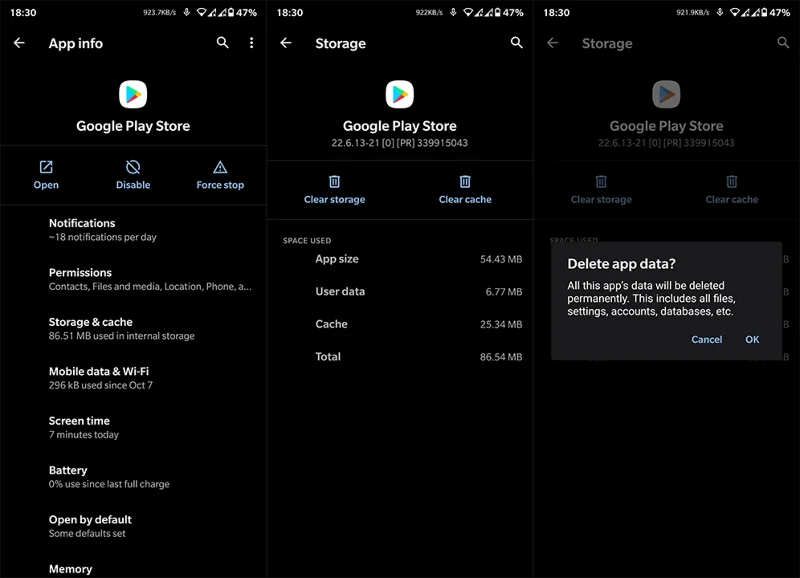
لنبدأ بمسح ذاكرة التخزين المؤقت والبيانات المخزنة محليًا من متجر Google Play. قد تكون هناك مشكلة ناتجة عن التحديث إلى Android 12. لا تعمل تحديثات OTA للترقيات الرئيسية دائمًا على النحو المنشود ويمكن أن تؤدي إلى العديد من المشكلات.
لذلك ، فإن أبسط طريقة لمعالجة ذلك هي البدء في إزالة ذاكرة التخزين المؤقت والبيانات من متجر Play الأصلي في Google. إليك ما عليك القيام به:
- افتح الإعدادات .
- اختر التطبيقات والإشعارات .
- حدد كل التطبيقات .
- انتقل إلى متجر Google Play .
- افتح التخزين .
- مسح التخزين وذاكرة التخزين المؤقت.
2. امسح ذاكرة التخزين المؤقت والبيانات من خدمات النظام ذات الصلة
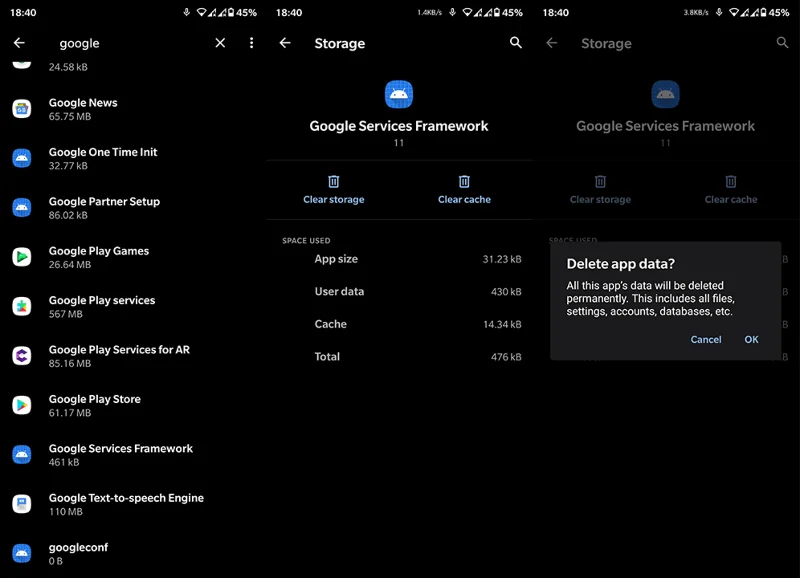
إذا استمرت المشكلة ، فهناك نوعان من الخدمات الأساسية التي تعد جزءًا مهمًا من Android. هذان هما خدمات Google Play و Google Services Framework. ستحتاج أيضًا إلى مسح ذاكرة التخزين المؤقت والبيانات من هاتين الخدمتين. نأمل أن يؤدي هذا إلى حل المشكلة.
اتبع هذه التعليمات لمسح ذاكرة التخزين المؤقت والبيانات من خدمات النظام ذات الصلة:
- كرر الخطوات من الخطوة السابقة حتى تصل إلى جميع التطبيقات .
- اضغط على قائمة النقاط الثلاث واضغط على إظهار النظام .
- انتقل إلى خدمات Google Play وامسح التخزين.
- الآن ، افعل الشيء نفسه مع Google Services Framework .

- أعد تشغيل جهازك وتحقق من التحسينات.
3. العودة إلى إصدار أقدم من المتجر
يمكنك أيضًا تعطيل وإعادة تمكين متجر Google Play في الإعدادات. تمكن بعض المستخدمين من حل المشكلة بهذه الطريقة. ومع ذلك ، يمكنك أيضًا الانتقال إلى APK Mirror وتنزيل إصدار قديم من متجر Google Play. بهذه الطريقة ، يمكن تجنب المشكلات المتعلقة بأحدث إصدار.
اتبع هذه الخطوات للقيام بذلك:
- انتقل إلى قسم متجر جوجل بلاي APK Mirror هنا .
- قم بتنزيل إصدار أقدم من متجر Google Play. تأكد من أن الإصدار الذي تقوم بتنزيله مدعوم على Android 12.
- السماح بالتثبيت من مصادر خارجية بمجرد المطالبة بذلك.
- قم بتثبيت APK وأعد تشغيل جهازك.
إذا استمر تعطل متجر Google Play على Android 11 ، فتأكد من متابعة الخطوات أدناه.
4. قم بتسجيل الخروج ثم تسجيل الدخول مرة أخرى باستخدام حساب Google الخاص بك
هناك طريقة بديلة للتعامل مع المشكلة وهي تسجيل الخروج من حساب Google الخاص بك وتسجيل الدخول مرة أخرى. في بعض الأحيان ، تكمن المشكلة في الحساب المتصل ويجب معالجتها عن طريق إزالة الحساب وتسجيل الدخول مرة أخرى.
اتبع هذه الخطوات لتسجيل الخروج / تسجيل الدخول إلى حساب Google الخاص بك على جهاز Android الخاص بك:
- أفتح الإعدادات.
- اختر الحسابات.
- اضغط على جوجل.
- انقر فوق إزالة الحساب.

- أعد تشغيل جهازك وأضف الحساب مرة أخرى.
5. أعد ضبط الجهاز على إعدادات المصنع
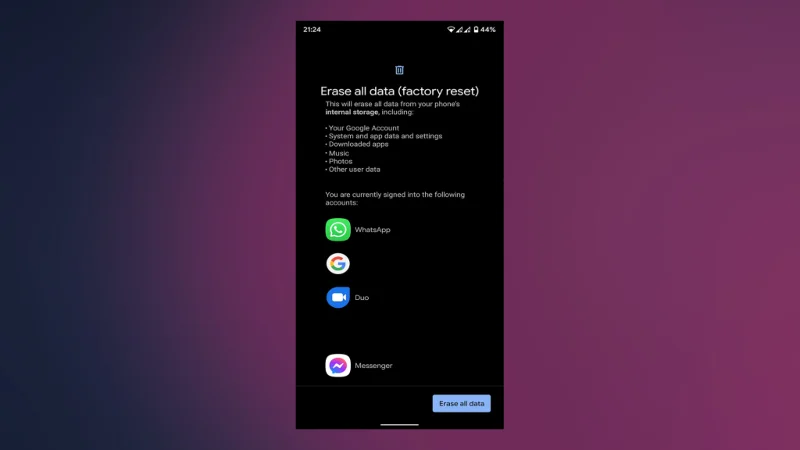
أخيرًا ، إذا استمر تعطل متجر Google Play على Android 12 ، فيمكننا فقط أن نوصي بإعادة ضبط جهازك على إعدادات المصنع. بعد ذلك ، يجب أن تتوقف المشكلة عن الظهور. كما ذكرنا سابقًا ، غالبًا ما تتسبب تحديثات OTA الرئيسية في حدوث مشكلات يوصي بها حتى مصنعي المعدات الأصلية بإعادة ضبط جهازك على إعدادات المصنع بعد الانتقال إلى إصدار أحدث من Android.
فيما يلي كيفية إعادة تعيين جهاز Android إلى إعدادات المصنع في بضع خطوات بسيطة:
- انسخ بياناتك احتياطيًا إلى Google Drive أو جهاز كمبيوتر.
- انتقل مرة أخرى إلى الإعدادات> النظام> خيارات متقدمة وحدد خيارات إعادة التعيين.
- اختر محو جميع البيانات (إعادة ضبط المصنع).
- اضغط على محو كل البيانات.

وبناءً على هذه الملاحظة ، يمكننا أن نختتم هذا المقال. شكرًا لك على القراءة ولا تنسَ متابعتنا على Facebook ولمزيد من المقالات مثل هذه.
ملاحظة المحرر: تم نشر هذه المقالة في الأصل في نوفمبر 2020. حرصنا على تجديدها من أجل التحديث والدقة.





