
في الوقت الحاضر ، تعد الهواتف الذكية أكثر بكثير من مجرد آلات لإجراء المكالمات. في واقع الأمر ، ربما لا يكون إجراء مكالمات هاتفية منتظمة على رأس قائمة الإجراءات الأكثر أداءً على الهاتف الذكي. خصوصا iPhone. بعد كل شيء ، من يحتاج إلى مكالمات مع Facetime و iMessage وخدمات المراسلة الفورية الأخرى.
ولكن على الرغم من أن المكالمات التقليدية فقدت شعبيتها ، فإن أولئك الذين ما زالوا يستخدمون أجهزة iPhone الخاصة بهم للاتصال بأشخاص آخرين لا يزالون يريدون أن يعمل كل شيء بشكل صحيح. وكل شيء يعمل بشكل صحيح في معظم الأوقات. ومع ذلك ، أبلغ بعض المستخدمين عن ضعف جودة الصوت أثناء المكالمة في بعض طرز iPhone. مشكلة تريد حلها في أسرع وقت ممكن.
إذا كنت أحد هؤلاء المستخدمين ، وأفترض أنك كذلك ، فقد أعددنا لك بعض الحلول المثلى لمعالجة الصوت المشوه والمكتوم ، و / أو أداء الميكروفون السيئ أثناء إجراء مكالمة.
إذا واجهت جودة صوت مكالمة سيئة على جهاز iPhone الخاص بك ، فجرّب بعض الحلول التالية:
- قم بتعطيل إلغاء الضوضاء على iPhone
- حدد البيانات فقط في خيارات بيانات الجوال
- حاول استخدام الهاتف بدون الجراب
- قم بإيقاف تشغيل البلوتوث
- حاول إعادة تشغيل الهاتف
- حاول التحديث إلى أحدث إصدار من iOS
كيفية تحسين جودة صوت المكالمات السيئة على iPhone
1. قم بتعطيل إلغاء الضوضاء على iPhone
إلغاء الضوضاء هو خيار مدمج يساعدك عن طريق تقليل الضوضاء المحيطة أثناء التحدث على الهاتف. حسن النية ولكن بعض المستخدمين وجدوا أنها غير مرضية. لتعطيله ، اتبع التعليمات:
- اضغط على الإعدادات .
- توجه إلى إمكانية الوصول .
- انتقل إلى الصوت / المرئي .
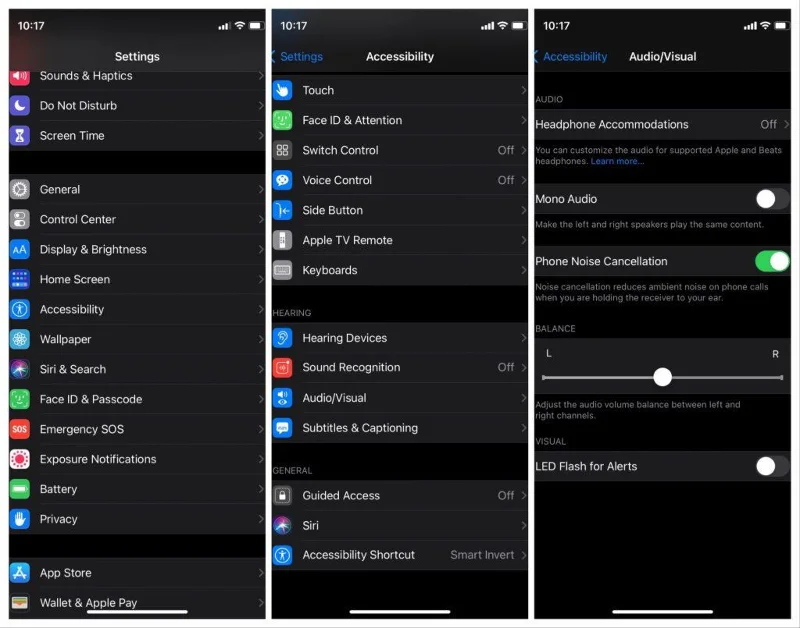
- قم بإيقاف تشغيل خيار إلغاء ضوضاء الهاتف .
2. حدد البيانات فقط في خيارات بيانات الجوال
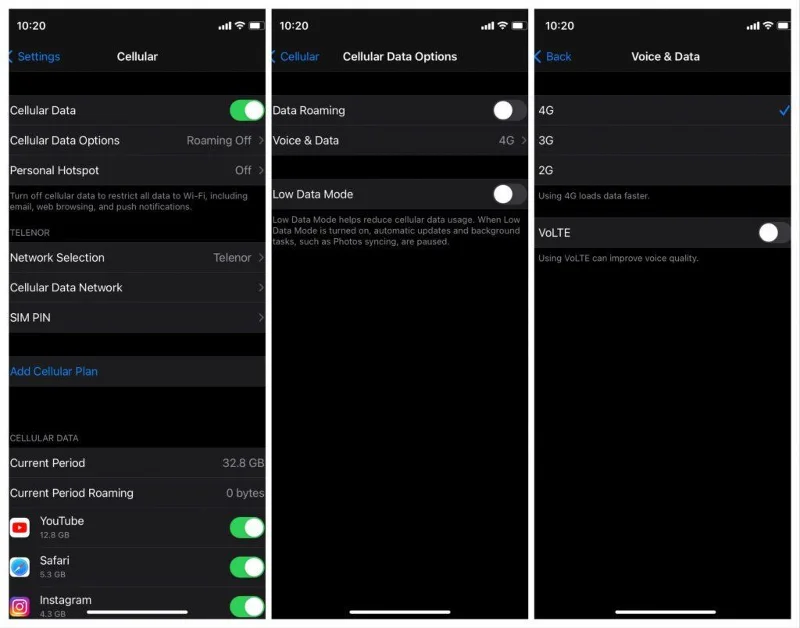
قد تكون هناك مشكلة تتعلق ببيانات الجوال الخاصة بك. ربما يكون VoLTE (Voice over LTE) هو الذي يجعل المكالمات مشوهة ، لذا حاول تعطيلها. لذلك اتبع هذا المسار:
- اذهب إلى الإعدادات .
- توجه إلى Cellular .
- انتقل إلى خيارات البيانات الخلوية > الصوت والبيانات .

- قم بتعطيل خيار VoLTE .
- اختر البيانات فقط بدلاً من الصوت والبيانات
3. حاول استخدام الهاتف بدون الجراب
هناك بعض التقارير التي تفيد بأن حالتك يمكن أن تكون هي المشكلة أثناء التحدث على الهاتف. نظرًا لأنه يغطي الميكروفون الخلفي ، فقد يتسبب أحيانًا في حدوث تشويه.
قم بإزالة حالتك وتحقق من أداء المكالمة بدونها.
4. قم بإيقاف تشغيل البلوتوث
قد يحدث التداخل أيضًا بسبب سماعة الرأس ومكبر صوت الهاتف. للتأكد من أن الأمر ليس كذلك ، قم بتعطيل Bluetooth:
- اذهب إلى الإعدادات
- حدد بلوتوث
- قم بإيقاف تشغيل Bluetooth.
5. حاول إعادة تشغيل الهاتف
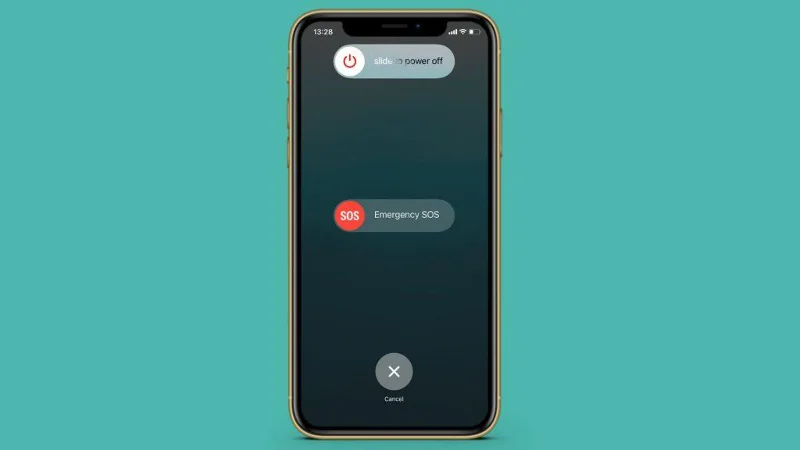
إذا كانت المشكلة متصلة بطريقة ما بالبرنامج ، فقد تكون إعادة الضبط مفيدة. لإعادة ضبط جهاز iPhone الخاص بك ، قم بما يلي:
- اضغط مع الاستمرار على زري Wake و Volume Down
- انتظر حتى تظهر شاشة إيقاف التشغيل .

- اسحب شريط تمرير Power off إلى اليمين.
6. حاول التحديث إلى أحدث إصدار من iOS
يعد الحفاظ على تحديث هاتفك طريقة جيدة للتغلب على مشكلات البرامج الطفيفة ، وربما حتى مشكلات الصوت. لتحديث نظامك ، اتبع هذه التعليمات.
- تأكد من اتصال iPhone الخاص بك بشبكة Wi-Fi وشحنه.
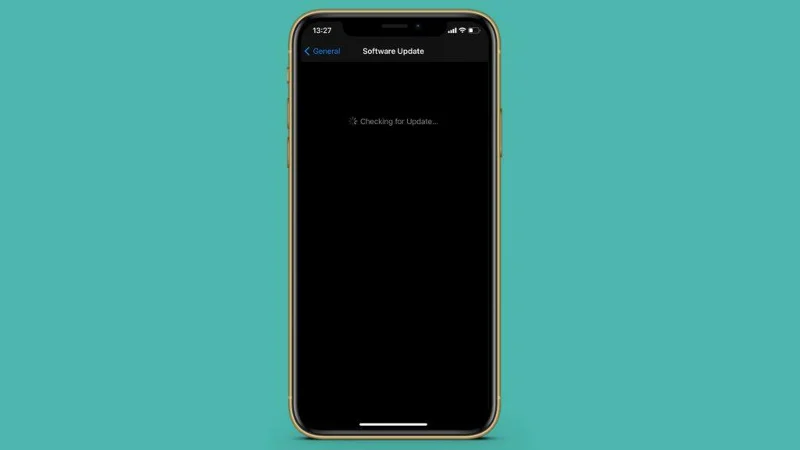
- اذهب إلى الإعدادات .
- اختر عام.

- حدد تحديث البرنامج.
- إذا كان هناك تحديث جديد متاح ، فانقر فوق تنزيل وتثبيت .
كانت هذه نصائحنا لحل محتمل لجودة الصوت الرديئة على iPhone. آمل أن يكون واحد منهم على الأقل قد ساعدك في استعادة جودة الصوت الجيدة أثناء المكالمة على جهاز iPhone الخاص بك. إذا كنت لا تزال تواجه مشكلة في إجراء مكالمات هاتفية ، فلا تتردد في مشاركتها معنا في قسم التعليقات. أو تواصل معنا على و.
ملاحظة المحرر: تم نشر هذه المقالة في الأصل في كانون الثاني (يناير) 2021. وقد حرصنا على تجديدها للتأكد من دقتها وحداثتها.





