
على الرغم من أن الأجهزة المعاصرة عادةً ما تأتي بأكثر من مساحة تخزين كافية ، إلا أن هناك حدًا لأي شيء. خاصة إذا كانت مساحة التخزين لديك على الجانب السلبي وتلتقط الكثير من مقاطع الفيديو والصور عالية الدقة وتلعب ألعاب AAA وتخزن الكثير من الموسيقى. على مدى فترة طويلة من الزمن ، تميل إلى الامتلاء. وبعد ذلك يتعذر على بعض المستخدمين تحديث التطبيقات أو البرامج الثابتة للنظام على Android بسبب الخطأ "التخزين ممتلئ". اليوم ، سنوضح لك كيفية معالجة هذه المشكلة ببساطة عن طريق توفير بعض المساحة في وحدة التخزين الداخلية الخاصة بك.
كيفية إصلاح مشكلة "التخزين ممتلئ" على Android
- استخدم التخزين السحابي أو الكمبيوتر الشخصي لتخفيف بعض مساحة التخزين
- افحص مساحة التخزين لديك بحثًا عن الملفات "الأثقل"
- استخدم بطاقة SD الخاصة بك كوحدة تخزين داخلية
- مسح ذاكرة التخزين المؤقت للتطبيقات
- أعد ضبط جهازك على إعدادات المصنع
1. استخدم التخزين السحابي أو الكمبيوتر الشخصي لتخفيف بعض مساحة التخزين
أولاً وقبل كل شيء ، التخزين عبر الإنترنت هو أفضل رهان لك لوضع بياناتك بعيدًا بسهولة والوصول إليها كلما دعت الحاجة. بالإضافة إلى ذلك ، فهو الخيار الأكثر أمانًا. قد تفقد هاتفك أو تنكسر أو تفسد بيانات SD.
مع الملفات التي تم تحميلها ، قد تظل متأكدًا من أنها ستكون هناك في اليوم التالي: آمنة ويمكن الوصول إليها. يقوم Android بتطبيق صور Google التي توفر مساحة تخزين غير محدودة للصور (على الأقل حتى أواخر يونيو 2021). بالنسبة لأنواع الملفات الأخرى ، يمكنك الاختيار بين Dropbox و One Drive و Google Drive و MEGA وغيرها الكثير.
خيار قابل للتطبيق هو نقل البيانات إلى جهاز كمبيوتر. صحيح أنك لن تتمكن من الوصول إليه أثناء التنقل ، ولكن تذكر أن ذلك سيمنحك مساحة أكبر للصور الجديدة ومقاطع الفيديو وملفات الوسائط المتعددة الأخرى. كل ذلك مع الاحتفاظ بمساحة تخزين كافية لتجنب الخطأ "التخزين ممتلئ" على جهاز Android.
2. افحص التخزين لديك بحثًا عن الملفات "الأثقل"
تحتوي هواتف Android على أداة تخزين مدمجة ستمنحك نظرة ثاقبة لما يشغل بالضبط كل تلك المساحة على مساحة التخزين الخاصة بك. إنه جيد بما يكفي للتنظيف الكلاسيكي لمحرك الأقراص ولكنه لن يعرض جميع التفاصيل.
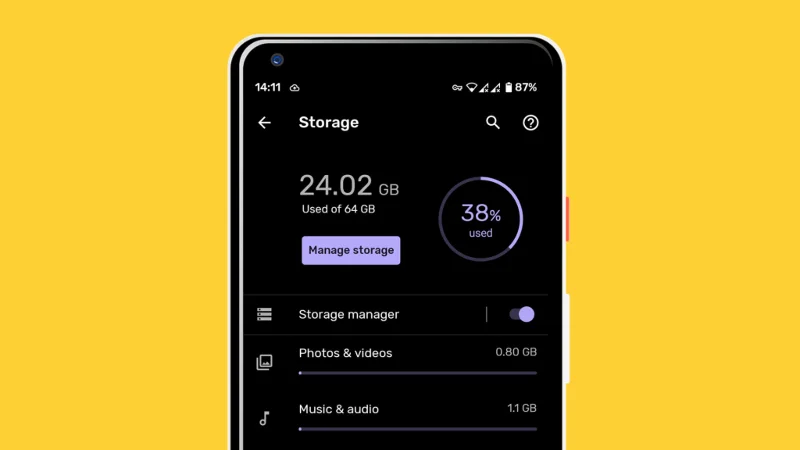
هناك بقايا من التطبيقات غير المثبتة والملفات غير الضرورية أو المكررة. يقدم العديد من مصنعي المعدات الأصلية جميع أنواع المنظفات للتعامل مع هذا الأمر ، ولكن يمكنك أيضًا اللجوء إلى تطبيقات الطرف الثالث ، مثل مدير الملفات من Google و SD Maid والتطبيقات المماثلة.
بالإضافة إلى ذلك ، ربما ترغب في إلغاء تثبيت التطبيقات التي نادرًا ما تستخدمها وتحرير المزيد من مساحة التخزين. من المحتمل أن يكون هناك عدد قليل من التطبيقات على جهازك ليس لها فائدة معينة وستكون إزالتها فكرة جيدة. تذكر أنه يمكنك تثبيتها من المتجر في غضون دقائق إذا دعت الحاجة.
3. استخدم بطاقة SD الخاصة بك كوحدة تخزين داخلية
يعلم الجميع أنه يمكنك استخدام بطاقة SD كوحدة تخزين خارجية لملفات الوسائط المتعددة. بالطبع ، إذا كان جهازك ، على الرغم من اتجاهات الصناعة الحالية ، يدعم بطاقات SD. يمكنك دائمًا استخدام بطاقة SD الخاصة بك لنقل الموسيقى ومقاطع الفيديو والصور لتفريغ بعض المساحة من وحدة التخزين الداخلية.
ولكن ماذا لو كان بإمكانك جعل هاتفك يقرأ بطاقة SD الخاصة بك على أنها وحدة تخزين داخلية؟ بعد Android 6.0 Marshmallow ، من الممكن إعداد بطاقة SD الخاصة بك كذاكرة تخزين داخلية.
في حين أن هذا سيوفر مساحة أكبر لتطبيقاتك ، إلا أن له بعض العيوب. أولاً ، من المحتمل أن تكون بطاقة SD الخاصة بك أبطأ من وحدة التخزين الداخلية القياسية. ثانيًا ، بمجرد التهيئة ، لا يمكن الوصول إلى بطاقة SD من الأجهزة الأخرى. علاوة على ذلك ، نظرًا لأن النظام سيقرأها على أنها ذاكرة داخلية وليست ذاكرة خارجية ، فلا ينبغي إزالتها. ومع ذلك ، إذا كنت تعاني من ذلك ، فاحصل على بعض SD السريع وجربه.
للقيام بذلك ، اتبع التعليمات:
- أدخل بطاقة SD .
- اضغط على الإعداد .
- حدد استخدام كوحدة تخزين داخلية .
- سيتم تنسيق البطاقة وستفقد جميع بياناتها.
- اختر "نقل الآن " أو "نقل لاحقًا" .
تذكر أنه يمكنك تغيير SD مرة أخرى إلى وحدة تخزين خارجية أو ترحيل الملفات في أي وقت. يمكن القيام بذلك عن طريق الوصول إلى الإعدادات> التخزين و USB> انقر فوق اسم البطاقة> الإعدادات.
4. مسح التطبيقات ذاكرة التخزين المؤقت
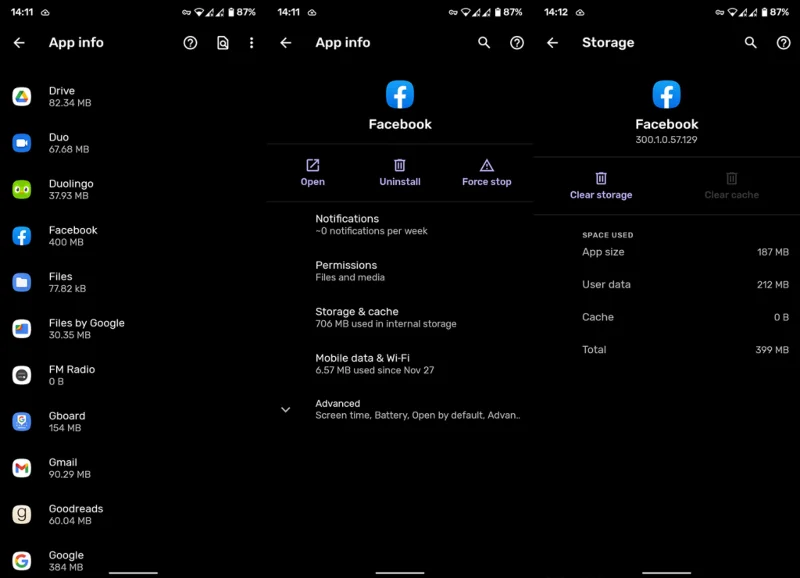
لا تتفاجأ إذا رأيت تطبيقًا بحجم 100 ميغابايت يستهلك مساحة تخزين تبلغ 1 غيغابايت بعد مرور بعض الوقت. الشيء هو أن التطبيق وذاكرة التخزين المؤقت والبيانات الخاصة به كلها ملخصة بهذا المقدار. إذا كنت ، على سبيل المثال ، تستخدم WhatsApp وترسل الصور إلى أصدقائك ، فسيتم تخزين جميع الصور في مجلد بيانات التطبيق. ناهيك عن Facebook الذي يخزن كل شيء محليًا ويأخذ مساحة تخزين كبيرة. لذا ، فإن تنظيف ذاكرة التخزين المؤقت والبيانات من حين لآخر يمكن أن يوفر لك مساحة كبيرة.
للقيام بذلك ، اتبع التعليمات:
- افتح الإعدادات .
- اختر التطبيقات والإشعارات .
- قم بتوسيع كافة التطبيقات .
- في القائمة ، حدد موقع جميع التطبيقات الكبيرة وافتحها واحدة تلو الأخرى.
- انقر فوق التخزين .
- مسح ذاكرة التخزين المؤقت.

- يمكنك أيضًا مسح البيانات من التطبيقات. فقط تأكد من نسخ الملفات ذات الصلة مثل الصور المستلمة وبيانات اعتماد تسجيل الدخول احتياطيًا.
5. أعد ضبط جهازك على إعدادات المصنع
أخيرًا ، إذا كنت لا تزال تتلقى الخطأ "التخزين ممتلئ" على جهاز Android ، على الرغم من توفير مساحة كافية ، نقترح إعادة ضبط جهازك على إعدادات المصنع. كل ما تحتاج لمعرفته حول إعادة ضبط المصنع يمكن العثور عليه هنا . تأكد من اتباع التعليمات بدقة لتجنب فقدان البيانات.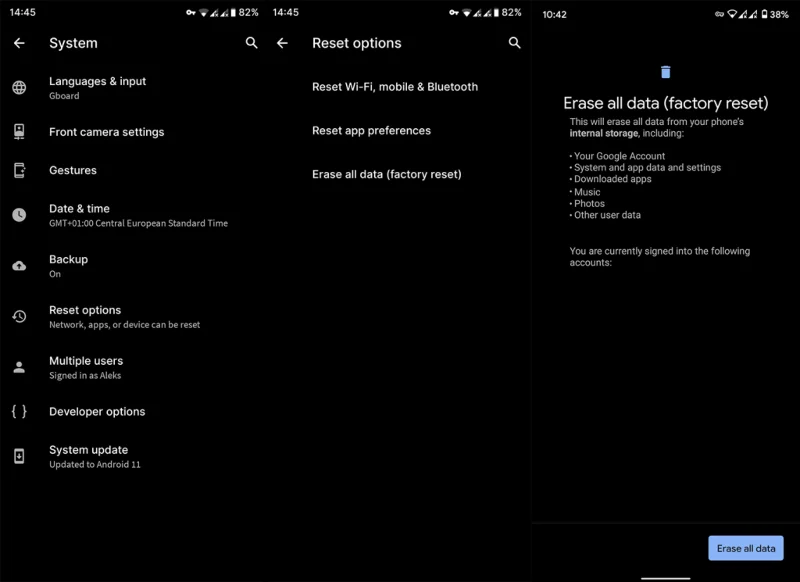
هذا هو. نشكرك على القراءة وتأكد من مراجعة صفحاتنا للحصول على مزيد من المحتوى الإعلامي والتعليمي على Android و iOS.
ملاحظة المحرر: تم نشر هذه المقالة في الأصل في كانون الثاني (يناير) 2017. حرصنا على تجديدها للتأكد من دقتها وحداثتها.





