
لا يعد تطبيق Gmail لنظام Android أكثر من عميل بريد. لذلك ، لا ينبغي أن يكون هناك مساحة كبيرة للمشكلات المحتملة. وظيفتها الوحيدة هي تسليم رسائل البريد الإلكتروني من الخادم إلى هاتفك. ولكن ماذا لو فشلت في القيام بعملها الوحيد؟ ماذا لو توقف Gmail عن تلقي رسائل البريد الإلكتروني؟ حسنًا ، في هذه الحالة ، لديك مشكلة تحتاج إلى معالجة في أسرع وقت ممكن. إليك ما يجب فعله إذا كان Gmail لا يتلقى رسائل بريد إلكتروني على Android.
جدول المحتويات:
- قم بتحديث تطبيق Gmail
- تحقق من الخوادم
- امسح بيانات التطبيق
- تمكين المزامنة التلقائية
- تحقق من المرشحات
- تعطيل توفير البيانات
- أعد مزامنة حسابك
لماذا توقف Gmail عن العمل؟
إذا توقف Gmail عن العمل ، فحدِّث التطبيق ، وأعد تعيين Gmail لنظام Android عن طريق مسح البيانات المحلية ، وقم بتمكين المزامنة التلقائية. أيضًا ، اسمح لـ Gmail بالعمل في الخلفية.
إذا لم يساعدك ذلك ، فقم بإلغاء تثبيت التحديثات من Gmail وأعد مزامنة حساب Gmail الخاص بك.
الحل 1 - تحديث تطبيق Gmail
لا يزال تطبيق Gmail لنظام Android مجرد تطبيق. وتطبيقات Android معرضة للأخطاء. لذلك ، عندما تتوقف عن تلقي رسائل البريد الإلكتروني من خلال Gmail ، فإن أول احتياطي تحتاج إلى اتخاذه هو التحقق من تحديثات التطبيق قبل متابعة بعض الإجراءات الصارمة.
إذا كانت هناك مشكلة داخل رمز التطبيق ، فمن المؤكد أن Google ستعالجها عاجلاً وليس آجلاً ، لذلك يجب أن تتم تغطيتك. ما عليك سوى التوجه إلى متجر Play ، والتحقق من تحديثات Gmail.
الحل 2 - تحقق من الخوادم
يستخدم Gmail خوادم Google لتسليم بريد جديد إلى صندوق الوارد الخاص بك. من الواضح ، إذا تعطلت الخوادم ، فلن تتلقى أي رسائل بريد إلكتروني جديدة. الآن ، لا يحدث هذا كثيرًا ، ومن غير المحتمل أن تظل الخوادم معطلة لفترة طويلة من الوقت.
ومع ذلك ، لن يضر إذا قمت بفحص حالة الخادم ، فقط للتأكد. إذا كانت المشكلة ناجمة بالفعل عن انقطاع الخادم ، فما عليك سوى الانتظار بعض الوقت حتى تصلحها Google ، وستبدأ في تلقي رسائل البريد الإلكتروني مرة أخرى.
يمكنك التحقق من حالة خادم G Suite هنا .
الحل 3 - امسح بيانات التطبيق
الآن ، دعنا ننتقل إلى أقدم خدعة في الكتاب (حسنًا ، قديمة مثل تحديث التطبيق). عندما تواجه مشكلة في أي تطبيق Android ، فإن مسح ذاكرة التخزين المؤقت للتطبيق أو البيانات يعد حلاً محتملاً.
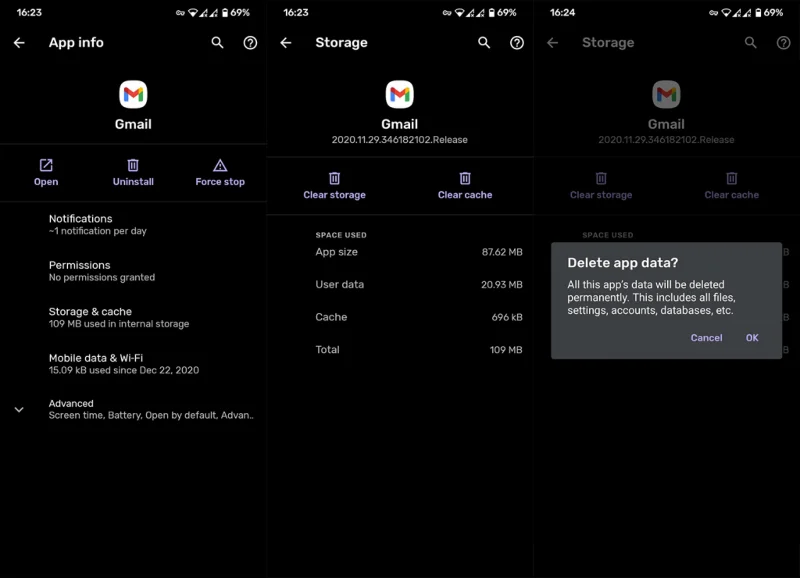
فلماذا لا تجربها هنا أيضًا؟ فيما يلي كيفية مسح ذاكرة التخزين المؤقت والبيانات في Gmail في Android:
- اذهب إلى الإعدادات .
- توجه إلى Apps أو Apps Manager (حسب هاتفك). إذا لم تتمكن من العثور عليه ، فابحث ببساطة عن التطبيقات المثبتة في شريط بحث الإعدادات.
- حدد موقع Gmail في Apps Manager (إذا لم تتمكن من العثور عليه ، فاختر إظهار جميع التطبيقات أو إظهار خدمات النظام من الإعدادات الإضافية).
- اضغط على Gmail واختر مسح ذاكرة التخزين المؤقت . إذا لم يؤد مسح ذاكرة التخزين المؤقت إلى حل مشكلة المزامنة ، فكرر الإجراء ، ولكن هذه المرة اختر محو البيانات . فقط ضع في اعتبارك أن هذا سيؤدي إلى مسح جميع بياناتك ، وسيتعين عليك إعداد التطبيق من البداية.
الحل 4 - تمكين المزامنة التلقائية
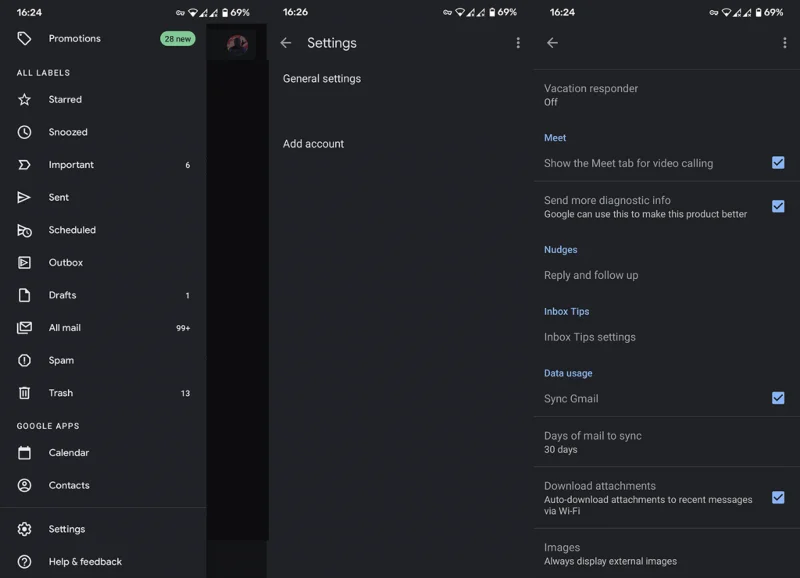
كما يمكنك التخمين من اسم الميزة ، فهي تتيح لك مزامنة بريدك تلقائيًا عبر جميع أجهزتك. يجب تمكين المزامنة التلقائية بشكل افتراضي ، ولكن إذا لم تكن كذلك ، فلنتحقق منها:
- افتح Gmail .
- اضغط على زر القائمة في الزاوية اليسرى العليا.
- انتقل إلى الإعدادات > الحساب (عنوان بريدك الإلكتروني) .
- تأكد من تمكين خيار مزامنة Gmail .

الحل 5 - تحقق من عوامل التصفية
أحد الأسباب المحتملة لعدم تلقيك رسائل البريد الإلكتروني هو الفلاتر! إذا لم يتم تعيين عوامل التصفية بشكل صحيح ، فسيقومون تلقائيًا بإعادة توجيه البريد "الجيد" إلى مجلد الرسائل غير المرغوب فيها أو مجلد آخر مثل "كل البريد" . الكل في الكل ، لا يسلم رسائل البريد الإلكتروني إلى حيث ينبغي ، وهذا هو مجلد Inbox .
لذلك ، ربما ترغب في التحقق من إعدادات التصفية وإزالة جميع عوامل التصفية التي تمنع تدفق البريد الإلكتروني.
يمكنك إدارة عوامل التصفية في تطبيق Android ، لذا سيتعين عليك القيام بذلك في متصفح جهاز الكمبيوتر الخاص بك. هيريس كيفية القيام بذلك:
- انتقل إلى gmail.com في متصفح جهاز الكمبيوتر الخاص بك.
- اذهب إلى الإعدادات > عوامل التصفية والعناوين المحظورة .
- تحقق مما إذا كان هناك عامل تصفية يعيد توجيه بريدك.
- إذا تم إنشاء هذا الفلتر ، فاحذفه.
ضع في اعتبارك أن حذف عوامل التصفية لن يؤدي تلقائيًا إلى نقل البريد الحالي إلى مجلد Inbox ، لذا سيتعين عليك القيام بذلك يدويًا. لكن بالنسبة للبريد الوارد ، فأنت جيد.
الحل 6 - تعطيل توفير البيانات ووضع الطائرة
قم بإيقاف تشغيل وضع الطائرة
كما تعلم على الأرجح ، فإن وضع الطائرة يقيد بشكل كبير وظائف هاتفك. خاصة عندما يتعلق الأمر بالإنترنت والاتصالات. نظرًا لعدم وجود مكالمات أو اتصالات إنترنت في وضع الطائرة ، فمن الواضح أنك لن تتمكن من تلقي أي رسائل بريد إلكتروني.
بالتأكيد ، لن يتم تمكين وضع الطائرة طوال الوقت ، ولكن نظرًا لأنه يتم وضعه عادةً في لوحة الإعدادات العلوية ، فقد تحدث نقرات غير مقصودة. لذلك ، قم بتعطيل وضع الطائرة وتحقق من Gmail مرة أخرى.
تحقق من إعدادات توفير البيانات
إذا كان هاتفك يحتوي على ميزة حفظ البيانات ، فسيؤدي ذلك إلى تقييد أداء أي تطبيق تقريبًا يتطلب بيانات. هناك حلان في هذه الحالة. يمكنك إما إدراج Gmail في القائمة البيضاء في توفير البيانات ، أو تعطيل ميزة حفظ البيانات.
بالتأكيد ، فإن إدراج Gmail في القائمة البيضاء سوف يستهلك المزيد من البيانات ، لكن Gmail نفسه ليس تطبيقًا متعطشًا للبيانات ، لذلك لن تقلق بشأنه. فقط تأكد من عدم فتح أي رسائل بريد إلكتروني مليئة بالوسائط.
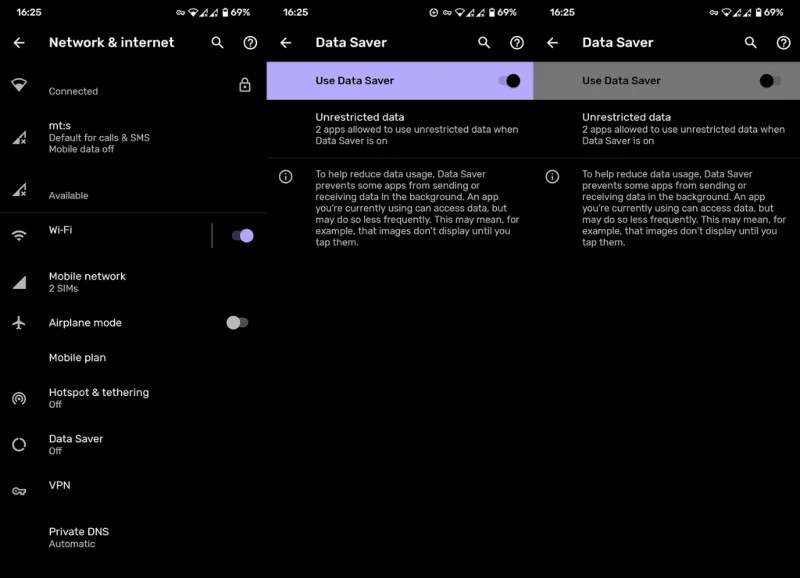
إليك كيفية إضافة Gmail إلى القائمة البيضاء في برنامج حفظ البيانات:
- اذهب إلى الإعدادات .
- انقر فوق الشبكة والإنترنت> استخدام البيانات> توفير البيانات (قد تختلف هذه الخطوة على هاتفك).

- انقر فوق بيانات غير مقيدة .
- ابحث عن Gmail وقم بتشغيله.
الحل 7 - أعد مزامنة حسابك
وأخيرًا ، إذا لم يحل أي من الحلول المذكورة أعلاه مشكلتنا مع Gmail ، فإن الملاذ الأخير لدينا هو ببساطة محاولة إعادة مزامنة حساب Gmail الخاص بك مع هاتفك. إليك ما عليك القيام به:
- اذهب إلى الإعدادات .
- اضغط على الحسابات .
- اضغط على حساب Gmail الخاص بك (عادة ما يكون عنوان بريدك الإلكتروني).
- انتقل إلى إزالة الحساب والتأكيد.
- الآن ، توجه إلى Gmail ، سترى "مزامنة الحساب متوقفة. قم بتشغيله في رسالة "إعدادات الحساب". اضغط على الرسالة.
- انقر فوق إدارة حساب Google الخاص بك > إضافة حساب .
- قم بتسجيل الدخول إلى حساب Google الخاص بك مرة أخرى.
هذا عن ذلك. آمل بالتأكيد أن يكون واحدًا على الأقل من هذه الحلول قد ساعدك في حل مشكلة عدم تلقي Gmail لرسائل بريد إلكتروني جديدة. إذا كان لديك أي تعليقات أو أسئلة أو اقتراحات ، فقط أخبرنا في التعليقات أدناه. تأكد أيضًا من مراجعة مقابض الوسائط الاجتماعية الخاصة بنا. يمكنك أن تجدنا على أو.
ملاحظة المحرر: تم نشر هذه المقالة في الأصل في يونيو 2019. حرصنا على تجديدها للتأكد من دقتها وحداثتها.





