
يوجد الكثير من برامج المراسلة الفورية في الوقت الحاضر التي تشترك في سمات متشابهة ولا يعرف المستخدمون أيها يستخدمونها. Telegram هي واحدة من تلك التي تظهر ببطء كخيار انتقال للمستخدمين الذين يضعون الخصوصية وقابلية الاستخدام متعدد المنصات فوق أي شيء آخر. برنامج المراسلة الفورية Telegram مستقر وموثوق به ، ولكن يمكن أن تؤثر عليه بعض المشكلات من وقت لآخر. لهذا الغرض ، قمنا بإدراج أكثر مشكلات Telegram شيوعًا على Android مع حلول قابلة للتطبيق.
جدول المحتويات:
- لا يمكن تثبيت Telegram
- فشل تسليم الرسائل
- لا يمكن استيراد جهات الاتصال
- قضايا الإعلام
- Telegram غير متصل
- لم يتم عرض "آخر ظهور" بشكل صحيح
لماذا لا يعمل Telegram على Android؟
إذا كان Telegram لا يعمل على Android ، أو لا يمكن تثبيته ، أو لا يمكنه الاتصال ، فنحن نقترح إعادة تثبيت التطبيق ، وتسجيل الدخول مرة أخرى ، والتحقق من الأذونات ، وإعدادات التطبيق.
تعرف على المزيد حول الحلول لقضايا معينة أدناه.
1. لا يمكن تثبيت Telegram
هذه مشكلة واضحة. لاستخدام برنامج المراسلة الفورية الأنيق هذا ، ستحتاج إلى تثبيته من متجر Play . ومع ذلك ، واجه بعض المستخدمين مشكلات في التثبيت في المقام الأول. أول شيء يجب عليك التحقق منه هو متطلبات النظام. وهذه هي المتطلبات التي يجب عليك تلبيتها لتثبيت Telegram وتشغيله على هاتف Android الخاص بك:
- إصدار أندرويد 4.1 وما فوق.
- الرقم الخلوي.
- تشمل الأذونات المتعددة الكاميرا وجهات الاتصال والموقع والميكروفون والهاتف والرسائل القصيرة والتخزين وغيرها.
إذا كنت تفي بهذه المتطلبات ومنحت الأذونات ولكنك لا تزال غير قادر على تشغيل التطبيق ، فيجب عليك مسح ذاكرة التخزين المؤقت لمتجر Play والمحاولة مرة أخرى. إذا استمرت المشكلة ، فننصحك بتجربة ملف APK وتثبيت Telegram بهذه الطريقة. هذه هي الإرشادات التي يجب اتباعها لتنزيل ملف APK وتثبيته:
- انتقل إلى APKMirror هنا ، وقم بتنزيل إصدار APK أقدم (ولكن حديث) من Telegram. تعد الإصدارات التجريبية أيضًا خيارًا ولكننا نقترح تجنبها بسبب مشكلات الاستقرار.
- قم بإلغاء تثبيت تطبيق Telegram .
- السماح بتثبيت التطبيق من مصادر خارجية.
- قم بتثبيت APK وتسجيل الدخول.
2. الرسائل تفشل في التسليم
أبلغ بعض المستخدمين أنه ، بغض النظر عن عدد المرات التي حاولوا فيها ، لا يمكن للمستلمين رؤية رسائلهم. هذه مشكلة كبيرة لأنها تقلل تمامًا من قابلية استخدام برنامج المراسلة الفورية الرائع هذا عادةً. ما عليك القيام به عند حدوث شيء كهذا هو التحقق من الخطوات الإضافية والبحث عن التغييرات.
- تأكد من إرسال الرسالة في المقام الأول. تحقق من الاتصال وابحث عن علامتي الاختيار.
- تأكد من أن المستلم لم يحظرك.
- شيء ما مع الإخطارات يمكن أن يكون هو المشكلة. ربما لا يتم عرض علامات الاختيار بشكل صحيح على الرغم من تسليم الرسالة وقراءتها بالفعل.
- وظيفة الدردشة السرية مرتبطة بالجهاز. إذا قمت (والمستلم الخاص بك) بتكوين هذه الميزة على أجهزة معينة ، فلا يمكن الوصول إليها إلا من خلال هذا الجهاز المحدد.
علاوة على ذلك ، يمكنك محاولة مسح ذاكرة التخزين المؤقت ، وفي النهاية إعادة تثبيت التطبيق ، إذا تكررت المشكلة.
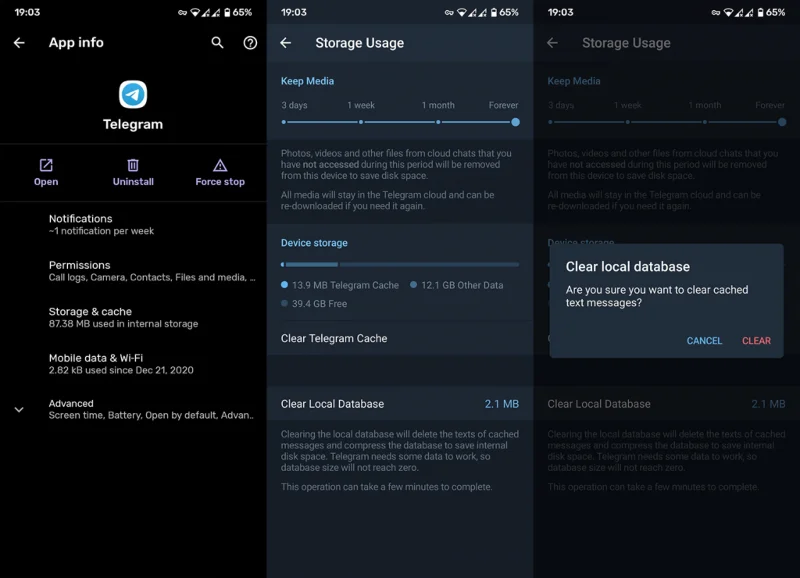
لمسح ذاكرة التخزين المؤقت في Telegram ، اتبع الإرشادات أدناه:
- اضغط على الإعدادات.
- افتح مدير التطبيقات أو التطبيقات.
- قم بتوسيع كافة التطبيقات.
- افتح Telegram.
- اختر التخزين.
- انقر فوق إدارة المساحة ومسح ذاكرة التخزين المؤقت والبيانات. ضع في اعتبارك أن هذا سيؤدي إلى حذف جميع ملفات الوسائط المخزنة في مجلد Telegram.
- أعد تشغيل جهازك وابحث عن التغييرات.
من ناحية أخرى ، إذا كنت تحتاج إلى نهج أكثر تشددًا ، فهذه هي كيفية إعادة تثبيت Telegram:
- افتح درج التطبيق أو قائمة التطبيقات.
- انقر على اختصار Telegram وارسمه في الأعلى لإلغاء تثبيته.
- أعد تشغيل جهازك.
- افتح متجر Play.
- ابحث عن Telegram.
- اختر تثبيت.
- اتبع التعليمات الموجودة في التطبيق لتهيئة إعدادات Telegram الخاصة بك.
هذا يجب أن يعالج القضايا المذكورة.
3. لا يمكن استيراد جهات الاتصال
كما تعلم على الأرجح ، يحتاج معظم برامج المراسلة الفورية (بما في ذلك Telegram) إلى رقمك للاتصال بجهات الاتصال. يجب إضافة جميع الأشخاص الموجودين في قائمة جهات الاتصال الخاصة بك والذين يستخدمون برنامج Telegram للتراسل الفوري ، إلى جهات الاتصال داخل التطبيق بعد توصيل جهازك. للأسف ، يبدو أن هناك خطأ يمنع استيراد جهات الاتصال الفردية. هناك بعض الأشياء التي يمكنك القيام بها للتغلب على هذه العقبة.
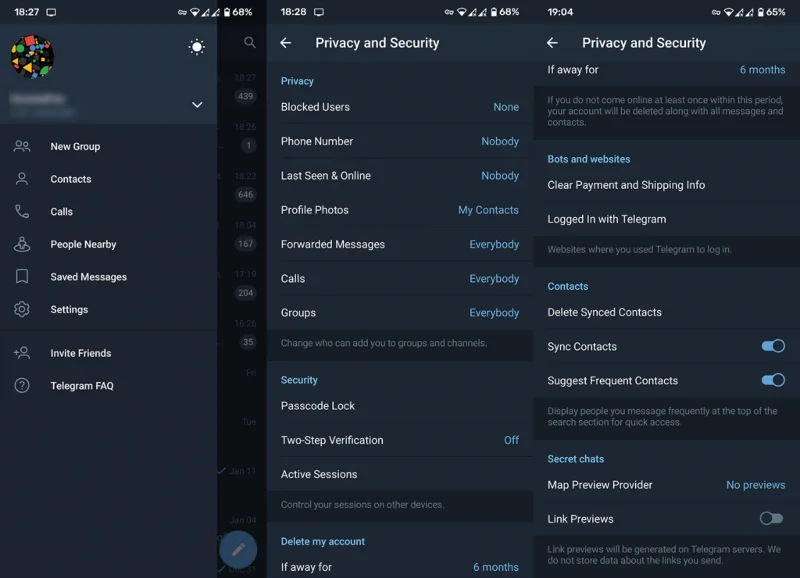
- أثناء وجودك في التطبيق ، انقر فوق قائمة الهامبرغر وافتح الإعدادات. حدد الخصوصية والأمان. ثم ، قم بالتمرير لأسفل وانقر فوق حذف جهات الاتصال المتزامنة. الآن ، مع تمكين خيار مزامنة جهات الاتصال ، فقط انتظر حتى يقوم الخادم بإعادة مزامنة جهات الاتصال الخاصة بك.

- أوقف التطبيق أو أعد تشغيل جهازك. فقط افتح نافذة Recents وأوقف Telegram.
- تغيير بعض الحروف في جهة الاتصال المضطربة. بالإضافة إلى ذلك ، إذا كنت تستخدم رموزًا غير أبجدية (تختلف عن اللغة الإنجليزية القياسية) ، فحاول إعادة تسميتها. بمجرد استيراد جهة الاتصال ، يمكنك استعادة اسمها الأصلي.
- تأكد من منح هذا الإذن. يحتاج Telegram إلى إذن للوصول إلى جهات الاتصال الخاصة بك. للتأكد من ذلك ، اتبع التعليمات التالية:
- اضغط على الإعدادات.
- افتح الأذونات.
- اضغط على جهات الاتصال.
- اسمح لتطبيق Telegram بالوصول إلى قائمة جهات الاتصال الخاصة بك.
مع ذلك ، يجب أن تكون قادرًا على استيراد جميع جهات الاتصال.
4. قضايا الإعلام
يحتوي برنامج المراسلة الفورية Telegram على طريقتين لتزويدك بالإشعارات. أحدهما ، من الواضح ، خدمة إعلام Google Cloud Messaging التي تعد ميزة مضمنة في Android. الثاني والأساسي مرتبط بالتطبيق ويعتمد على إعدادات الهاتف المختلفة. وبالتحديد ، تميل بعض ميزات Android على أجهزة Android المحددة إلى حظر الإشعارات لتقليل استهلاك الطاقة. هذا هو السبب الرئيسي لعدم ظهور إشعارات على جهازك.
وفقًا لذلك ، يجب عليك التأكد من أن إعدادات الهاتف مُحسّنة لاستخدام Telegram في الخلفية. هذه بعض الأشياء التي يجب عليك القيام بها لتلقي الإخطارات على النحو المنشود.
- قم بتثبيت أحدث إصدار من التطبيق. انتقل إلى متجر Play وتحقق من وجود تحديثات.
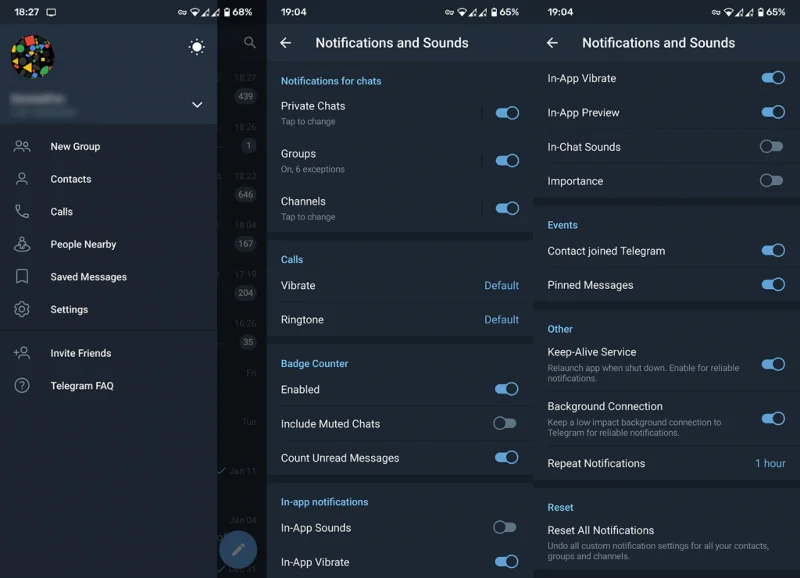
- تحقق من إعدادات التطبيق. افتح Telegram> قائمة hamburger> Settings> Notifications and Sounds. تأكد من تمكين تنبيهات الرسائل والمجموعة. تحقق من إعدادات إعلام النظام أيضًا.
- تفعيل خدمة Keep-Alive والاتصال في الخلفية. افتح Telegram> قائمة hamburger> Settings> Notifications and Sounds. قم بالتمرير لأسفل حتى تصل إلى أخرى. هناك يمكنك تمكين كل من خدمة Keep-Alive والاتصال في الخلفية.

- إذا كان هاتفك يحزم مدير نظام من نوع ما ، فهناك احتمال أن يقرأ Telegram كتطبيق كثيف الطاقة ويمنع الإشعارات. انتقل إلى تطبيق المدير وقم بتعيين Telegram كتطبيق محمي أو قم بتمكينه من العمل في الخلفية بحرية.
- قم بتمكين إشعارات قفل الشاشة في إعدادات الهاتف.
5. برقية غير متصلة
عندما يتعلق الأمر بالاتصال ، فإن المشكلة ، على الأقل في معظم الأوقات ، ليست متعلقة بالتطبيق. في معظم الأحيان ، تكمن المشكلة في تكوين Wi-Fi و / أو مشكلات الاستقرار. هناك بعض خطوات استكشاف الأخطاء وإصلاحها المعتادة التي يمكنك اتخاذها لحل هذه المشكلة. بالإضافة إلى ذلك ، يمكنك الانتظار لبعض الوقت لأن الطبيعة السحابية لـ Telegram تعني أن الخدمة قد تكون معطلة في بعض الأحيان.
- أعد تشغيل هاتفك وجهاز التوجيه اللاسلكي.
- "انسَ" شبكتك وأعد الاتصال مرة أخرى.
- استخدم نطاق 2.4 جيجا هرتز AP بدلاً من 5 جيجا هرتز. باستخدام Nougat ، تتم إزالة خيار تغيير إشارة Wi-Fi ، لذا سيتعين عليك تغيير تكوين جهاز التوجيه الخاص بك أو استخدام برامج الجهات الخارجية وإعدادات القرص.
- إعادة تعيين إعدادات الشبكة.
- حاول التبديل من Wi-Fi إلى بيانات الجوال والعكس صحيح.
علاوة على ذلك ، إذا كانت التطبيقات الأخرى المعتمدة على الاتصال تعمل بشكل رائع ، فيمكنك تجربة الخطوات التالية:
- فرض إيقاف التطبيق.
- امسح ذاكرة التخزين المؤقت للتطبيقات والبيانات.
- أعد تثبيت التطبيق.
- تعطيل الوكيل داخل إعدادات الهاتف والتطبيق.
6. لا يتم عرض "آخر ظهور" بشكل صحيح
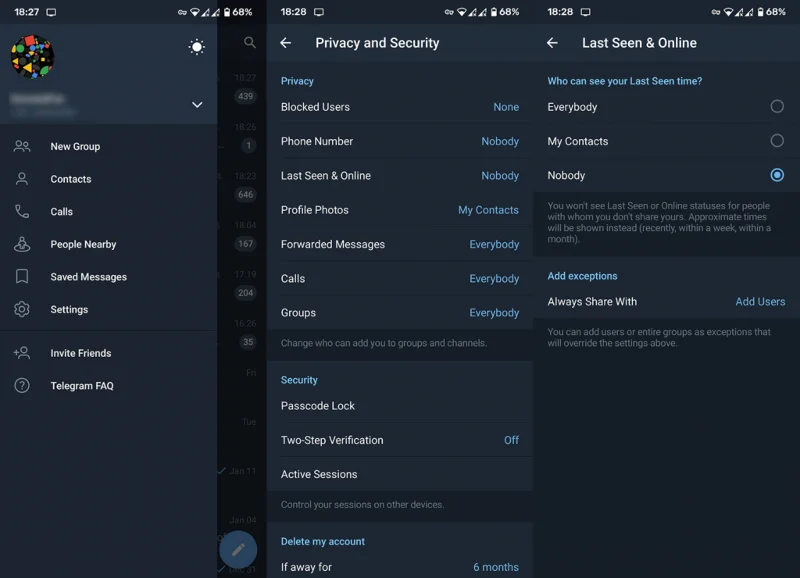
تنتشر ميزة "آخر ظهور" على نطاق واسع على جميع برامج المراسلة الفورية المعروفة. ولا يتم استبعاد Telegram. ومع ذلك ، أبلغ بعض المستخدمين عن مشكلات في هذه الوظيفة. في بعض الأحيان ، لا يمكنهم رؤية معلومات "آخر ظهور" ، أو لا يتم عرض وقت العرض بشكل صحيح. لهذا الغرض ، ننصحك باتباع الخطوات أدناه والبحث عن التغييرات.
- أثناء وجودك في التطبيق ، انقر فوق قائمة الهامبرغر ، ثم حدد الخصوصية والأمان. تحقق من خيارات آخر ظهور وتأكد من تمكينها.

- أغلق التطبيق بقوة في الإعدادات> التطبيقات> جميع التطبيقات> Telegram.
- يستخدم Telegram المنطقة الزمنية لجهازك والإعدادات. إذا قمت بتعديل التاريخ والوقت بنفسك ، فهناك احتمال أن ترى معلومات مختلفة.
- مسح ذاكرة التخزين المؤقت للتطبيق.
- أعد تثبيت التطبيق.
و هذا ملف. نشكرك على القراءة ولا تنس التحقق من صفحاتنا أو صفحاتنا للحصول على مزيد من المحتوى الإعلامي الذي يركز على Android و iOS.
ملاحظة المحرر: تم نشر هذه المقالة في الأصل في أغسطس 2017. حرصنا على تجديدها للتأكد من دقتها وحداثتها.





