
كما تعلم على الأرجح ، يمكنك تحميل مجلدات الصور والفيديو التي تريد تحميلها على صور Google ولكن تتم مزامنة صور الكاميرا تلقائيًا. الآن ، قد تتساءل عن كيفية منع تحميل صور الكاميرا على صور Google وهناك بالتأكيد طريقة للقيام بذلك. فقط ليس كل هذا واضح يمكنك معرفة كيفية إيقاف المزامنة مع صور Google أدناه.
جدول المحتويات:
- اختر المجلدات في إعدادات الصور
- تعطيل المزامنة في المكتبة
- تعطيل النسخ الاحتياطي والمزامنة في إعدادات الصور
كيف تمنع تحميل صور الكاميرا على صور Google؟
يمكنك إيقاف تحميل صور الكاميرا إلى صور Google في المكتبة أو عن طريق تعطيل خيار النسخ الاحتياطي والمزامنة تمامًا.
ضع في اعتبارك أنه بعد الأخير ، لن يتم نسخ أي من الصور ومقاطع الفيديو من وحدة التخزين الداخلية احتياطيًا.
1. اختر المجلدات في إعدادات الصور
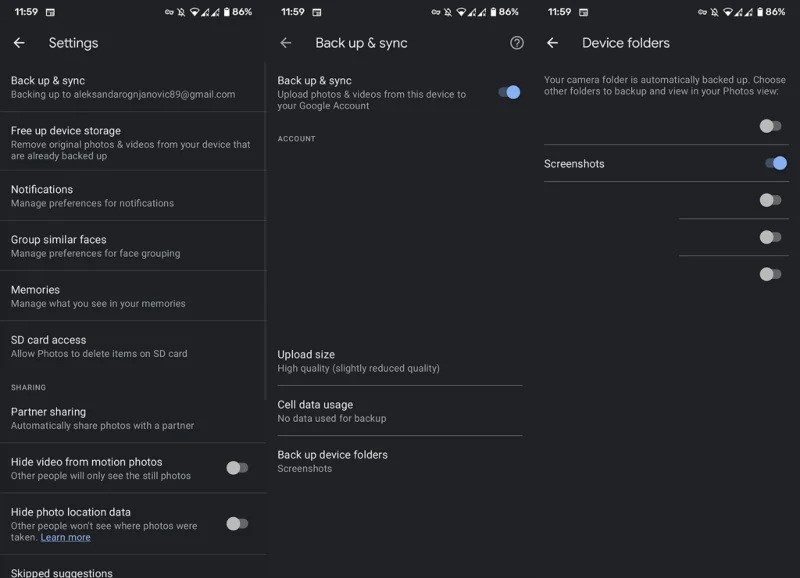
الطريقة الأولى لتعديل هذا هي اختيار المجلدات في إعدادات الصور. في حين أن هذا يجب أن يعرض لك مجلدات الصور والفيديو المختلفة على وحدة التخزين الداخلية الخاصة بك ، إلا أنه لن يعرض مجلد كاميرا DCIM الافتراضي. لكنها بالتأكيد الطريقة الأكثر مباشرة لتعديل المجلدات التي تريد مزامنتها مع صور Google والتي لا تريد مزامنتها.
إليك كيفية اختيار مجلدات الجهاز التي تريدها أو لا تريد نسخها احتياطيًا على صور Google:
- افتح صور جوجل .
- اضغط على ملف التعريف الخاص بك وافتح إعدادات الصور .
- انقر فوق النسخ الاحتياطي والمزامنة .
- حدد النسخ الاحتياطي لمجلدات الجهاز .
- بدّل تشغيل أو إيقاف تشغيل المجلدات التي تريدها أو لا تريد نسخها احتياطيًا إلى صور Google.
2. تعطيل المزامنة في المكتبة
الآن ، يمكنك تعطيل المزامنة والنسخ الاحتياطي لصور الكاميرا في المكتبة. هناك يمكنك رؤية جميع المجلدات المحلية ، وبعد إجراء مزيد من الفحص ، يمكنك اختيار تعطيلها. قد تكون هذه طريقة مفضلة أكثر حيث يمكنك مشاهدة الصور ومقاطع الفيديو الفعلية التي يتم تحميلها أو لا يتم تحميلها على صور Google. وهذه هي الطريقة لتعطيل مزامنة صور الكاميرا.
إليك كيفية تعطيل المزامنة في المكتبة على صور Google:
- افتح صور جوجل .
- حدد علامة التبويب المكتبة من الأسفل.
- ضمن قسم الصور على الجهاز ، افتح الكاميرا .
- قم بإيقاف تشغيل خيار النسخ الاحتياطي والمزامنة إذا كنت لا تريد تحميل صور الكاميرا.
- يمكنك أن تفعل الشيء نفسه للمجلدات الأخرى .
3. قم بتعطيل النسخ الاحتياطي والمزامنة في إعدادات الصور
أخيرًا ، يمكنك تعطيل ميزة النسخ الاحتياطي والمزامنة لصور Google في إعدادات الصور. سيؤدي هذا إلى إيقاف مزامنة جميع المجلدات مع صور Google. للقيام بذلك ، ما عليك سوى الانتقال إلى صور Google> صورة الملف الشخصي> إعدادات الصور> النسخ الاحتياطي والمزامنة وتعطيل ميزة النسخ الاحتياطي والمزامنة.
وبهذا يمكننا أن نختتم هذا المقال. شكرًا لك على القراءة ، وإذا كان لديك أي أسئلة أو اقتراحات إضافية ، فلا تتردد في تركها في قسم التعليقات أدناه. نحن نتطلع الى الاستماع منك. أيضا ، تابعنا على و.
ماذا يحدث عندما تقوم بإيقاف مزامنة صور Google؟
عندما تقوم بإيقاف مزامنة صور Google، هناك العديد من العواقب والتغييرات التي تحدث:
1. لا توجد نسخ احتياطية تلقائية: التأثير الأكثر إلحاحًا هو أن الصور ومقاطع الفيديو الجديدة الموجودة على جهازك لن يتم نسخها احتياطيًا تلقائيًا بعد الآن إلى حساب صور Google الخاص بك. سيتعين عليك تحديد ملفات وسائط محددة وتحميلها يدويًا إذا كنت ترغب في عمل نسخة احتياطية منها.
2. تظل الوسائط المتزامنة الحالية: ستظل أي صور ومقاطع فيديو تمت مزامنتها بالفعل مع حساب صور Google الخاص بك قابلة للوصول. لا يؤدي تعطيل المزامنة إلى حذف الوسائط الموجودة لديك من السحابة، لذلك لا داعي للقلق بشأن فقدان أي ملفات تم تحميلها مسبقًا.
3. لن تنعكس التغييرات في السحابة على جهازك: إذا أجريت تغييرات على الصور أو مقاطع الفيديو الخاصة بك داخل حساب صور Google الخاص بك بعد تعطيل المزامنة، فلن تنعكس هذه التغييرات على جهازك. على سبيل المثال، إذا قمت بحذف صورة من حسابك، فستظل مرئية على جهازك ما لم تقم بإزالتها يدويًا.
4. إلغاء الاشتراك في التنظيم التلقائي: يحتوي تطبيق صور Google على خوارزميات قوية تقوم بتصنيف الوسائط وتنظيمها تلقائيًا بناءً على عوامل مثل التاريخ والموقع والمحتوى. عند إيقاف المزامنة، فإنك تقوم بإلغاء الاشتراك في ميزة التنظيم التلقائي هذه. ستحتاج إلى تنظيم الوسائط يدويًا على جهازك إذا كنت تفضل نظامًا تنظيميًا محددًا.
5. لا يوجد وصول تلقائي على الأجهزة الأخرى: عند تعطيل مزامنة صور Google، لن يمكن الوصول فورًا إلى أي صور أو مقاطع فيديو جديدة تلتقطها على أجهزتك الأخرى. ستحتاج إلى نقلها أو تحميلها يدويًا إذا كنت تريد إتاحتها على أجهزة أخرى.
6. زيادة مساحة التخزين على جهازك: يؤدي تعطيل المزامنة إلى تحرير مساحة التخزين على جهازك حيث لن يتم تحميل الصور ومقاطع الفيديو الجديدة تلقائيًا إلى السحابة. يمكن أن يكون هذا مفيدًا بشكل خاص إذا كانت لديك مساحة تخزين محدودة على جهازك وتريد التحكم في كيفية استخدامها.
من المهم ملاحظة أنه على الرغم من أنه يمكنك إيقاف مزامنة صور Google، إلا أن التطبيق سيظل قادرًا على الوصول إلى الوسائط الخاصة بك لعرضها والتفاعل معها. وهذا يعني أنه لا يزال بإمكانك عرض الصور ومقاطع الفيديو وتعديلها داخل التطبيق حتى إذا قمت بتعطيل ميزة المزامنة.
من خلال فهم هذه العواقب، يمكنك اتخاذ قرار مستنير بشأن ما إذا كنت تريد إيقاف مزامنة صور Google أم لا بناءً على احتياجاتك وتفضيلاتك الفردية.
الآن بعد أن عرفت ما يحدث عند إيقاف مزامنة صور Google، دعنا ننتقل إلى القسم الختامي.





