
صور Google هي أكثر من مجرد معرض على الإنترنت / محلي وتخزين سحابي لصورك ومقاطع الفيديو الخاصة بك. يأتي مع بعض أدوات التحرير المثيرة للاهتمام ، واليوم ، نريد التحدث عن تثبيت فيديو صور Google. لمعرفة كيفية جعل مقاطع الفيديو الخاصة بك أفضل قليلاً وإزالة الاهتزاز / التمويه الناجم عن الحركة وعدم ثبات اليدين ، اقرأ أدناه.
كيف يمكنني إزالة الاهتزاز من مقطع فيديو في صور Google؟
يمكنك إزالة الاهتزاز من مقطع فيديو في صور Google باستخدام أداة تثبيت الفيديو. إنه سهل الاستخدام والنتائج جيدة بشكل مدهش.
شهدت صور Google الكثير من التغييرات في السنوات الأخيرة حيث قررت Google التوقف عن خيار التخزين المجاني لتحفيز المستخدمين على الدفع مقابل السعة التخزينية الإضافية. في هذه الأيام ، تتعارض كل صورة وفيديو بجودة أصلية أو مضغوطة مع حصتك التخزينية.
جعل هذا العديد من المستخدمين يعيدون النظر في التبديل إلى بعض الخدمات الأخرى ، لكن علينا أن نعترف - لم تكن مساحة التخزين المجانية حتى نقطة البيع الرئيسية لصور Google. أدوات التحرير وتجميع الوجوه والتكامل مع خدمات Google الأخرى في أعلى القائمة. لا نقول أنه لا توجد أشياء يجب على Google تحسينها .
تعد أدوات التحرير التي تأتي مع صور Google (كل من الصور والفيديو) رائعة لبعض التعديلات الطفيفة والتلميع. تتيح لك صور Google ، المدعومة بالذكاء الاصطناعي ، إجراء العديد من التعديلات. مفيد للغاية إذا كنت لا تريد استخدام تطبيقات الطرف الثالث وتريد التعديل أثناء التنقل. قائمة الأدوات المتاحة طويلة (خاصة لمشتركي Google One) ولكن من أفضلها لمقاطع الفيديو تثبيت الفيديو.
على الرغم من أن معظم الأجهزة الرئيسية تأتي مع OIS (التثبيت البصري للصور) ومعظم الأجهزة الأخرى مزودة بـ EIS (تثبيت الصورة الإلكتروني) ، إلا أن مقاطع الفيديو الخاصة بك لا تزال ضبابية بعض الشيء. هناك العديد من الأدوات التي توفر خيارات لتثبيت مقاطع الفيديو بشكل مصطنع ولكن لا يتوفر الكثير منها على جهاز Android.
وذلك عندما تصبح أداة تثبيت الفيديو في صور Google سهلة الاستخدام. لتحسين سريع قبل مشاركة مقطع فيديو على وسائل التواصل الاجتماعي أو تخزينه في السحابة. إذن ، كيف تستخدم تثبيت فيديو صور Google؟ إليك الطريقة:
- افتح صور جوجل .
- حدد الفيديو الذي تريد تحريره.
- اضغط على تحرير . ستقوم صور Google بتنزيل الفيديو إذا لم يكن لديك مخزّن��ا محليًا.
- اضغط على أيقونة Stabilize أسفل معاينة الفيديو.
- انتظر حتى تتم معالجة الفيديو واستقراره. أثناء تشغيل الفيديو ، يمكنك الضغط على نافذة المعاينة لمشاهدة الفيديو الأصلي للمقارنة.
- احفظ النسخة واحذف الأصل. أو لا - إنها مكالمتك.
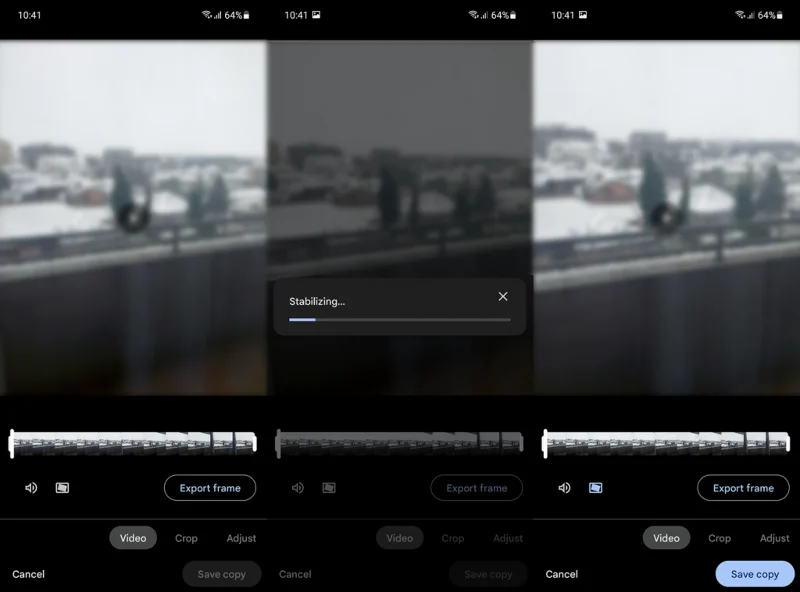
هذا هو. من الأفضل دائمًا أن يكون لديك OIS أو على الأقل EIS على جهازك. ولكن إذا لم تكن راضيًا عن النتائج أو إذا لم تكن راضيًا عن النتائج ، فإن تثبيت الفيديو في صور Google يمكن أن يجعله على الأقل أقل ضبابية وعدم انتظام.
شكرا للقراءة ونأمل أن يكون هذا مقال مفيد. لا تنس مشاركة أفكارك معنا في قسم التعليقات أدناه أو التواصل معنا على و.





