
مع شاشة أكبر على الهواتف الذكية الحديثة ، أصبح استخدام صورة داخل صورة أكثر جدوى من أي وقت مضى. يمكنك مشاهدة مقاطع فيديو YouTube أو تدفقات Twitch أثناء القيام بكل أنواع الأشياء الأخرى في الخلفية. للأسف ، هذا ليس هو الحال بالنسبة لبعض المستخدمين لأن وضع صورة داخل صورة على YouTube لا يعمل معهم.
بدأ هذا في كونه مشكلة على نظام Android 12 ، حيث وفقًا للتقارير ، كان وضع PiP يعمل بشكل لا تشوبه شائبة على إصدارات Android السابقة. على الرغم من أن Android 12 يجلب الميزة الأنيقة لتغيير حجم نافذة PIP ، فلا فائدة منها إذا كانت صورة داخل صورة لا تعمل. لا حاجة للقلق. لدينا بعض الحلول التي يمكنك محاولة حلها في أسرع وقت ممكن.
جدول المحتويات:
- تأكد من أن لديك حساب بريميوم
- تحقق من الأذونات
- فحص الإعدادات داخل التطبيق
- امسح ذاكرة التخزين المؤقت وبيانات التطبيق
- العودة إلى إصدار قديم من YouTube
لماذا لا تعمل ميزة Picture-in-picture على نظام Android 12؟
إذا لم تعمل صورة داخل صورة على YouTube على نظام Android 12 ، فستحتاج إلى الحساب المتميز (أو YouTube Vanced ، الموجود هنا ). تأكد أيضًا من أن YouTube لديه إذن لاستخدام صورة داخل صورة.
بدلاً من ذلك ، يمكنك إعادة تعيين التطبيق أو استعادته مرة أخرى باستخدام APK. كل شيء موضح أدناه.
الحل 1 - تأكد من أن لديك حسابًا مميزًا
هذا يذهب دون أن يقول ، لكنك ستندهش من عدد المستخدمين غير المدركين لذلك. لتشغيل YouTube في الخلفية (مع إيقاف تشغيل الشاشة أو تشغيلها) أو استخدام وضع Picture-in-picture ، ستحتاج إلى اشتراك YouTube Premium.
لا يزال بإمكانك الاستفادة من التشغيل في الخلفية من خلال الوصول إلى YouTube عبر Chrome أو أي متصفح آخر. بالنسبة إلى PiP ، فإن الرسوم الشهرية ضرورية. أيضًا ، من أجل استكشاف الأخطاء وإصلاحها ، قم بتسجيل الخروج وتسجيل الدخول إلى YouTube مرة أخرى. قد يحل المشكلة المطروحة.
الحل 2 - تحقق من الأذونات
لكي يعمل وضع YouTube Picture-in-picture ، إلى جانب اشتراك YouTube Premium ، ستحتاج إلى منح أذونات معينة. يوجد إذن PiP مخفي إلى حد ما (على الأقل في بعض أشكال Android) ، وتحتاج إلى السماح لـ YouTube بالعمل في وضع Picture-in-picture.
بالإضافة إلى ذلك ، تأكد من أن YouTube لنظام Android يمكنه عرض النوافذ المنبثقة. هذا ليس إلزاميًا ولكنه ، بناءً على التقارير ، ساعد بعض المستخدمين في معالجة المشكلة.
اتبع هذه التعليمات لمنح الأذونات اللازمة لـ YouTube لنظام Android:
- افتح الإعدادات .
- في شريط البحث في الجزء العلوي ، ابحث عن " صورة " وافتح صورة داخل صورة من قائمة النتائج.
- حدد موقع YouTube في القائمة وتأكد من حصوله على إذن لاستخدام وضع صورة داخل صورة .
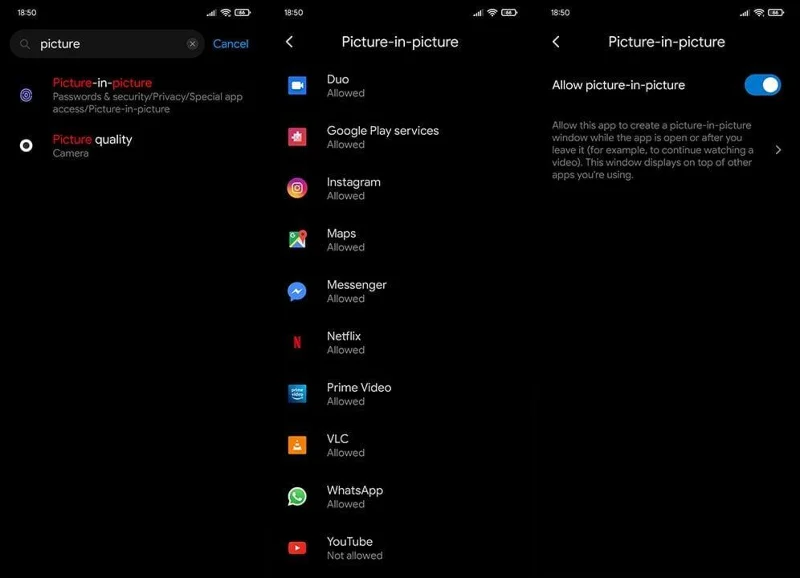
- بدلاً من ذلك ، انتقل إلى الإعدادات> التطبيقات> جميع التطبيقات وافتح YouTube .
- اختر أذونات (أو أذونات إضافية / أخرى).
- السماح لموقع YouTube بعرض النوافذ المنبثقة .
الحل 3 - فحص الإعدادات داخل التطبيق
بالإضافة إلى ذلك ، ربما ترغب في التحقق من الإعدادات داخل التطبيق والتأكد من تمكين وضع صورة داخل صورة. يجب أن يكون ، بشكل افتراضي. ومع ذلك ، فقط في حالة حدوث ذلك ، تأكد من التحقق من إعدادات YouTube وتأكد من تمكين PiP بالفعل.
اتبع هذه الخطوات لتمكين وضع PiP في YouTube لنظام Android:
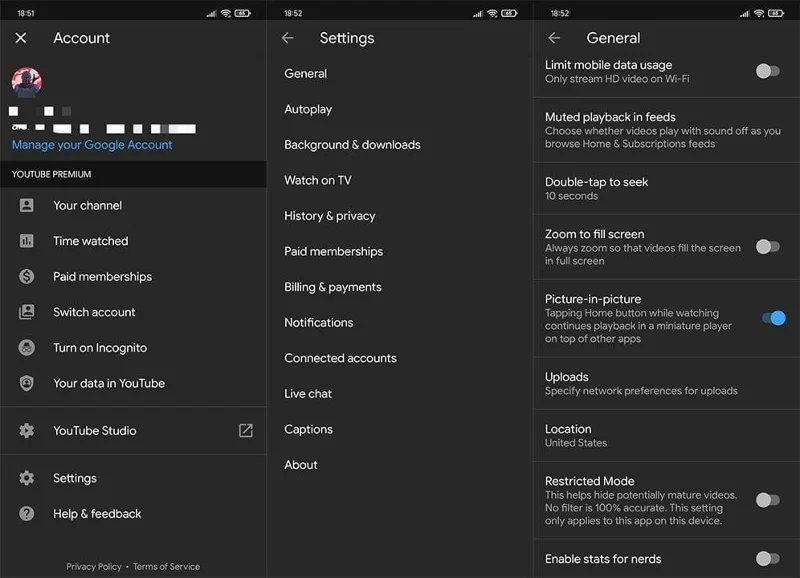
- افتح موقع يوتيوب .
- اضغط على الصورة الرمزية لحسابك في الزاوية اليمنى العليا وافتح الإعدادات .
- فتح عام .
- قم بتبديل الخيار "صورة داخل صورة" .

- أغلق التطبيق وأعد فتحه .
- افتح أي فيديو واضغط على زر الصفحة الرئيسية (أو استخدم الإيماءة) للدخول إلى وضع صورة داخل صورة .
الحل 4 - مسح ذاكرة التخزين المؤقت للتطبيق والبيانات
تتمثل الخطوة التالية في مسح ذاكرة التخزين المؤقت والبيانات من تطبيق YouTube ، ومنح الأذونات مرة أخرى ، ونأمل أن يبدأ PiP في العمل مرة أخرى. بالإضافة إلى ذلك ، لا تنس تحديث البرامج الثابتة على جهازك. تم تسريع انتقال Android 10 بواسطة بعض مصنعي المعدات الأصلية ، وقد جلب جميع أنواع المشكلات الصغيرة أو الرئيسية على مجموعة متنوعة من الأجهزة.
اتبع هذه الخطوات لمسح ذاكرة التخزين المؤقت والبيانات من YouTube:
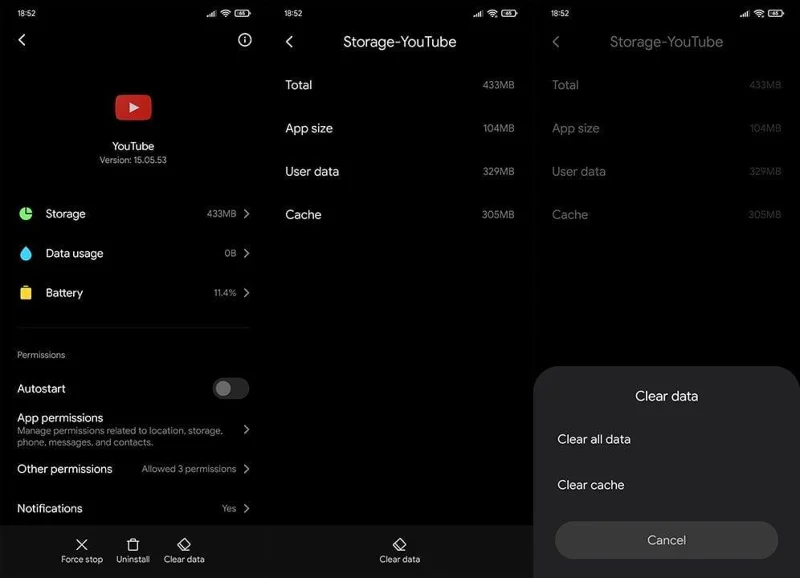
- افتح الإعدادات> التطبيقات> جميع التطبيقات .
- افتح موقع يوتيوب . يجب أن يكون في أسفل قائمة التطبيقات.
- حدد التخزين .
- امسح ذاكرة التخزين المؤقت ثم البيانات.

الحل 5 - العودة إلى إصدار قديم من YouTube
أخيرًا ، قد لا تعمل ميزة Picture-in-Picture بسبب مشاكل في الإصدارات الأخيرة من YouTube لنظام Android. يمكنك إعادة تثبيت التطبيق ، على الرغم من أننا نوصي بالرجوع إلى نسخة قديمة من YouTube .
اتبع هذه التعليمات للرجوع إلى إصدار قديم من YouTube عبر APK:
- قم بإلغاء تثبيت YouTube أو إلغاء تثبيت التحديثات من الإعدادات> التطبيقات> جميع التطبيقات> YouTube أو من متجر Play.
- افتح Chrome (أو أي متصفح آخر) على جهاز Android وانتقل إلى APK Mirror هنا .
- قم بتنزيل APK قديم من YouTube . إصدار عام على YouTube قبل شهر يجب أن يفعل.
- انقر لتثبيت APK والسماح بتثبيت تطبيقات الطرف الثالث عندما يُطلب منك ذلك .
هذا هو. نشكرك على القراءة ونأمل أن تساعدك هذه التعليمات في التغلب على المشكلة. إذا كان وضع صورة داخل صورة لـ YouTube لا يزال لا يعمل ، ففكر في إرسال تقرير إلى المطور. أيضًا ، لا تنس مشاركة الأسئلة أو الاقتراحات معنا في قسم التعليقات أدناه.
ملاحظة المحرر: تم نشر هذه المقالة في الأصل في فبراير 2020. حرصنا على تجديدها للتأكد من دقتها وحداثتها.





