
هناك العديد من مديري كلمات المرور التابعين لجهات خارجية ، ولكن كما هو الحال مع العديد من الأدوات والخدمات الأخرى ، فإن العديد من المستخدمين يتحولون افتراضيًا إلى Google Password Manager المدمج في Google Chrome لأنه موجود بالفعل ولا يحتاج إلى تكوين. هناك تقارير تفيد بأن كلمات مرور Chrome المحفوظة لا تظهر على Android. إذا كنت تواجه هذا أيضًا ، فتحقق من الحلول التي قدمناها لك أدناه.
جدول المحتويات:
- اختر كلمات المرور يدويًا
- تمكين المزامنة
- تحقق من إعدادات الملء التلقائي
- قم بإلغاء تثبيت تحديثات Chrome
كيف يمكنني رؤية كلمات المرور المحفوظة على Chrome Android؟
1. اختر كلمات المرور يدويًا
عادةً ، مع تمكين الملء التلقائي ، يجب أن تظهر كلمات المرور المحفوظة على الفور. لتمكين الملء التلقائي أو تسجيل الدخول التلقائي ، افتح Chrome> قائمة النقاط الثلاث> الإعدادات> كلمات المرور.
ومع ذلك ، إذا لم تظهر تلقائيًا ، فيمكنك تحديد كلمة المرور يدويًا من القائمة. ينطبق هذا على كل من كلمات المرور في Chrome لمواقع الويب وكلمات المرور للتطبيقات.
فيما يلي كيفية اختيار كلمة المرور يدويًا على جهاز Android الخاص بك:
- اضغط على قسم البريد الإلكتروني / الاسم / المستخدم مع الاستمرار.
- اضغط على الملء التلقائي .
- فوق لوحة المفاتيح ، حدد اختيار كلمة مرور محفوظة .
- اختر الاسم المناسب بناءً على موقع الويب / الخدمة. يمكنك استخدام شريط البحث للبحث عنه.
- انسخ اسم المستخدم / البريد الإلكتروني أولاً والصقه ثم انسخ والصق كلمة المرور . قد تحتاج إلى توفير كلمة مرور / رقم تعريف شخصي / نمط لشاشة القفل أو استخدام بصمة إصبعك.
- الصق كلاهما على التوالي وتسجيل الدخول.
2. مكّن المزامنة
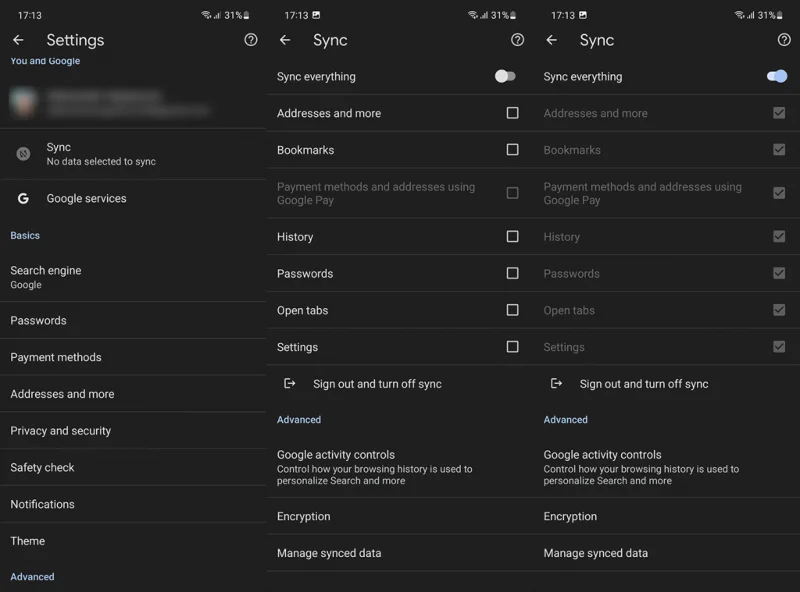
تأكد من تمكين المزامنة في Chrome على جهاز Android. يقترح البعض إعادة تعيينه عن طريق إزالة حساب Google من Chrome وتسجيل الدخول مرة أخرى.
فيما يلي كيفية تمكين المزامنة في Chrome لنظام Android:
- افتح جوجل كروم .
- اضغط على قائمة النقاط الثلاث وافتح الإعدادات .
- اضغط على مزامنة وقم بتمكين مزامنة كلمات المرور . أو قم بتشغيل خيار Sync everythin g.
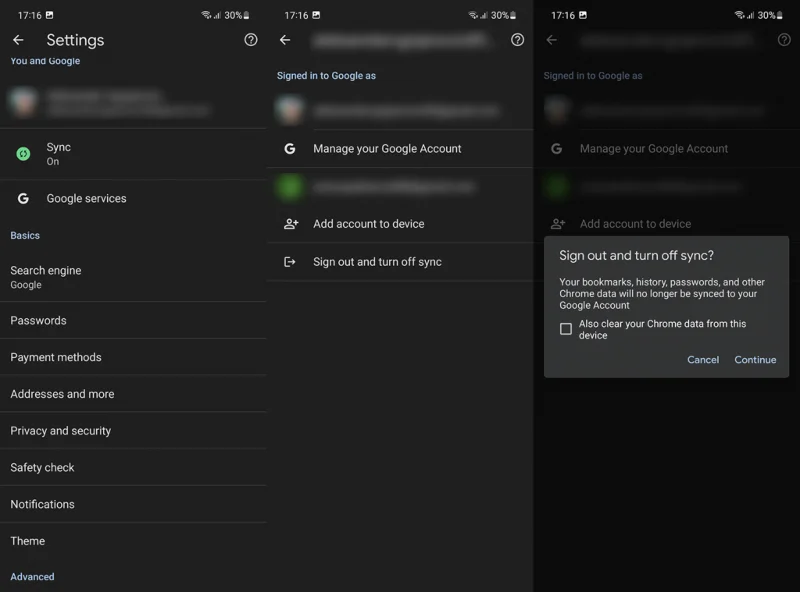
وهذه هي كيفية تسجيل الخروج وتسجيل الدخول مرة أخرى إلى Google Chrome:
- افتح جوجل كروم .
- مرة أخرى ، اضغط على قائمة النقاط الثلاث وافتح الإعدادات.
- اضغط على حسابك في الأعلى.
- حدد تسجيل الخروج وإيقاف تشغيل المزامنة .
")
- أعد تشغيل جهازك وافتح Chrome وسجّل الدخول مرة أخرى .
3. تحقق من إعدادات الملء التلقائي
من ناحية أخرى ، إذا كانت كلمات مرور Chrome المحفوظة لا تظهر على Android في التطبيقات ، فأنت بحاجة إلى التحقق من إعدادات الملء التلقائي. Google Password Manager ليس هو الخيار الوحيد على Android ، لذا فهو ليس الخيار الافتراضي دائمًا. ما عليك القيام به هو تعيينها كخدمة الملء التلقائي الافتراضية في إعدادات النظام.
فيما يلي كيفية تعيين Google Password Manager كخدمة الملء التلقائي الافتراضية:
- افتح الإعدادات .
- حدد الخصوصية . أو ابحث عن الملء التلقائي في شريط البحث.
- حدد الملء التلقائي مع Google .
- مكّن خيار " الملء التلقائي مع Google ".
في بعض أشكال Android. مثل MIUI ، تحتاج إلى تعيين Google كمزود افتراضي للملء التلقائي في التطبيقات الافتراضية أو إعدادات الخصوصية.
4. قم بإلغاء تثبيت تحديثات Chrome
إذا كنت لا تزال تواجه مشكلات ، فيمكنك إلغاء تثبيت التحديثات من Chrome وتحديث التطبيق مرة أخرى. بدلاً من ذلك ، يمكنك تنزيل APK من إصدار أقدم وتحميله الجانبي ، كما هو موضح هنا .
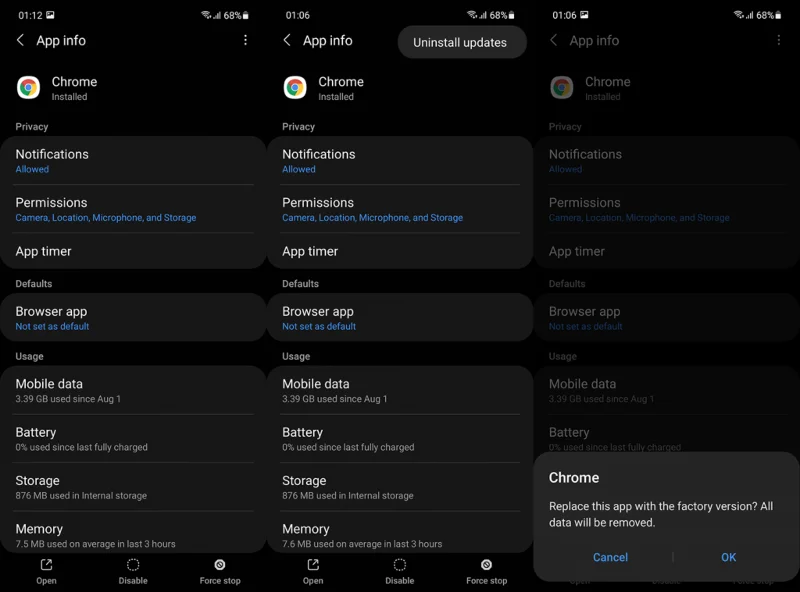
اتبع هذه الإرشادات لإلغاء تثبيت تحديثات Chrome:
- افتح الإعدادات .
- حدد التطبيقات .
- قم بتوسيع جميع التطبيقات وافتح Chrome من قائمة التطبيقات المتاحة.
- اضغط على قائمة النقاط الثلاث وحدد إلغاء تثبيت التحديثات .
")
- أعد تشغيل جهاز Android.
وبهذا يمكننا أن نختتم هذا المقال. إذا كنت لا تزال تواجه مشكلات في الملء التلقائي ، فيمكنك الإبلاغ عنها في Chrome> قائمة النقاط الثلاث> المساعدة والتعليقات.
شكرا لقراءتك ولا تنسى مشاركة أسئلتك واقتراحاتك معنا. يمكنك أن تعطينا 2 سنتًا عن الموضوع في قسم التعليقات أدناه.





