
لا توجد أشياء كثيرة مزعجة أكثر من الموقف عندما لا يتصل جهاز iPhone الخاص بك بشبكة Wi-Fi. خاصة عندما تكون في المنزل ، وتضطر إلى استهلاك MBs الثمينة أو حتى الجيجابايت من باقتك الخلوية.
لهذا السبب سنحاول إيجاد حل عندما لا يتصل iPhone الخاص بك بشبكة WiFi هنا. نظرًا لأن iOS 15 هو أحدث إصدار من نظام التشغيل iOS (في وقت كتابة هذا التقرير) ، فقد قمت بتأليف هذه المقالة لتكون متوافقة معها ، ولكن يمكنك تطبيق كل هذه الحلول على الإصدارات الأقدم (وربما الأحدث عندما يحين الوقت) من نظام التشغيل iOS ، نظرًا لعدم توفر أي شيء. تغيرت حقًا في طريقة تعاملنا مع هذا النوع من المشاكل. فلنبدأ ...
جدول المحتويات:
- تأكد من تشغيل Wi-Fi
- قم بتحديث جهاز iPhone الخاص بك
- تحقق من وضع الطائرة
- أعد تشغيل جهاز iPhone الخاص بك
- أعد الاتصال بشبكة Wi-Fi
- تحقق من جهاز التوجيه
- إعادة تعيين إعدادات الشبكة
الحل 1: قم بتبديل Wi-Fi وإيقاف تشغيله مرة أخرى
نعم ، كان هذا هو الحل الأكثر عمومية في تاريخ التكنولوجيا. لكن السبب في ذلك هو أنه يعمل في بعض الأحيان. لذا ، قبل تجربة أي شيء آخر ، ما عليك سوى المضي قدمًا وإيقاف تشغيل Wi-Fi وتشغيله مرة أخرى. لا يمكن أن تؤذي ، لكنها قد تساعد.
إليك كيفية القيام بذلك ، إذا لم تكن متأكدًا:
- اذهب إلى الإعدادات .
- اضغط على Wi-Fi .
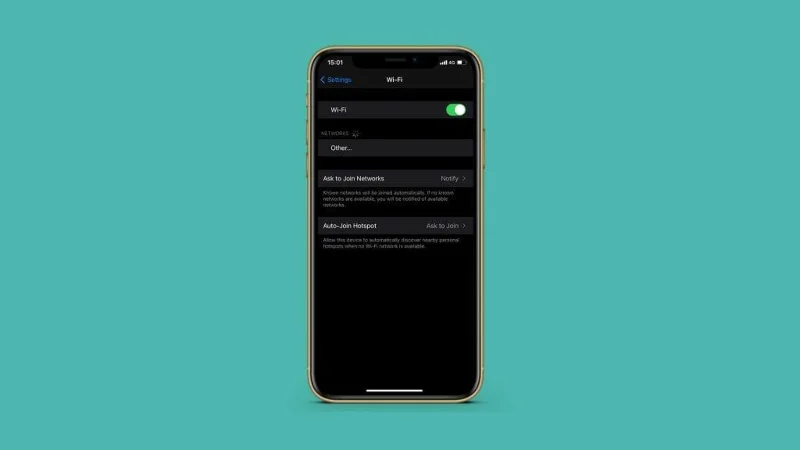
- اضغط على مفتاح Wi-Fi مرتين. مرة واحدة لإيقاف تشغيله ، ومرة أخرى لتشغيله.
الحل 2: قم بتحديث جهاز iPhone الخاص بك
أريد أن أقول إن التحديث السيئ هو على الأرجح سبب عدم تمكنك من الاتصال بشبكة Wi-Fi. تم تصميم أجهزة iPhone للعمل ، والشيء الوحيد الذي من المرجح أن يعطل هذا هو التحديث الخاطئ. خاصة إذا أخذنا في الاعتبار أن تحديثات iOS كانت عبارة عن حقيبة مختلطة عبر التاريخ. يقدم معظمهم ميزات جديدة وتحسين جهاز iPhone الخاص بك ، لكن بعض التحديثات يمكن أن تفسد كل شيء حقًا.
إذا كنت تشك في أن اتصال Wi-Fi الخاص بك لا يعمل بسبب آخر تحديث لنظام iOS 15 قمت بتثبيته على جهاز iPhone الخاص بك ، فإن أفضل رهان لك هو انتظار تحديث جديد على الأرجح. ما لم يكن هناك حل محدد ينطبق على إصدار iOS 15 الخاص بك (قم ببعض البحث). ولكن إذا لم يكن هناك حل محدد ، فيمكنك إما تجربة حلول أخرى من هذه المقالة (على الرغم من أنني لا أستطيع أن أعدك بأن أيًا منها سيعمل) أو فقط انتظر حتى تصدر Apple تصحيحًا.
الحل 3: تحقق من وضع الطائرة
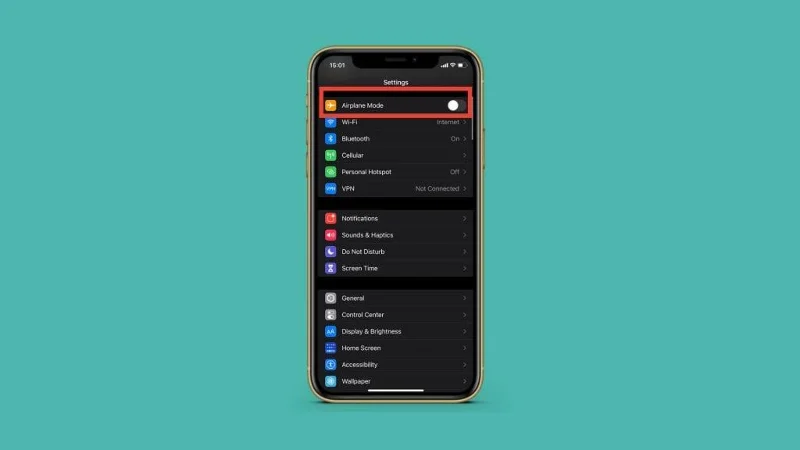
إذا قمت بتشغيل وضع الطائرة عن طريق الخطأ ، فلن تتمكن من الاتصال بشبكة Wi-Fi. لذا ، انطلق وتحقق مما إذا كان معطلاً: إليك كيفية القيام بذلك:
- افتح الإعدادات .

- تأكد من إيقاف تشغيل خيار وضع الطائرة .
الحل 4: أعد تشغيل جهاز iPhone الخاص بك
المبدأ هو نفسه الموجود في الحل الأول ، لكنه يعمل على مستوى أعمق. لذا ، بدلاً من إعادة تشغيل ميزة Wi-Fi ، دعنا نذهب ونعيد تشغيل الهاتف بالكامل. ربما سيؤدي ذلك إلى حل المشكلة والسماح لنا بالاتصال بشبكة Wi-Fi مرة أخرى.
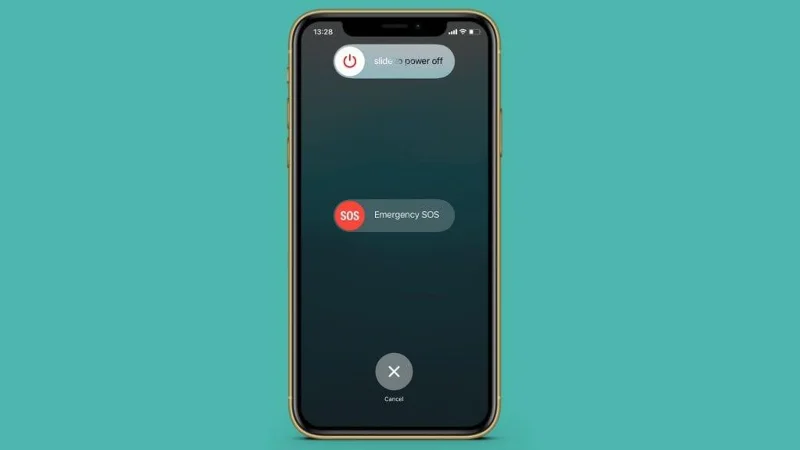
لإعادة تشغيل جهاز iPhone الخاص بك ، اضغط مع الاستمرار على الزر الجانبي + زر خفض مستوى الصوت في نفس الوقت ، حتى يظهر شريط تمرير إيقاف التشغيل . ما عليك سوى سحب شريط التمرير إلى اليمين ، وسيتم إيقاف تشغيل جهاز iPhone الخاص بك. قم بتشغيل جهاز iPhone الخاص بك مرة أخرى ، وحاول الاتصال بشبكة Wi-Fi مرة أخرى. إذا نجحت ، فقد انتهيت. إذا لم يكن كذلك ، فانتقل إلى الحل التالي.
الحل 5: أعد الاتصال بشبكة WiFi
نظرًا لأننا نقوم بإعادة التشغيل وإعادة الاتصال ، يمكنك أيضًا إعادة الاتصال بشبكة Wi-Fi معينة ، إذا كانت هذه هي الشبكة الوحيدة التي لا يمكنك الاتصال بها. فقط تأكد من أنك تعرف كلمة مرور تلك الشبكة ، حتى تتمكن من الاتصال بهذه الشبكة مرة أخرى دون مشاكل.
إليك ما عليك القيام به:
- اذهب إلى الإعدادات .
- اضغط على Wi-Fi .
- انقر فوق شبكة Wi-Fi التي تحاول الاتصال بها.

- انتقل إلى Forget This Network ، وقم بالتأكيد عن طريق النقر فوق Forget .
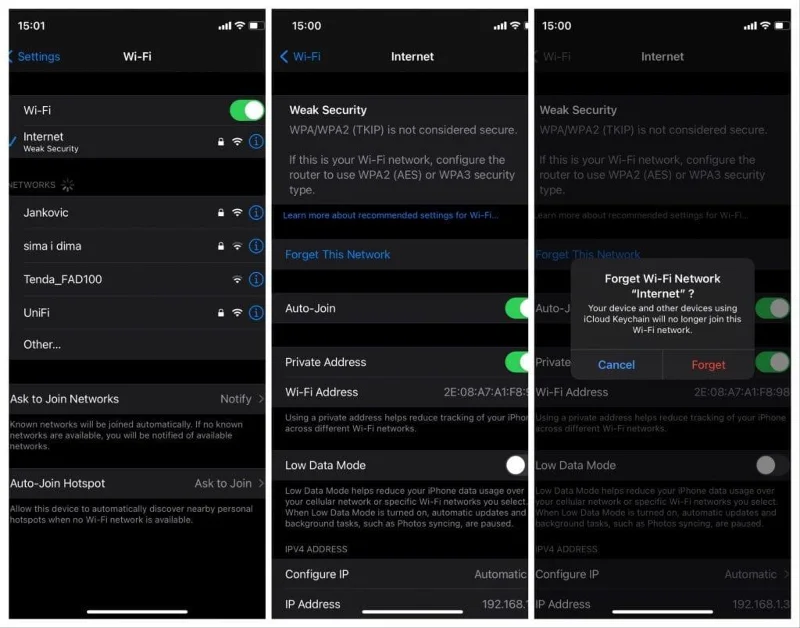
الآن ، امض قدمًا وحاول الاتصال بشبكة Wi-Fi مرة أخرى. ربما سيكون حظك أفضل هذه المرة.
الحل 6: افحص جهاز التوجيه
إذا كنت تواجه مشكلات مع شبكة Wi-Fi في منزلك ، فمن الجيد التحقق من جهاز التوجيه الخاص بك. ربما لم يتم ضبط شيء ما داخل إعدادات جهاز التوجيه بشكل صحيح ، وهذا بالضبط ما يمنعك من الاتصال بشبكة Wi-Fi.
نظرًا لوجود العديد من الشركات المصنعة والموديلات المختلفة لأجهزة التوجيه ، ولا يمكنك إخبارك بالضبط بما يجب القيام به. لذلك ، سيتعين عليك إما التحقق من دليل جهاز التوجيه أو الاتصال بمزود الإنترنت للحصول على المساعدة.
الحل 7: إعادة تعيين إعدادات الشبكة
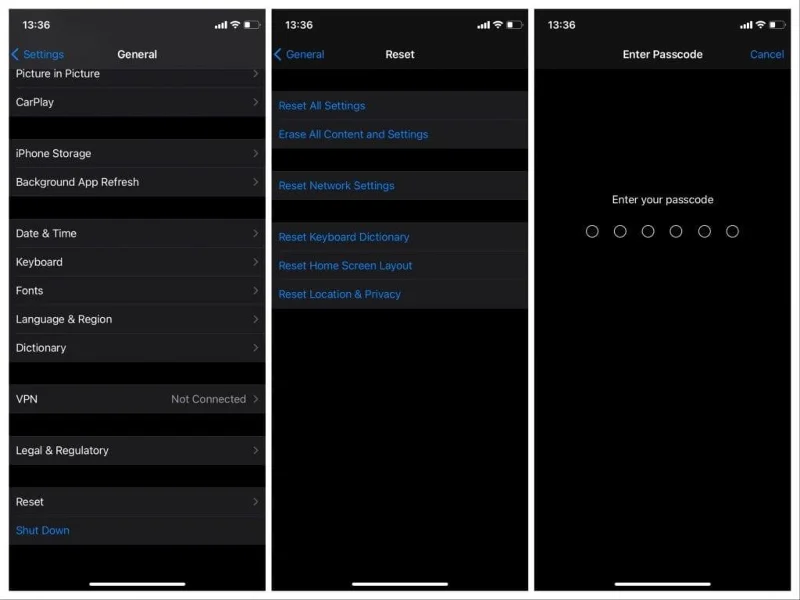
إذا لم تحل أي من الحلول السابقة مشكلة Wi-Fi على نظام التشغيل iOS 15 ، فيمكنك محاولة إعادة تعيين إعدادات الشبكة تمامًا. فقط تذكر أنه إذا اخترت القيام بذلك ، فسوف تعيد كل إعداد إلى حالته الأصلية ، لذلك قد تحتاج إلى بعض الوقت لاستعادة كل شيء بالترتيب.
لذا ، فكر مرتين قبل إعادة ضبط إعدادات الشبكة. ومع ذلك ، إذا كنت تريد تجربة هذا الحل ، فإليك ما عليك القيام به:
- اذهب إلى الإعدادات .
- توجه إلى عام > إعادة تعيين .

- انقر فوق إعادة تعيين إعدادات الشبكة .
- أدخل رمز المرور الخاص بك للتأكيد.
هذا عن ذلك. آمل أن يكون واحدًا على الأقل من هذه الحلول قد ساعدك في حل مشكلة Wi-Fi على نظام التشغيل iOS 15. لا تنسَ متابعتنا ولمزيد من المقالات مثل هذه.





