
السمة عبارة عن مجموعة محددة مسبقًا من الألوان والخطوط والتأثيرات. تستخدم السمات المختلفة أيضًا تخطيطات شرائح مختلفة. من المؤكد أنك تستخدم سمة بالفعل، حتى لو كنت لا تعرفها: سمة Office الافتراضية. يمكنك اختيار سمة جديدة في أي وقت، وتطبيقها على العرض التقديمي بأكمله لمنحه مظهرًا متسقًا واحترافيًا.
تطبيق السمات في PowerPoint 2016
ما هي المواضيع؟
في PowerPoint ، توفر السمات للمستخدمين طريقة سريعة وسهلة لتغيير تصميم العرض التقديمي. يتحكم السمة في لوحة الألوان الرئيسية والخطوط الأساسية وتخطيط الشريحة والعناصر المهمة الأخرى. يجب أن تتناسب جميع عناصر الموضوع معًا. وهذا يعني أنك لن تضطر إلى قضاء الكثير من الوقت في تنسيق العرض التقديمي الخاص بك.
يستخدم كل سمة مجموعته الخاصة من تخطيطات الشرائح. تتحكم هذه التخطيطات في كيفية ترتيب المحتوى الخاص بك، وبالتالي يمكن أن يكون التأثير مثيرًا. في الأمثلة أدناه، يمكنك أن ترى أن العناصر النائبة والخطوط وألوان السمات ستكون مختلفة.

إذا كنت تستخدم تخطيط شريحة فريدًا، مثل اقتباس مع تسمية توضيحية أو NameCard ثم قمت بالتبديل إلى سمة لا تتضمن هذا التخطيط، فقد يؤدي ذلك إلى نتائج غير متوقعة.
يحتوي كل سمة PowerPoint، بما في ذلك سمة Office الافتراضية، على عناصر سمة مميزة. هذه العوامل هي:
- ألوان السمة: هناك 10 ألوان رئيسية للسمات، بالإضافة إلى تنوعات أغمق وأخف وزنًا، متاحة من قائمة الألوان.
- خطوط السمات: يتوفر خطان في الجزء العلوي من قائمة الخطوط في خطوط السمات.
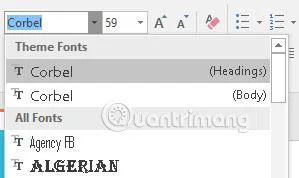
- تأثيرات السمة: تؤثر هذه التأثيرات على أنماط الشكل المعدة مسبقًا . يمكنك العثور على أنماط الأشكال هذه في علامة التبويب تنسيق عندما تحدد شكلاً أو رسم SmartArt.
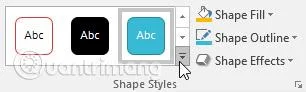
عند التبديل إلى قالب آخر، سيتم تحديث كل هذه العناصر وفقًا للموضوع الجديد. يمكنك تغيير مظهر العرض التقديمي الخاص بك بشكل كبير ببضع نقرات فقط.
إذا قمت بتطبيق خط أو لون ليس جزءًا من السمة، فلن يتغير عندما تختار سمة مختلفة. يتضمن ذلك الألوان المحددة من خيارات Standard Colors أو More Colors والخطوط المحددة من All Fonts. يمكن أن يكون استخدام عناصر غير موضوعية مفيدًا عندما تريد أن يكون لنص معين لون أو خط معين، مثل الشعار، على سبيل المثال.
يمكنك أيضًا تخصيص السمة وتحديد العناصر الخاصة بها بنفسك.
تطبيق موضوع
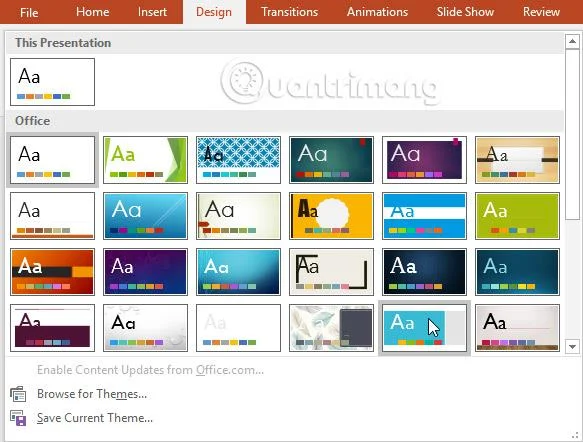
كافة السمات المضمنة في PowerPoint موجودة في مجموعة السمات ضمن علامة التبويب تصميم. يمكن تطبيق السمات أو تغييرها في أي وقت.
كيفية تطبيق الموضوع
1. حدد علامة التبويب "تصميم " على "الشريط"، ثم ابحث عن مجموعة "السمات". كل صورة تمثل موضوعا.
2. انقر فوق السهم المنسدل المزيد لرؤية جميع السمات المتاحة.

3. حدد الموضوع المطلوب.
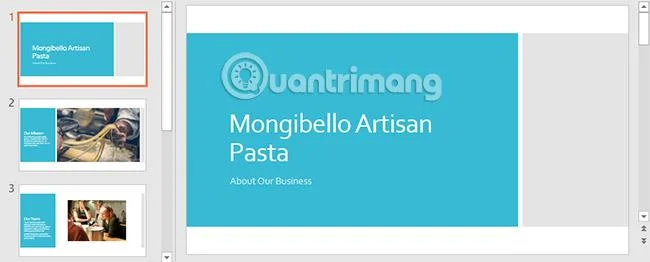
4. سيتم تطبيق الموضوع على العرض التقديمي بأكمله. لتطبيق سمة مختلفة، ما عليك سوى تحديدها من علامة التبويب تصميم.
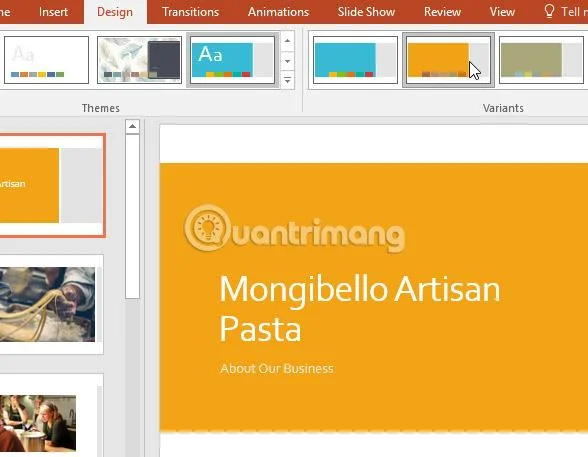
بمجرد تطبيق السمة، يمكنك أيضًا اختيار شكل مختلف لذلك السمة من مجموعة المتغيرات. تستخدم الأشكال المختلفة ألوان سمات مختلفة مع الحفاظ على المظهر العام للسمة.
يمارس!
1. افتح نموذج العرض التقديمي .
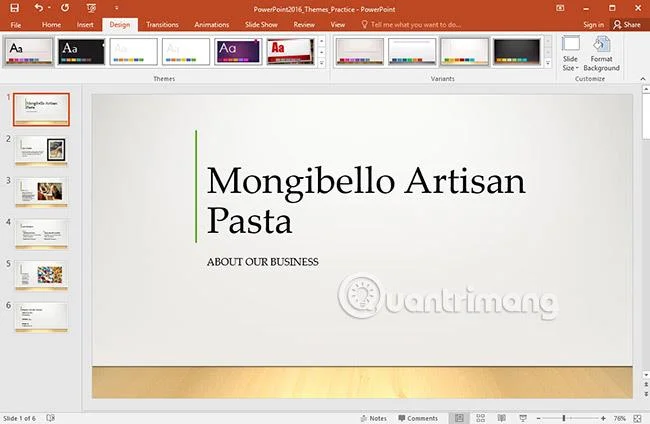
2. قم بتطبيق سمة المعرض، التي تحتوي على خلفية فاتحة مع نمط حبيبات خشبية في الأسفل.
ملاحظة : ستظهر أسماء السمات عند المرور فوقها.
3. اختر شكلاً مختلفًا للموضوع.
4. فيما يلي مثال على الشكل الذي سيبدو عليه العرض التقديمي الخاص بك:
شاهد المزيد:




