
على الرغم من أن عروض PowerPoint 2016 التقديمية مصممة ليتم عرضها على جهاز كمبيوتر، إلا أن هناك أوقات قد ترغب فيها في طباعتها. ويمكنك أيضًا طباعة إصدارات مخصصة من عروضك التقديمية. يمكن أن يكون هذا مفيدًا بشكل خاص عند تقديم عروض الشرائح. تسهل نافذة التحكم في الطباعة معاينة العرض التقديمي وطباعته عند الحاجة.
كيفية طباعة الشرائح في PowerPoint 2016
تخطيطات الطباعة
يقدم PowerPoint العديد من التخطيطات للاختيار من بينها عندما يريد المستخدمون طباعة عرض تقديمي. يعتمد التخطيط الذي تختاره إلى حد كبير على سبب رغبتك في طباعة العرض التقديمي. هناك 4 أنواع من تخطيطات الطباعة.
- شرائح الصفحة الكاملة : يقوم هذا الخيار بطباعة الصفحة بأكملها لكل شريحة في العرض التقديمي. يكون هذا التخطيط مفيدًا للغاية إذا كنت بحاجة إلى مراجعة نسخة مطبوعة من العرض التقديمي أو تحريرها.

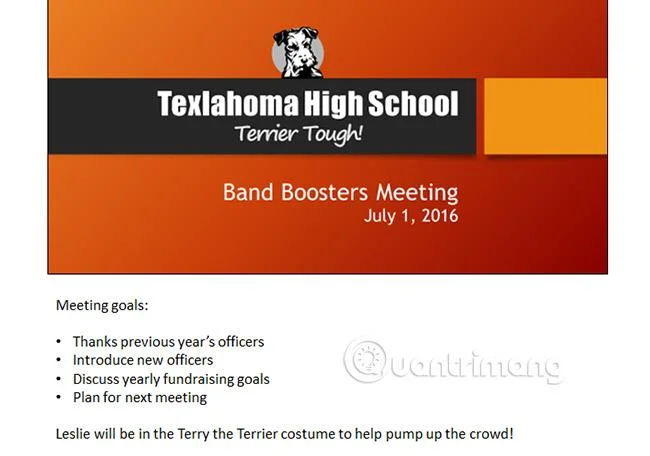
- صفحات الملاحظات : يقوم هذا الخيار بطباعة كل شريحة ، بالإضافة إلى أي ملاحظات لمقدم العرض لهذه الشريحة. إذا قمت بإضافة الكثير من الملاحظات إلى كل شريحة، فيمكنك الاحتفاظ بنسخة من الملاحظات معك أثناء العرض التقديمي.
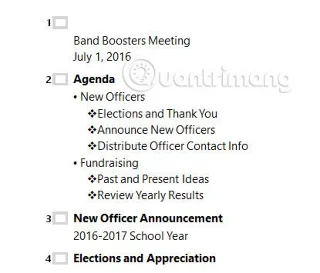
- المخطط التفصيلي: يتيح لك هذا الخيار طباعة مخطط تفصيلي شامل لعرض الشرائح بأكمله. يمكنك استخدام هذا لمراجعة تنظيم الشرائح الخاصة بك والاستعداد لتقديم العرض التقديمي الخاص بك.
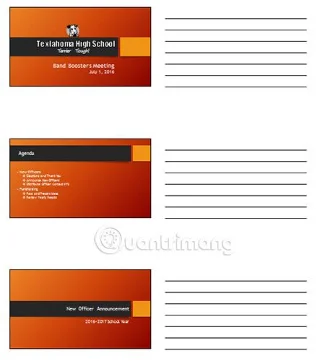
- النشرات: سيؤدي هذا الخيار إلى طباعة إصدارات مصغرة من كل شريحة، مع مساحة اختيارية للملاحظات. يعد هذا التخطيط مفيدًا بشكل خاص إذا كنت تريد تزويد جمهورك بنسخة ورقية من العرض التقديمي الخاص بك. تتيح لهم المساحة الاختيارية تدوين الملاحظات على كل شريحة إذا لزم الأمر.
كيفية الوصول إلى لوحة تحكم الطباعة
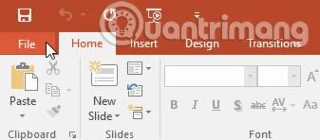
1. حدد علامة التبويب ملف. سيظهر عرض Backstage .
2. حدد طباعة. ستظهر لوحة الطباعة .
انقر فوق الأزرار الموجودة في التفاعل أدناه لمعرفة المزيد حول استخدام لوحة الطباعة.
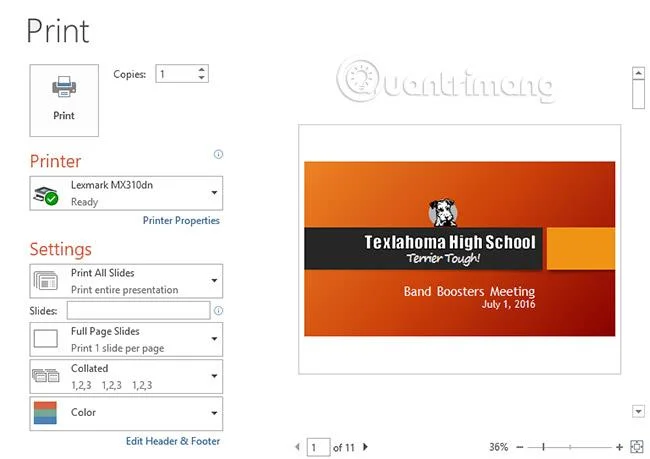
يمكنك أيضًا الوصول إلى لوحة الطباعة بالضغط على Ctrl + P على لوحة المفاتيح.
كيفية طباعة العروض التقديمية
1. حدد علامة التبويب ملف. سيظهر عرض Backstage .
2. حدد طباعة. ستظهر لوحة الطباعة .
3. حدد الطابعة ونطاق الطباعة المطلوب.
4. حدد تخطيط الطباعة وإعدادات الألوان المطلوبة.
5. عند الانتهاء من تعديلات الإعدادات الضرورية، انقر فوق طباعة.
يمارس!
1. افتح نموذج العرض التقديمي .
2. في لوحة الطباعة ، قم بتغيير عدد النسخ إلى 2.
3. اختر نسخة للعرض التقديمي تحتوي على 6 شرائح أفقية في كل صفحة.
4. عند الانتهاء، ستبدو لوحة الطباعة الخاصة بك كما يلي:
5. اختياري : إذا كان لديك طابعة وتريد التدرب على الطباعة، فاطبع العرض التقديمي الخاص بك.
أتمنى أن تكون ناجحا.
شاهد المزيد:




