
هناك طرق عديدة لتنسيق الصور في عروض شرائح Powerpoint 2016 . تعمل أدوات الصور في PowerPoint على تسهيل تخصيص الصور وتعديلها بطرق ممتعة. يتيح لك برنامج PowerPoint تغيير أنماط الصور وأشكالها وإضافة الحدود واقتصاص الصور وضغطها وإضافة تأثيرات فنية والمزيد.
تنسيق الصور باور بوينت 2016
كيفية اقتصاص الصور
عندما تقوم بقص صورة، تتم إزالة جزء من الصورة. يمكن أن يكون إجراء الاقتصاص مفيدًا عندما تحتوي الصورة على الكثير من المحتوى وتريد التركيز على جزء واحد فقط من الصورة.
1. حدد الصورة التي تريد اقتصاصها. ستظهر علامة التبويب تنسيق .
2. في علامة التبويب تنسيق، انقر فوق الأمر "اقتصاص".
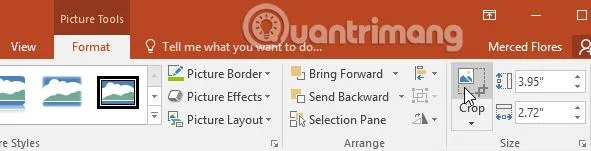
3. ستظهر مقابض الاقتصاص حول الصورة. انقر واسحب أحد المقابض لاقتصاص الصورة. تأكد من أن الماوس موجود مباشرة فوق مقبض الاقتصاص الأسود حتى لا تحدد مقبض تغيير الحجم الخاطئ عن طريق الخطأ.
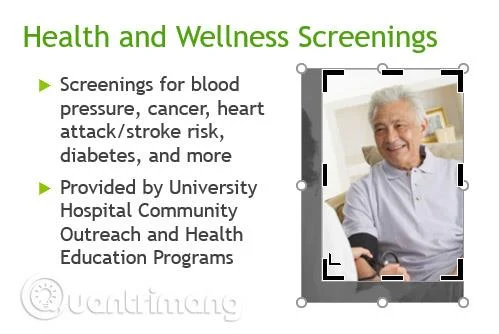
4. انقر فوق الأمر Crop مرة أخرى. سيتم اقتصاص الصورة.
كيفية قص الصورة إلى الشكل المطلوب
1. حدد الصورة التي تريد اقتصاصها، ثم انقر فوق علامة التبويب تنسيق.
2. انقر فوق سهم القائمة المنسدلة "اقتصاص". قم بالتمرير فوق الاقتصاص إلى الشكل ، ثم حدد الشكل المطلوب من القائمة المنسدلة التي تظهر.
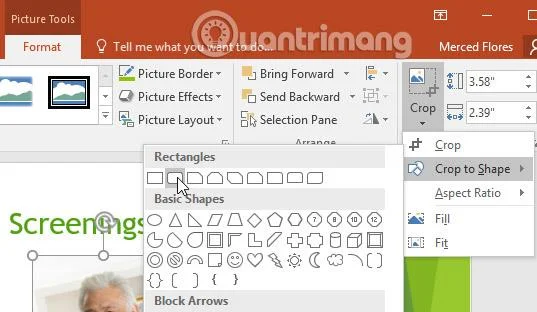
3. ستظهر الصورة الجديدة بالشكل المطلوب.

قد ترغب في اقتصاص الصورة بالحجم المطلوب قبل اقتصاصها إلى شكل معين.
كيفية إضافة حدود للصور
1. حدد الصورة التي تريد إضافة حد إليها، ثم انقر فوق علامة التبويب تنسيق.
2. انقر فوق أمر "حدود الصورة". سوف تظهر القائمة المنسدلة.
3. من هنا يمكنك اختيار اللون والسمك والخطوط المتقطعة أم لا.
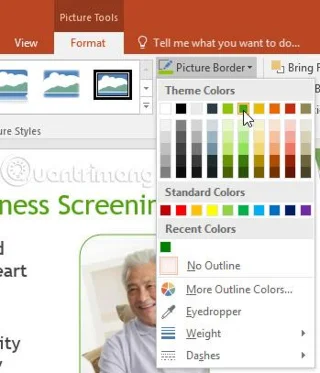
4. سيظهر إطار حول الصورة.

ضبط الصورة
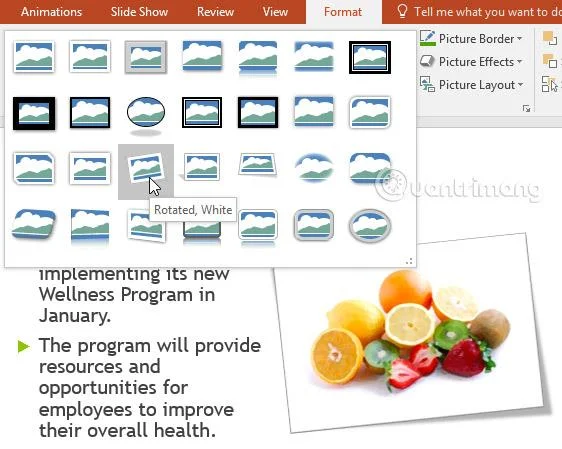
يوفر برنامج PowerPoint عدة خيارات لتغيير كيفية ظهور الصور عند تقديم عرض الشرائح. على سبيل المثال، يمكنك إضافة إطارات، وتحرير الصور، وتغيير لون الصورة أو سطوعها، وحتى إضافة بعض التأثيرات الفنية المناسبة. توجد هذه الخيارات في مجموعة "ضبط وأنماط الصورة" ضمن علامة التبويب "تنسيق".
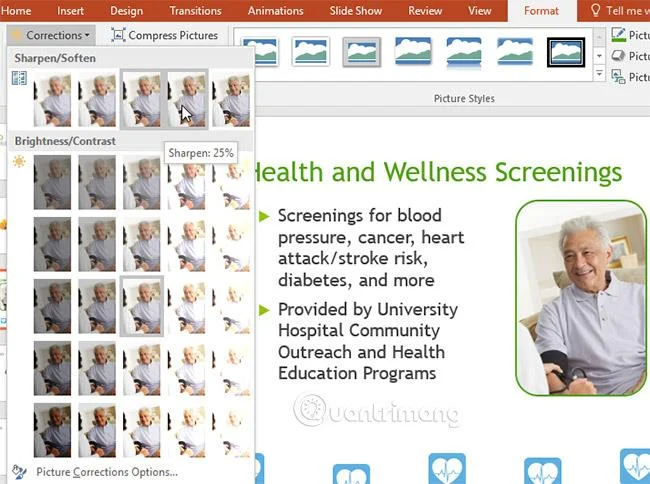
عندما تكون جاهزًا لضبط المظهر الجديد لصورتك أو اختباره، حدد الصورة وأحد هذه الخيارات من علامة التبويب "تنسيق".
- التصحيحات: هذا الأمر موجود في مجموعة الضبط. من هنا، يمكنك زيادة حدة الصورة أو تنعيمها لضبط مدى ظهور الصورة ضبابية أو واضحة. يمكنك أيضًا ضبط السطوع والتباين، والتحكم في كيفية ظهور الصورة فاتحة أو داكنة.
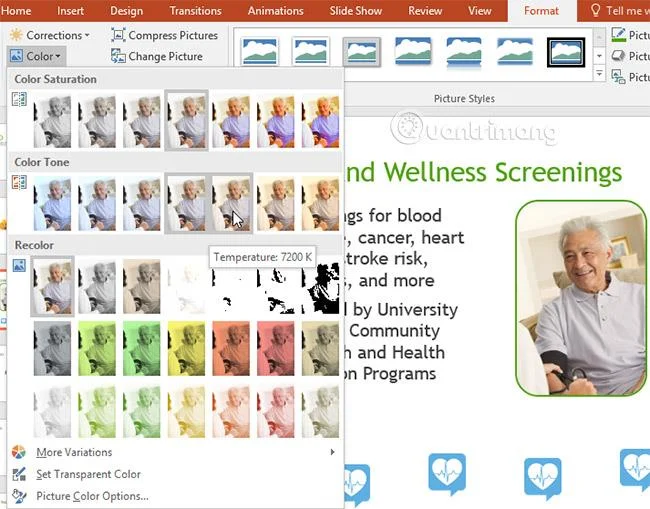
- اللون: هذا الأمر موجود في مجموعة الضبط. من هنا، يمكنك ضبط تشبع الصورة (مدى حيوية الألوان)، والدرجة، والصبغة (تغيير اللون العام للصورة).
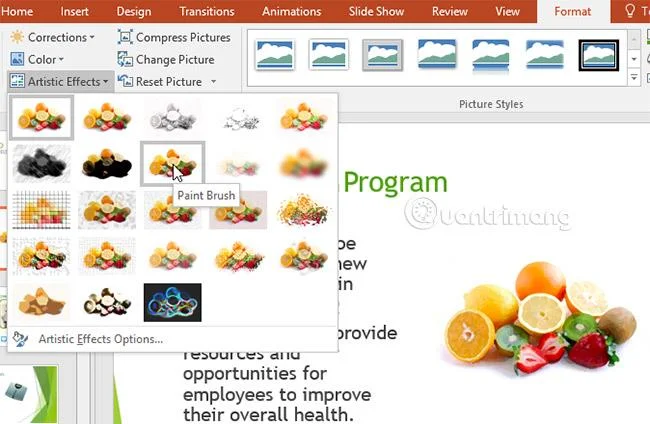
- التأثيرات الفنية: هذا الأمر موجود في مجموعة الضبط. من هنا، يمكنك إضافة تأثيرات فنية مثل الباستيل والألوان المائية والحواف المتوهجة.
- مجموعة أنماط الصورة: تحتوي هذه المجموعة على العديد من الأنماط التي يمكنك تطبيقها على صورك، مثل الإطارات والحدود والحواف الناعمة.
ضغط الصور
إذا كنت تريد إرسال عرض تقديمي يحتوي على صور عبر البريد الإلكتروني، فستحتاج إلى الانتباه إلى حجم الملف الخاص به. يمكن للصور عالية الدقة أن تجعل العرض التقديمي كبيرًا جدًا، مما يجعل إرفاقه برسالة بريد إلكتروني أمرًا صعبًا أو مستحيلًا. بالإضافة إلى ذلك، سيتم حفظ مناطق الصورة التي تم اقتصاصها مع العرض التقديمي بشكل افتراضي وقد تساهم في زيادة حجم الملف. يمكن لبرنامج PowerPoint تقليل حجم الملف عن طريق ضغط الصور وتقليل دقتها وإزالة المناطق المقصوصة.
كيفية ضغط الصورة
1. حدد الصورة التي تريد ضغطها، ثم انقر فوق علامة التبويب تنسيق.
2. انقر فوق أمر ضغط الصور.
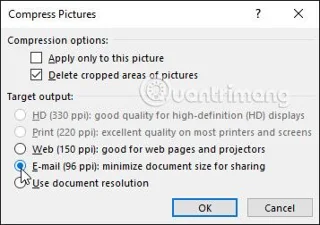
3. سيظهر مربع حوار. ضع علامة اختيار بجوار حذف المناطق التي تم اقتصاصها من الصور . يمكنك أيضًا اختيار تطبيق الإعدادات على هذه الصورة فقط أو على كافة الصور الموجودة في العرض التقديمي.
4. حدد الإخراج المستهدف. إذا كنت ترسل عرضك التقديمي عبر البريد الإلكتروني، فيمكنك تحديد البريد الإلكتروني، وهو الخيار الذي ينتج عنه أصغر حجم للملف. عند الانتهاء، انقر فوق "موافق".
قد لا يؤدي ضغط الصور في PowerPoint إلى تقليل حجم الملف بالقدر الذي تتوقعه. للحصول على نتائج أفضل، يمكنك استخدام أحد برامج تحرير الصور لتغيير حجم الصورة قبل إدراجها في العرض التقديمي.
يمارس
1. افتح العرض التقديمي النموذجي .
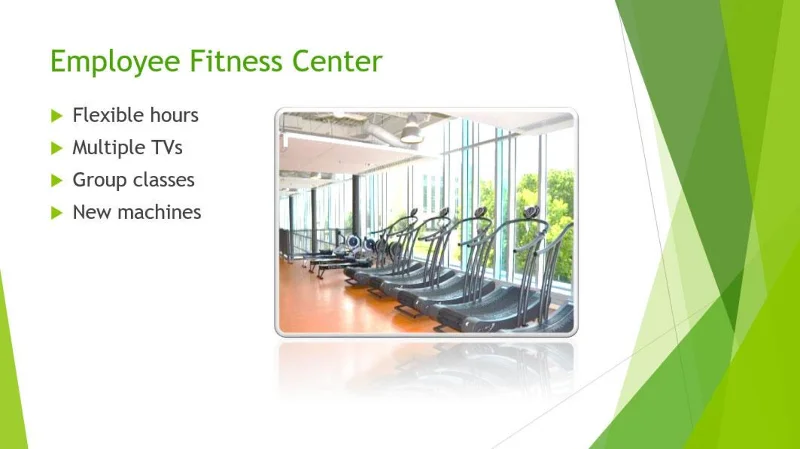
2. في الشريحة 7، حدد صورة جهاز المشي.
3. قم بالقص بحيث تكون الصورة أصغر قليلاً ويشغل جهاز المشي معظم الإطار.
4. تغيير نمط الصورة.
5. قم بتطبيق بعض التصحيحات على الصورة. على سبيل المثال، زيادة سطوع الصورة.
6. قم بضغط صورك وحدد البريد الإلكتروني باعتباره الإخراج المستهدف.
7. عند الانتهاء، ستبدو شريحتك كما يلي:
تنسيق الصور في برنامج PowerPoint
حظ سعيد!
شاهد المزيد:




