
قدمت Microsoft PowerToys في نظام التشغيل Windows 95 لكنها أوقفته. يجب أن تتساءل ما هو PowerToys؟ كان PowerToys مكانًا للمطورين لاختبار الأدوات المساعدة الجديدة والعمل بها مثل ضبط واجهة مستخدم Windows وتغيير الدقة وما إلى ذلك. كان Windows XP بمثابة علامة على زوال PowerToys ولكنه عاد إلى Windows 10.
أعلنت مايكروسوفت عن إحياء الأداة في شهر مايو، قائلة إن الكود الخاص بالمجموعة سيتم إصداره لمجتمع المصادر المفتوحة. سيمكن هذا أي شخص من إنشاء أدوات إنتاجية لنظام التشغيل Windows. تتوفر حاليًا أداتان مساعدتان ولكن Microsoft تخطط لإضافة 10 أدوات أخرى.
- كيفية تكوين Windows Sandbox على نظام التشغيل Windows 10
- أضاف Windows 10 للتو ميزة "Cloud Reset" وإليك كيفية استخدامها
- أخطاء في آخر تحديثات Windows 10 وكيفية إصلاحها (تحديثات مستمرة)
أضف وظائف إلى نظام التشغيل Windows 10 باستخدام PowerToys
- 1. كيفية تنزيل وتثبيت PowerToys
- 2. المناطق الخيالية
- 3. قم بتثبيت دليل الاختصارات
- 4. مشاية النافذة
- 5. تغيير حجم الصورة
- 6. إعادة تسمية الطاقة
- 7. مستكشف الملفات
- 8. مدير لوحة المفاتيح
- 9. تشغيل باور تويز
1. كيفية تنزيل وتثبيت PowerToys
يمكنك تنزيل الإصدار الأول من PowerToys على الرابط أدناه. قم بتحميل ملف MSI كما هو موضح أدناه. لاحظ أن الملف تم توقيعه الآن بواسطة Janea Systems نيابة عن Microsoft وهو آمن للاستخدام
https://github.com/microsoft/PowerToys/releases/tag/v0.11.0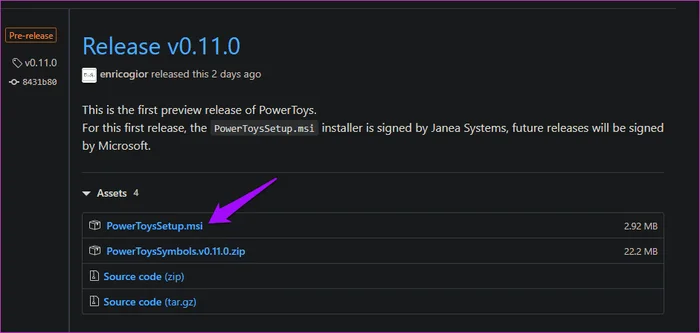
انقر مرتين على الملف لبدء عملية التثبيت.
عند تشغيل PowerToys، سترى أداتين مدرجتين على الشريط الجانبي الأيسر: FancyZones وShortcut Guide. الخيار الثالث هو الإعدادات العامة.
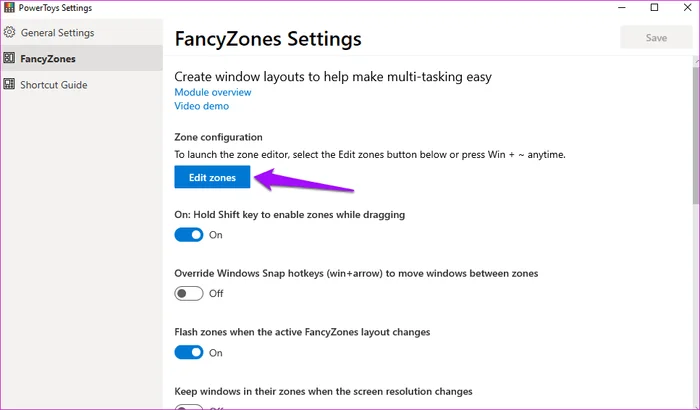
سيفتح رابط النظرة العامة برنامجًا تعليميًا منشورًا على GitHub ورابط فيديو تجريبي على YouTube.
2. المناطق الخيالية
تقوم هذه الأداة بإنشاء مناطق مخصصة على سطح المكتب لفتح النوافذ المفتوحة المختلفة وتحديد موضعها.
افتح PowerToys وانقر على تحرير المناطق في FancyZones.
سيتم فتح نافذة جديدة تحتوي على عدة مناطق تم تكوينها مسبقًا. يمكنك النقر على أيقونة الزائد أو الناقص لتغيير رقم هذه المنطقة.

يمكنك أيضًا الوصول إلى وضع التركيز بحيث يتم وضع كل نافذة فوق الأخرى. هناك إعدادان إضافيان للتحكم في الهامش حول المناطق التي تم إنشاؤها في الأسفل. انقر فوق تطبيق عند الانتهاء. إذا كنت لا ترى الزر "تطبيق"، فاضغط على Alt+ Space+ Xلتكبير النافذة.
هذه هي الطريقة التي يقسم بها التطبيق سطح المكتب. أثناء الضغط على المفتاح Shift، قم بسحب النافذة (أي نافذة أو مجلد تطبيق) مع الاستمرار لوضعها في منطقة معينة. سيتم تغيير حجمه تلقائيًا.
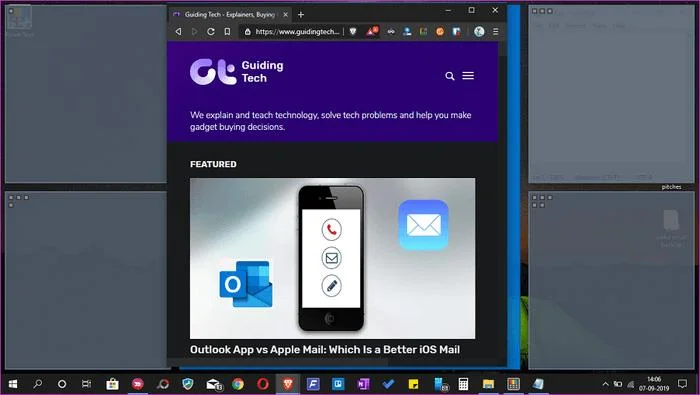
يعد هذا مفيدًا جدًا عند العمل مع تطبيقات ونوافذ متعددة في نفس الوقت. تعتبر أداة FancyZones مفيدة جدًا للمدونين الذين يكتبون أثناء البحث، والمتداولين الذين يستخدمون العديد من النوافذ المفتوحة، وما إلى ذلك.
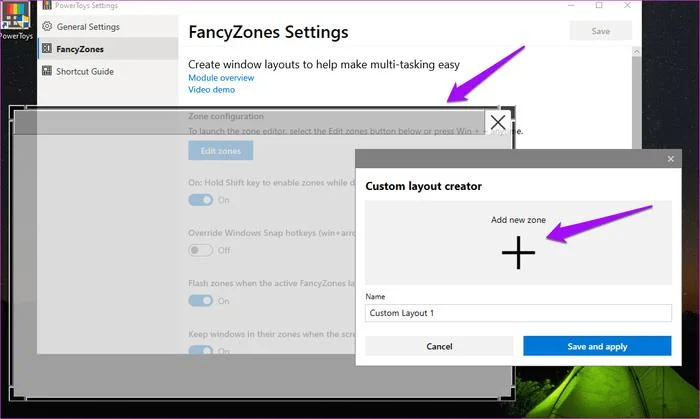
انقر فوق علامة التبويب "مخصص" لإنشاء منطقة مخصصة. ما عليك سوى تغيير حجمه من الحافة والاستمرار في إنشاء مناطق جديدة حتى تمتلئ الشاشة الرئيسية.
3. قم بتثبيت دليل الاختصارات
سيوفر لك دليل الاختصارات مجموعة من اختصارات لوحة المفاتيح. ما هي اختصارات لوحة المفاتيح المستخدمة؟ يتم استخدامه للتفاعل مع أجهزة الكمبيوتر المكتبية وأنظمة تشغيل Windows. فقط اضغط مع الاستمرار على مفتاح Windows لبضع ثوان لتنشيط النافذة المنبثقة.
يقدم لك ثلاثة أنواع مختلفة من اختصارات لوحة المفاتيح:
- الاختصار الذي يغير موضع النافذة النشطة
- اختصارات لوحة المفاتيح الشائعة لنظام التشغيل Windows
- اختصار شريط المهام
ستعمل جميع اختصارات لوحة المفاتيح هذه مع مفتاح Windows.
على سبيل المثال، لفتح File Explorer ، يمكنك الضغط على Win+ Eبدلاً من الضغط على E فقط. بالإضافة إلى ذلك، يمكن لجميع هذه الاختصارات أن تعمل مع أي نافذة مفتوحة.
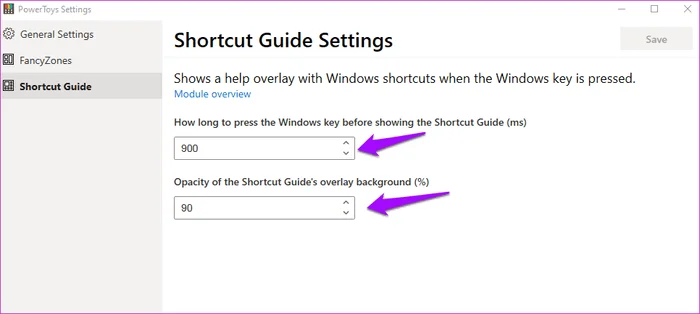
يمكنك التحكم في الوقت المستغرق لتشغيل تراكب الاختصار بعد الضغط مع الاستمرار على مفتاح Windows. كلتا القيمتين بالمللي ثانية (1 ثانية = 1000 مللي ثانية).
4. مشاية النافذة
تعد Window Walker حقًا إحدى وظائف PowerToys الأكثر فائدة. إن Window Walker هو في الأساس نفس مجموعة المفاتيح Alt+ Tab، ولكن بدلاً من الاضطرار إلى التنقل عبر جميع النوافذ المفتوحة، يمكنك الدخول إلى البرنامج الذي تريده. إذا كان لديك في كثير من الأحيان 10 إلى 25 نافذة مفتوحة في وقت واحد، فستكون هذه الميزة مفيدة للغاية.
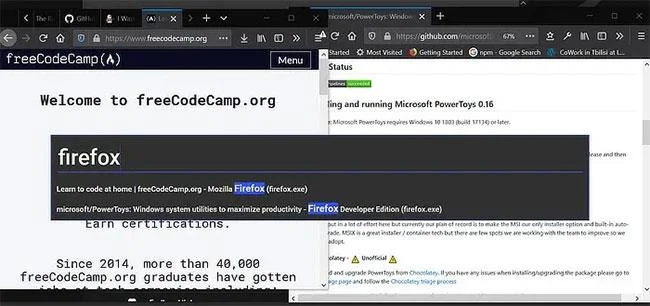
تعد Window Walker حقًا إحدى وظائف PowerToys الأكثر فائدة
- تأكد من تمكين Window Walker في PowerToys.
- اضغط على
Ctrl+Win. - أدخل اسم البرنامج قيد التشغيل حاليًا.
- حدد البرنامج الصحيح ثم اضغط
Enter.
5. تغيير حجم الصورة
في بعض الأحيان تحتاج إلى اقتصاص سلسلة من الصور بنفس معلمات الطول/العرض. إذا كنت تمتلك PowerToys، فلديك خيار أساسي لطيف في قائمة السياق الخاصة بك: Image Resizer.
- حدد كافة الصور التي تريد تغيير حجمها.
- انقر بزر الماوس الأيمن على الصورة وحدد تغيير حجم الصور من قائمة السياق.
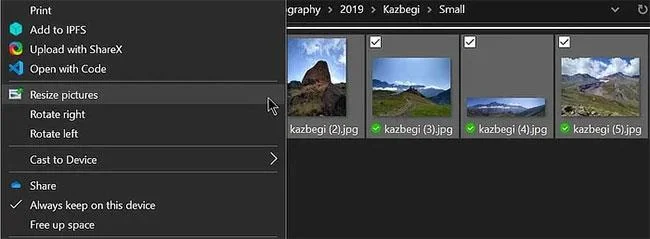
حدد تغيير حجم الصور
- اختر حجم الصورة وتحقق من الإعدادات التي تريدها.
اختر حجم الصورة وتحقق من الإعدادات التي تريدها
- يمكنك تغيير أنواع الملفات واصطلاحات التسمية والمزيد في قائمة الإعدادات الإضافية.
- انقر فوق "تغيير الحجم" للحصول على الصورة التي تم تغيير حجمها!
لا تحل هذه الأداة محل برامج الطرف الثالث الأكثر قوة، ولكنها سريعة وبسيطة بما يكفي للمهام الأساسية.
6. إعادة تسمية الطاقة
مثل Image Resizer، يعد PowerRename أساسيًا إلى حد ما مقارنة بالبرامج الأخرى المتاحة، ولكن هذا البرنامج يقترب قليلاً من وظائف Windows الأصلية. يمكنك إعادة تسمية الملفات والمجلدات باستخدام ميزة البحث والاستبدال، أو باستخدام التعبيرات العادية لمزيد من التحكم.
- حدد كافة الملفات التي تريد إعادة تسميتها.
- انقر بزر الماوس الأيمن على الملفات وحدد PowerRename من قائمة السياق.
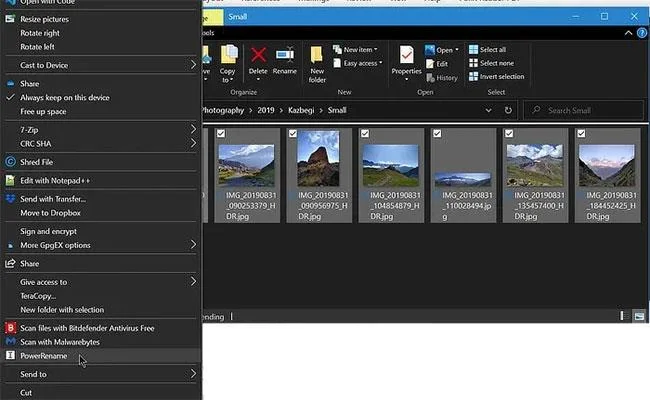
حدد إعادة تسمية الطاقة
- أدخل النص الذي تريد البحث عنه والنص الذي تريد استبداله.
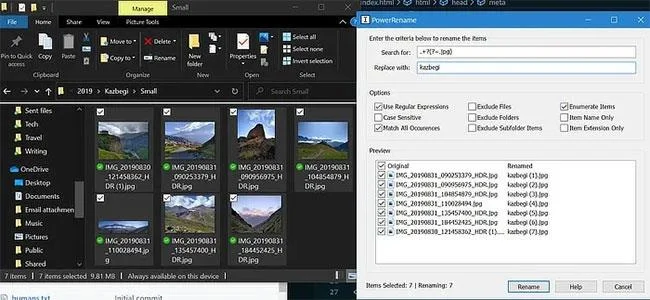
أدخل النص الذي تريد البحث عنه والنص الذي تريد استبداله
- حدد الخيارات، مثل ما إذا كنت تريد وضع الملف في مجلد فرعي أم لا.
- حدد الملف في قسم المعاينة الذي تريد إعادة تسميته.
- انقر فوق إعادة تسمية لإجراء التغييرات.
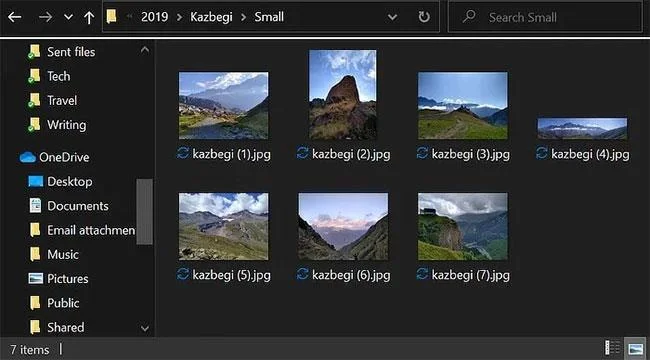
انقر فوق إعادة تسمية لإجراء التغييرات
7. مستكشف الملفات
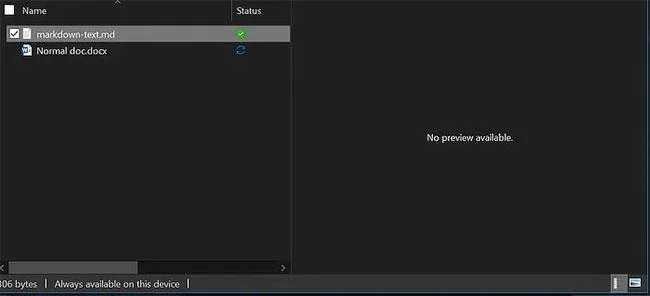
تعرض لك نافذة المعاينة في File Explorer محتوى الملف دون الحاجة إلى فتحه
هل تعلم أن نافذة المعاينة في File Explorer تظهر لك محتوى الملف دون الحاجة إلى فتحه؟ لا تدعم هذه الميزة كل أنواع الملفات، ولهذا السبب تستخدم Microsoft PowerToys كوسيلة للمطورين لإضافة دعم للأنواع التي يريدون أن يتمكنوا من معاينتها.
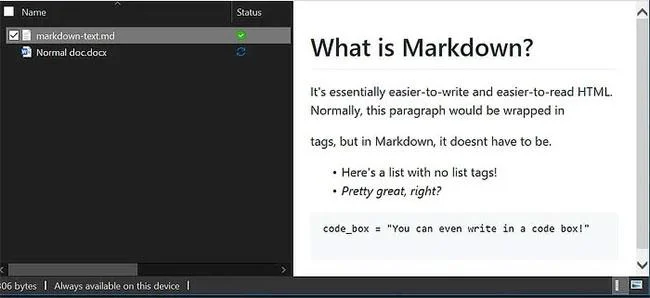
سيؤدي تمكين هذه الميزة إلى إضافة دعم لملفات .svg (المتجه) و.md (تخفيض السعر).
حاليًا، يؤدي تمكين هذه الميزة إلى إضافة دعم لملفات .svg (المتجه) و.md (تخفيض السعر)، ولكن يمكن توسيعها إلى المزيد في المستقبل.
8. مدير لوحة المفاتيح
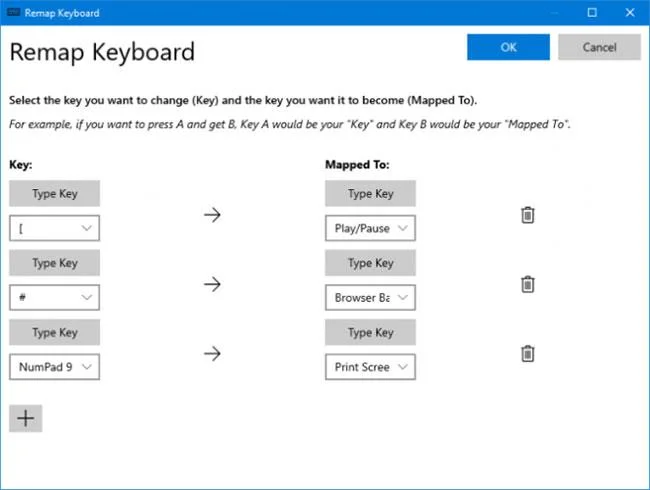
مدير لوحة المفاتيح
باستخدام Keyboard Manager ، يمكنك إنشاء اختصارات لوحة المفاتيح الخاصة بك أو إعادة ترتيب الاختصارات الموجودة. تتم إدارة ذلك في إعدادات PowerToys، ضمن Keyboard Manager.
على سبيل المثال، يمكنك استخدام مفاتيح غير شائعة للتحكم في تشغيل الوسائط أو التنقل في المتصفح. وبدلاً من ذلك، يمكنك القيام بشيء مثل تغيير الاختصار Ctrl+ C(الذي ينسخ النص عادةً) للصقه بدلاً من ذلك.
هناك جزأين: إعادة تعيين لوحة المفاتيح لإعادة تعيين مفتاح واحد إلى مفتاح آخر وإعادة تعيين الاختصارات لإعادة تعيين اختصار إلى مفتاح آخر.
انقر فوق إعادة تعيين مفتاح أو إعادة تعيين اختصار . انقر على أيقونة علامة الجمع لإضافة إعادة رسم الخرائط. على اليسار توجد المفاتيح أو الاختصارات الموجودة، وعلى اليمين يوجد ما تريد إعادة ترتيبه. استخدم رمز سلة المهملات لرفض أي إجراءات لإعادة التعيين. عند الانتهاء، انقر فوق موافق.
9. تشغيل باور تويز
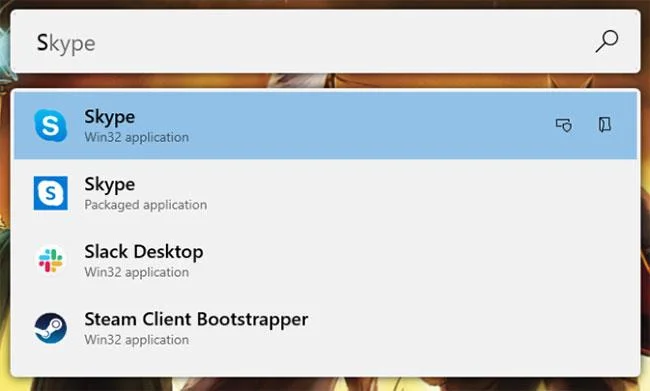
تشغيل باور تويز
PowerToys Run هو محرك بحث لتشغيل التطبيقات والملفات والمجلدات بسرعة. يمكنك أيضًا استخدامه للتبديل إلى الأشياء المفتوحة لديك.
افتراضيًا، اضغط على Alt + مفتاح المسافة لفتح PowerToys Run (يمكنك تخصيص هذا الخيار في إعدادات PowerToys). ثم ابدأ في الكتابة للعثور على شيء ما على الكمبيوتر. استخدم مفاتيح الأسهم لأعلى ولأسفل للتنقل بين النتائج والبدء Enter.
إذا كنت تريد ذلك، استخدم الأيقونات الموجودة بجانب كل نتيجة لبدء التشغيل كمسؤول (التشغيل باستخدام حقوق المسؤول) أو فتح المجلد المحتوي (افتح المجلد المحتوي).
بدأت الأمور للتو مع PowerToys ونتوقع ظهور المزيد من الأدوات المساعدة قريبًا. نظرًا لأن كود المشروع أصبح الآن مفتوح المصدر، يمكن للمطورين من جميع أنحاء العالم المشاركة وتطوير أدوات مساعدة لـ PowerToys.
أصدرت Microsoft "نكهة" Windows 10 PowerToys لتجربتها. لاحظ أن هذه إصدارات معاينة وقد تتصرف بشكل غير منتظم على النظام.
تتضمن ألعاب PowerToys الأخرى قيد التطوير مديرًا للاختصارات، وبحثًا أفضل، وإدارة Alt+tab ، ومراقبة البطارية، وما إلى ذلك.
أتمنى لك النجاح!





