
هل تريد تغيير مظهر سطح المكتب والنوافذ في نظام التشغيل Windows دون "انسداد"؟ يمكنك فعل ذلك تمامًا على نظام التشغيل Windows 10. يتيح نظام التشغيل Windows 10 للمستخدمين إنشاء السمات الخاصة بهم باستخدام خلفيات سطح المكتب المخصصة وحدود النوافذ وألوان التمييز لقائمة "ابدأ" . يمكنك حفظ هذه الإعدادات كملف سمة جديد لاستخدامه وإرساله إلى الأصدقاء.
- 7 سمات رائعة ذات ألوان زاهية لنظام التشغيل Windows 10 يجب ألا تفوتها هذا الصيف
- كيفية استعادة السمة الافتراضية في نظام التشغيل Windows 10
- كيفية تنزيل Windows 7 Aero Theme لنظام التشغيل Windows 10
كيفية إنشاء السمة الخاصة بك في نظام التشغيل Windows 10
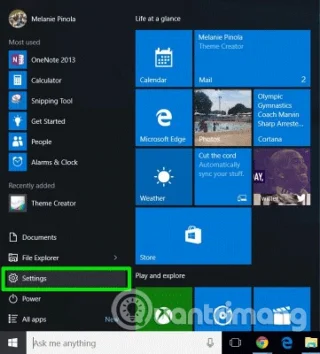
الخطوة 1 . افتح قائمة "ابدأ" وحدد "الإعدادات" .
الخطوة 2 . حدد التخصيص من شاشة الإعدادات.
الخطوه 3 . قم بتغيير واحد أو أكثر من الخيارات التالية:
- خلفية سطح المكتب : اختر صورة أو لونًا أو عرض شرائح. بالإضافة إلى الصور الافتراضية، يمكنك النقر فوق الزر "استعراض" لاختيار صورة خلفية أخرى. إذا قمت بتحديد عرض الشرائح ، فسيكون الألبوم الافتراضي لعرض الشرائح موجودًا في مجلد الصور ، ولكن يمكنك الاستعراض وصولاً إلى مجلد آخر وتعيين عدد المرات التي تتغير فيها خلفية سطح المكتب .
- الألوان : يمكنك ضبط Windows ليختار تلقائيًا لون تمييز من لون الخلفية أو اختيار لون من لوحة الخلفية في القائمة "ابدأ" وتصغير الحدود المحيطة بالنافذة. يمكنك أيضًا تغيير لون رمز Windows في شريط المهام عند المرور فوقه. بالإضافة إلى ذلك، يمكنك اختيار اللون المعروض على شريط المهام ومركز الإجراءات في نظام التشغيل Windows 10 من خلال النقر على مربعات الاختيار هذه.
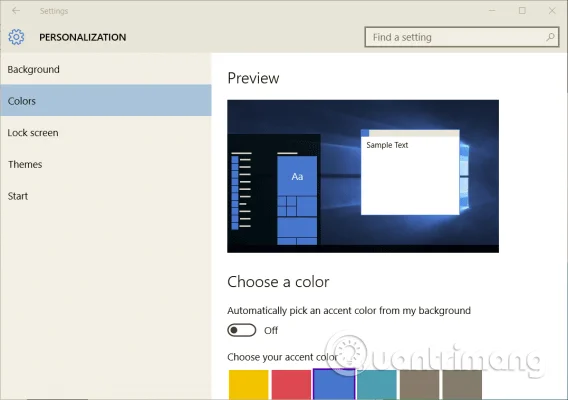
من هنا، يمكن للمستخدمين أيضًا تغيير خلفية شاشة القفل وإعدادات قائمة ابدأ، لكن لا يتم حفظها في السمة.
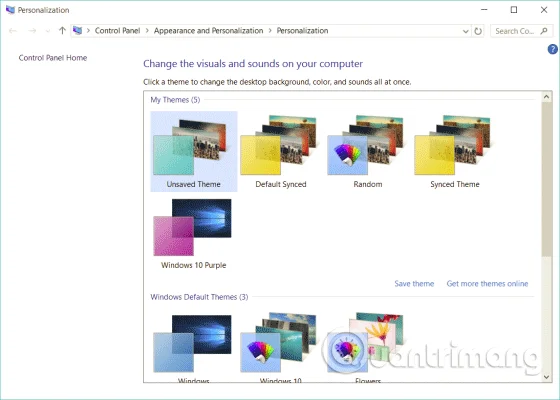
الخطوة 4 . انقر فوق السمات في نافذة التخصيص ، ثم حدد إعدادات السمات .
سيؤدي هذا إلى فتح إعدادات التخصيص في لوحة التحكم .
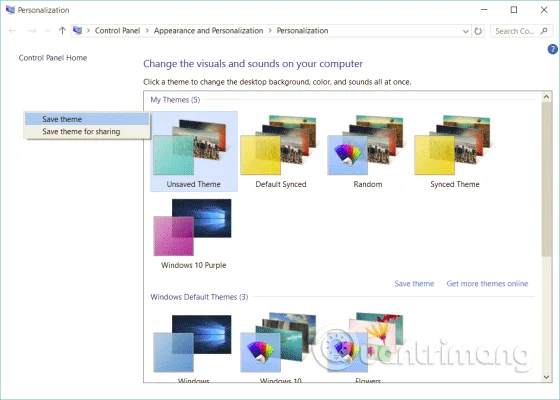
الخطوة 5. انقر بزر الماوس الأيمن على Unsaved Theme وحدد Save theme . سيكون المظهر غير المحفوظ موجودًا في قسم السمات الخاصة بي وسيحتوي على الإعدادات التي قمت بتغييرها للتو.
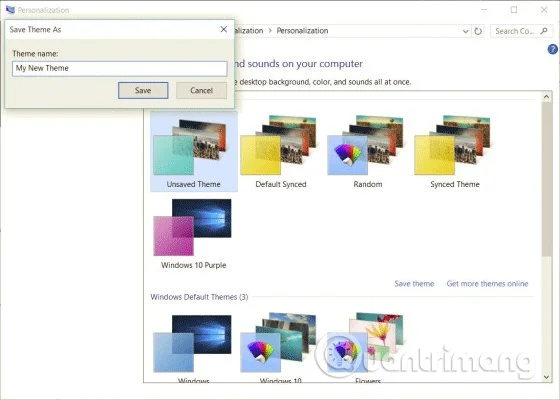
الخطوة 6 . قم بتسمية السمة التي قمت بإنشائها للتو في مربع الحوار الذي يظهر ثم انقر فوق موافق .
سيتم حفظ السمة الجديدة ويمكنك تحويلها مع سمات أخرى بسهولة عن طريق الوصول إلى خيار التخصيص في لوحة التحكم. بمجرد حفظ السمة الخاصة بك، انقر بزر الماوس الأيمن عليها واحفظ السمة كملف .deskthemepack لمشاركته.
لا توفر Microsoft طريقة مضمنة لإنشاء سمات أكثر تعقيدًا (على سبيل المثال، تغيير أيقونات التطبيقات أو الأصوات الافتراضية) ولكن يوجد تطبيق في متجر تطبيقات Windows يسمى Theme Creator الذي يسمح لك بإنشاء سمات Windows مع مجموعة متنوعة من options.more حسب الطلب.
أتمنى لك النجاح!





