
من السهل تغيير لون التمييز والشكل الذي يظهر في شريط المهام وقائمة "ابدأ" وقائمة الإعدادات ولون شريط عنوان النافذة. ومع ذلك، بشكل افتراضي، يسمح لك نظام التشغيل Windows فقط باختيار الألوان من لوحة ألوان محددة مسبقًا مكونة من 48 لونًا. إذا كنت تريد أن يكون شريط المهام الخاص بك بنفس لون شعار الشركة أو أن اللون الأصفر المفضل لديك ليس أحد الألوان الصفراء الافتراضية، فهناك عدة طرق لإضافة ألوان مخصصة إلى Windows 10.
- 5 تخصيصات تجعل واجهة Windows أكثر جاذبية
- قم بتغيير لون أي اسم ملف أو مجلد في Windows
- كيفية تمكين ميزة Color Filters في نظام التشغيل Windows 10 لمساعدتك على رؤية الشاشة بشكل أكثر وضوحًا
كيفية إضافة ألوان مخصصة لنظام التشغيل Windows 10
1. أضف ألوانًا مخصصة باستخدام Mixer
لإضافة لون تمييز مخصص، يمكنك استخدام خلاط الألوان في Windows 10. إذا كان لديك بالفعل رمز RGB أو Hex للون معين، فيمكنك استخدام الطريقة الثانية.
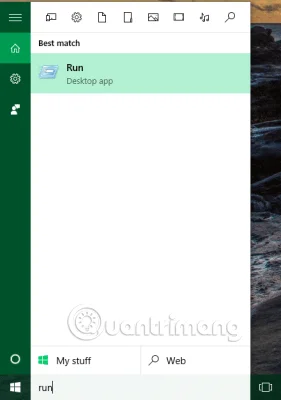
الخطوة 1 . افتح "تشغيل" بالضغط على Windows + R أو كتابة "تشغيل" في مربع البحث.
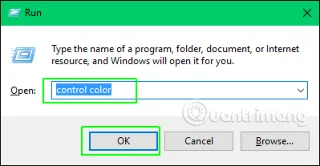
الخطوة 2 . اكتب "لون التحكم" في المربع "تشغيل " ثم انقر فوق "موافق" .
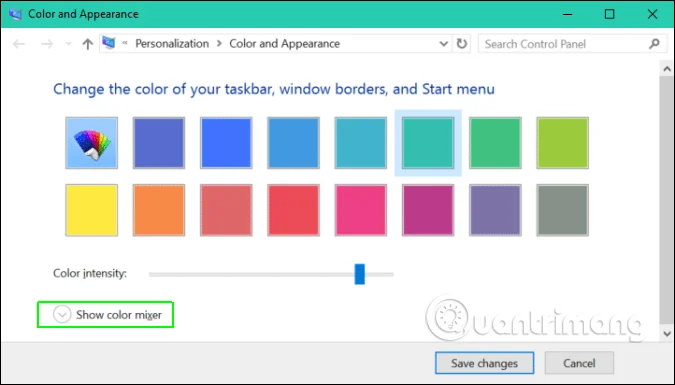
ستظهر لك نافذة تحتوي على قائمة الألوان.
الخطوه 3 . حدد لونًا مشابهًا للون الذي تريده، وسيتغير شريط عنوان النافذة ليطابق هذا اللون.
الخطوة 4 . افتح عرض خلاط الألوان .
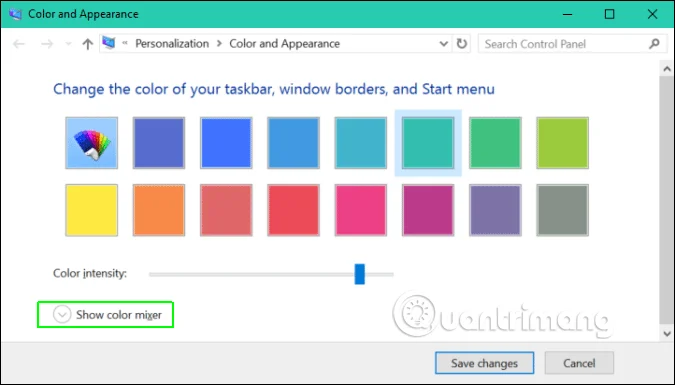
الخطوة 5 . اضبط أشرطة Hue و Saturation و Brightness حتى تحصل على اللون الذي تريده. أثناء تحريك هذه الأشرطة، سترى تغير اللون في شريط عنوان النافذة.
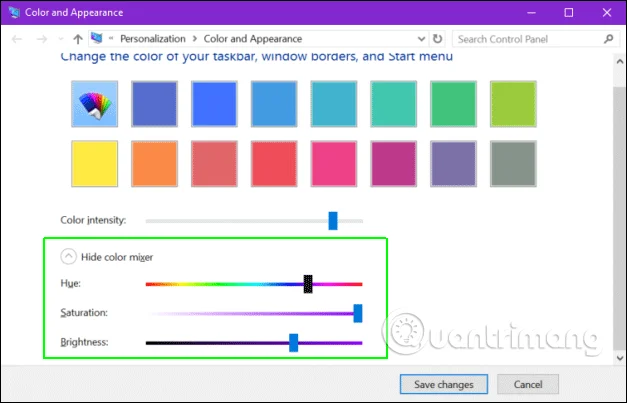
الخطوة 6 . انقر فوق حفظ التغييرات .
2. أضف ألوانًا مخصصة إلى Windows باستخدام التسجيل
كما ذكرنا أعلاه، إذا كنت تعرف رمز اللون الدقيق، فيمكنك إضافة اللون في السجل.
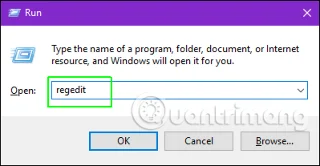
الخطوة 1 . افتح السجل عن طريق كتابة regedit في مربع التشغيل أو مربع البحث ثم الضغط على Enter .
الخطوة 2 . انتقل إلى
HKEY_LOCAL_Machine\SOFTWARE\Microsoft\Windows\CurrentVersion\Themes\عن طريق فتح المجلدات الموجودة على اليسار.

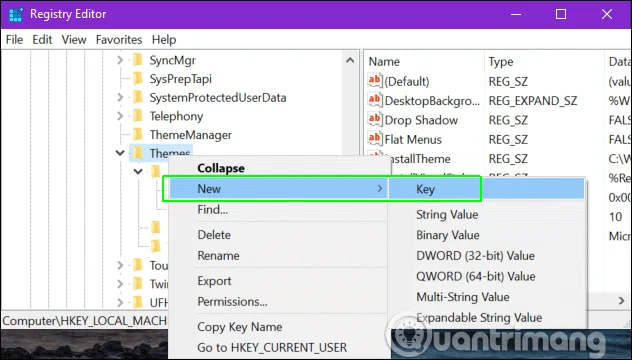
الخطوه 3 . قم بإنشاء مفتاح Accent ضمن Themes إذا لم يكن لديك مفتاح بالفعل عن طريق النقر بزر الماوس الأيمن على مجلد Theme وتحديد New > Key ثم إعادة تسميته Accents .
الخطوة 4 . افتح مفتاح اللكنات .
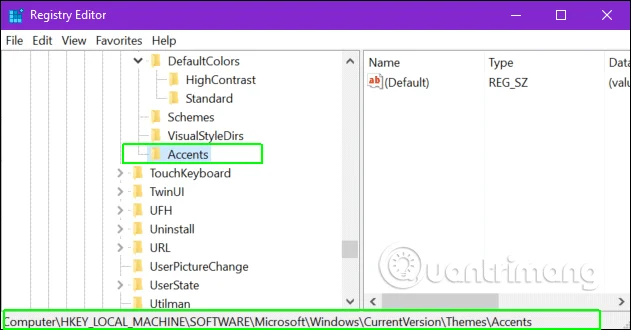
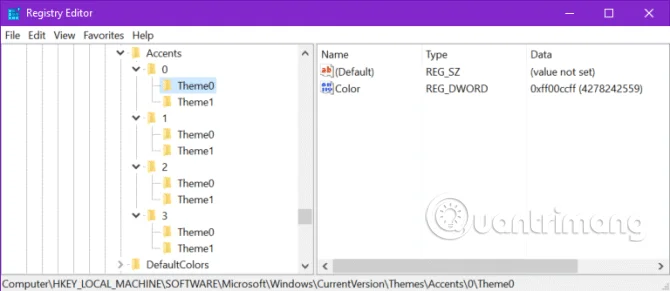
الخطوة 5 . قم بإنشاء مفتاح فرعي يسمى 0 ضمن Accents ومفتاح آخر يسمى Theme0 ضمن المفتاح الفرعي الذي تم إنشاؤه حديثًا.
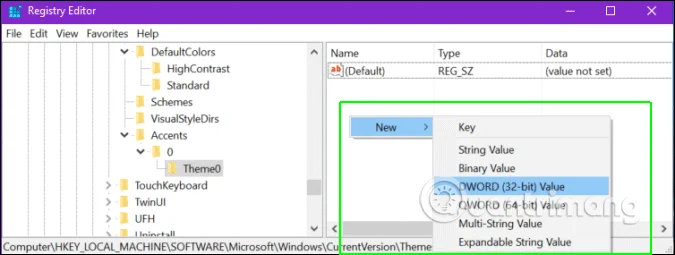
الخطوة 6 . قم بإنشاء قيمة DWORD (32 بت) جديدة باسم Color ضمن Theme0. يمكنك إنشاء قيمة DWORD جديدة عن طريق النقر بزر الماوس الأيمن في الجزء الأيسر وتحديد New -> DWord (32-bit) ، ثم إعادة تسميتها إلى Color.
الخطوة 7 . افتح قيمة Color DWORD بالنقر المزدوج عليها.
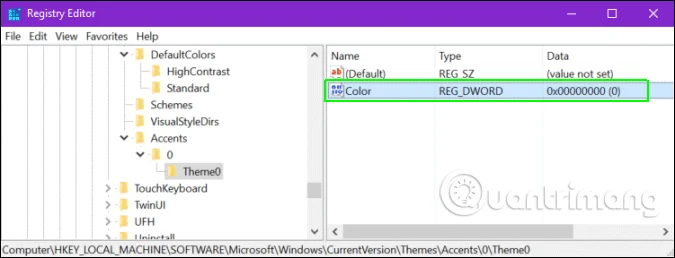
الخطوة 8 . أدخل قيمة اللون بتنسيق ABGR (المعروف أيضًا باسم KML) وانقر فوق OK (موافق) . يرمز ABGR إلى Alpha Blue Green Red ويتكون من أرقام سداسية عشرية. ستقوم هذه الأداة بتحويل الألوان السداسية أو ألوان RGB العادية التي تحصل عليها من برنامج تحرير الصور إلى ABGR.
الخطوة 9 . أغلق Regedit وأعد تشغيل الكمبيوتر.
سيظهر اللون الجديد الآن في أسفل القائمة في قائمة ألوان التمييز.
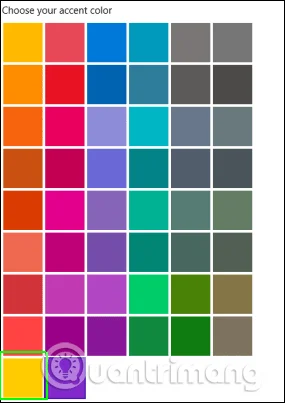
باستخدام هذه الطريقة، يمكنك إضافة 7 ألوان مخصصة إلى القائمة عن طريق إضافة مجلد سمة ضمن مفتاح Accent في سجل Windows. تحتاج إلى تسميتها Accents\0\Theme1، Accents\1\Theme0، Accents\1\Theme1، Accents\2\Theme0، \Accents\2\Theme1، Accents\3\Theme0 و Accents\3\Theme1.
أتمنى لك النجاح!





