يعد الوضع الشفاف في نظام التشغيل Windows 10 ميزة صغيرة في النظام، حيث يعمل دائمًا في الوضع المتحكم فيه. بالإضافة إلى ذلك، إذا رغبت في ذلك، يمكن للمستخدمين فقط إعادة شريط المهام إلى هذا الوضع. ومع ذلك، يعد وضع الشفافية ميزة يرغب الكثير من الأشخاص في استخدامها على نظام التشغيل Windows 10، لابتكار الواجهة على الكمبيوتر. إذا كان الأمر كذلك، فيمكنك استخدام أداة WindowTop مع وظيفة تخصيص كل نافذة تطبيق أو برنامج مفتوح على جهاز الكمبيوتر الخاص بك. علاوة على ذلك، يوفر WindowTop أيضًا عددًا من تخصيصات النوافذ الأخرى، المناسبة لاحتياجات كل مستخدم.
الخطوة 1:
أولاً، قم بالدخول إلى الرابط أدناه لتنزيل أداة WindowTop على جهاز الكمبيوتر الخاص بك.
- https://sourceforge.net/projects/windowtop/?source=navbar
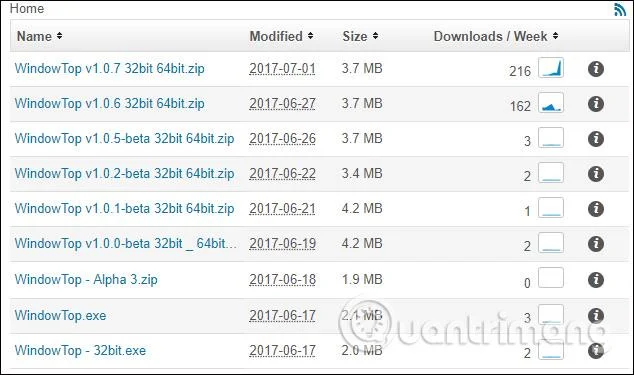
في واجهة الصفحة سنرى أن هناك العديد من إصدارات WindowTop. انقر على الإصدار الذي تريد استخدامه للتنزيل.
الخطوة 2:
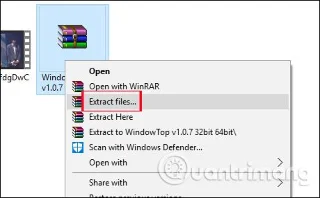
ثم تابع استخراج الملف عند الضغط على Extract file.
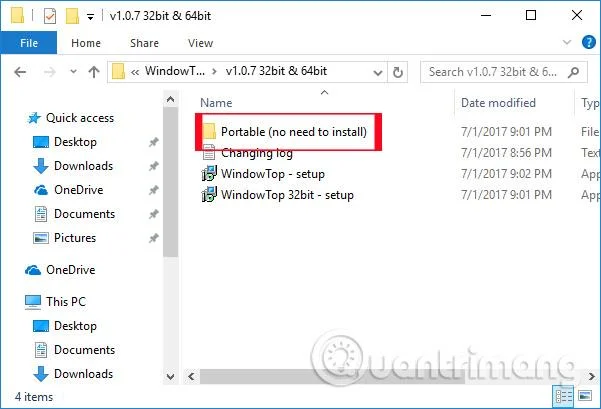
في المجلد الذي تم فك ضغطه، نضغط على المجلد المحمول لتشغيل برنامج WindowTop دون الحاجة إلى القيام بخطوات تثبيت البرنامج.
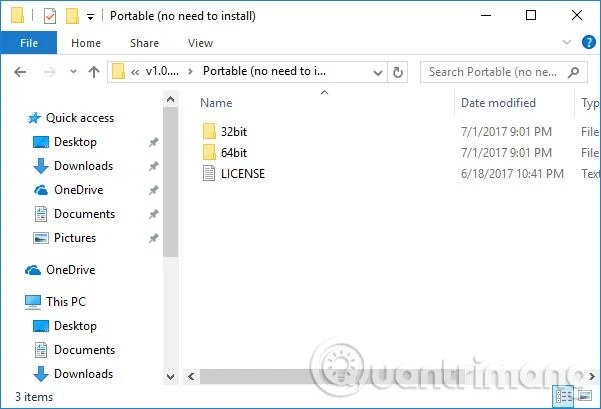
ثم تختار إصدار أداة WindowTop لتشغيل حزمة exe المناسبة لإصدار نظام التشغيل Windows الذي تستخدمه.
الخطوه 3:
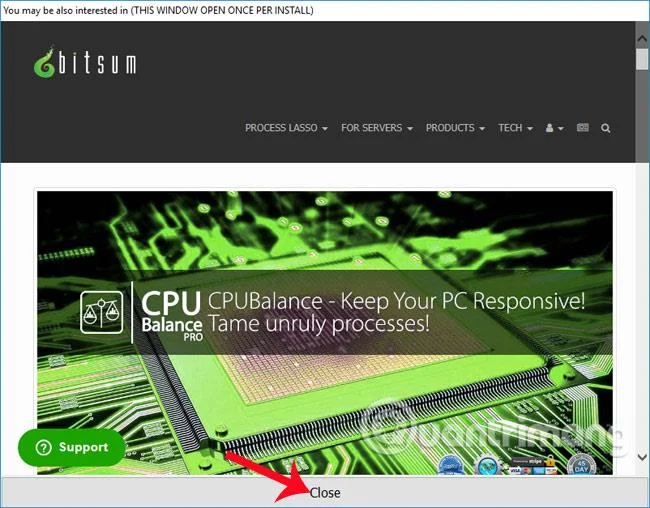
انتظر بضع ثوانٍ حتى يكمل WindowTop عملية التشغيل على النظام. انقر فوق "إغلاق" لإغلا�� واجهة بدء التشغيل هذه.
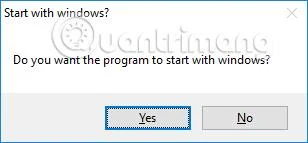
بعد ذلك مباشرة، يظهر مربع حوار تأكيد للسماح لأداة WindowTop بالبدء مع نظام Windows أم لا. إذا كنت تريد تشغيل WindowTop دائمًا بمجرد تشغيل الكمبيوتر، فانقر فوق نعم للموافقة. أو اضغط لا للإلغاء.
قبل الاستخدام، سيقوم WindowTop بإعلام المستخدمين لأن الأداة في مرحلة التطوير ولا توفر بعد التطبيقات والبرامج وتدعمها بشكل كامل على نظام التشغيل Windows 10. انقر فوق " موافق" لإغلاق النافذة.
الخطوة 4:
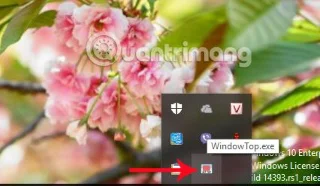
بمجرد الانتهاء من جميع عمليات الإعداد، سيعمل WindowTop في الخلفية وسيظهر في علبة النظام.
الخطوة 5:
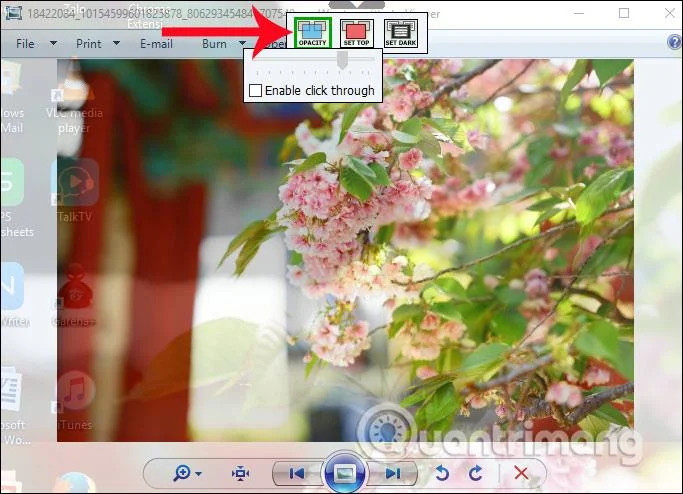
حاول الآن فتح أي نافذة برنامج أو تطبيق على نظام التشغيل Windows 10 لاستخدام WindowTop. مباشرة في أعلى الواجهة يظهر سهم، عند الضغط عليه سيكون هناك 3 مربعات مع 3 خيارات مختلفة .
الخطوة 6:
عند النقر على مربع العتامة ، سيتم تطبيق وضع التمويه على النافذة المفتوحة حاليًا. يمكن تعديل نسبة عتامة النافذة عبر شريط السحب الموجود بالأسفل.
عندما يتحرك الشريط إلى اليسار، تزداد عتامة النافذة.
الخطوة 7:
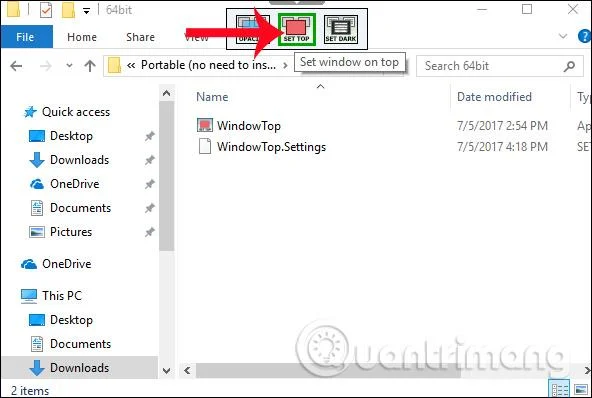
عندما ننقر على Set Top ، سنقوم بتعيين النافذة لتكون دائمًا أعلى نوافذ أو برامج التطبيقات المفتوحة الأخرى.
الخطوة 8:
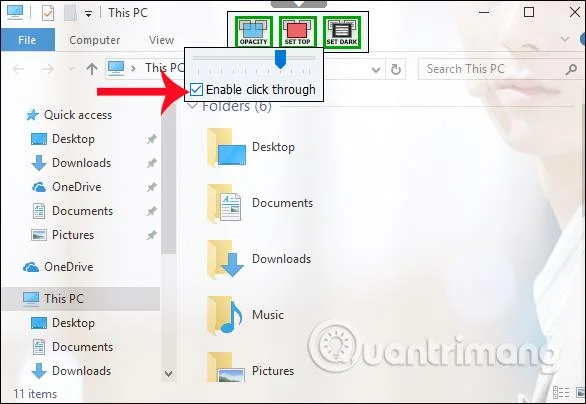
إذا كنت تريد منع القدرة على تحريك النوافذ، فحدد تمكين وانقر فوق .
الخطوة 8:
بالإضافة إلى ذلك، يمكن للمستخدمين أيضًا تبديل واجهة نافذة البرنامج أو التطبيق إلى وضع الخلفية المظلمة، وذلك من خلال النقر على خيار Set Dark .
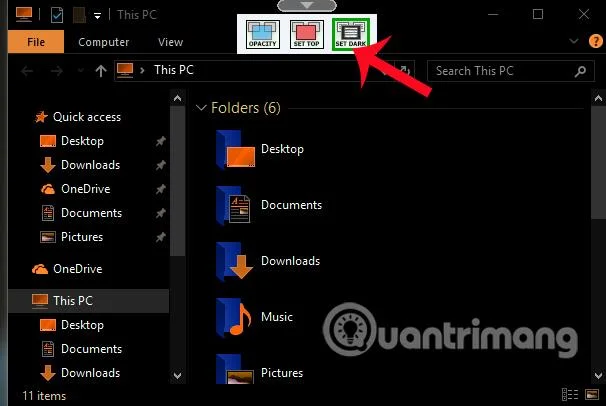
لذلك، باستخدام أداة WindowTop، يمكن للمستخدمين وضع كل نافذة برنامج على الكمبيوتر في وضع التمويه. وعلى وجه الخصوص، يمكنك ضبط مستوى تعتيم النافذة وفقًا لاحتياجات كل شخص. بالإضافة إلى ذلك، تم دمج واجهة الخلفية الداكنة أيضًا في WindowTop. تتميز هذه الأداة بقدرتها الخفيفة، وتعمل بشكل جيد ولا تؤثر على نظام الكمبيوتر، لذلك يمكنك الاطمئنان عند استخدامها.
أتمنى لك النجاح!