
عادةً ما يختار الأشخاص الصور الثابتة كخلفية لأجهزة الكمبيوتر الخاصة بهم، أو كما هو الحال مع نظام التشغيل Windows 10، سيكون لدينا عدد من السمات المختلفة المثيرة للاهتمام. ومع ذلك، فإن العديد من الأشخاص الذين يرغبون في إنشاء مظهر أكثر تميزًا لأجهزة الكمبيوتر الخاصة بهم يختارون الفيديو كخلفية لسطح مكتب Windows الخاص بهم. لم يعد اختيار فيديو أو خلفية متحركة لسطح مكتب Windows الخاص بك أمرًا غريبًا أو معقدًا، الآن لديك العديد من الأدوات لتغيير خلفية الكمبيوتر باستخدام الفيديو.
في هذه المقالة، ستقدم لك LuckyTemplates أداتين لاستخدام مقاطع الفيديو كخلفية لجهاز كمبيوتر يعمل بنظام Windows. يقدم كل من DeskScapes 8 وAwesomeWallpaper العديد من الخيارات لمساعدتك في تعيين مقاطع الفيديو كخلفية لجهاز الكمبيوتر الخاص بك، إلى جانب خيارات أخرى مثل المؤثرات المرئية عند تثبيتها كخلفية، أو مع AwesomeWallpaper، ستكون الخلفية متاحة. أضف معلمات الكمبيوتر،... هناك العديد من الميزات التي يمكنك استكشافها باستخدام LuckyTemplates في المقالة أدناه.
- كيفية استخدام WallPaper 10 لتغيير خلفية الكمبيوتر تلقائيًا
- كيفية تغيير خلفية الكمبيوتر ويندوز 10
- كيفية استخدام صور GIF كخلفيات جميلة لأجهزة الكمبيوتر التي تعمل بنظام Windows 10
- كيفية زيادة جودة خلفية جهاز الكمبيوتر الذي يعمل بنظام Windows
1. قم بتعيين الفيديو كخلفية لسطح المكتب باستخدام AwesomeWallpaper
الخطوة 1:
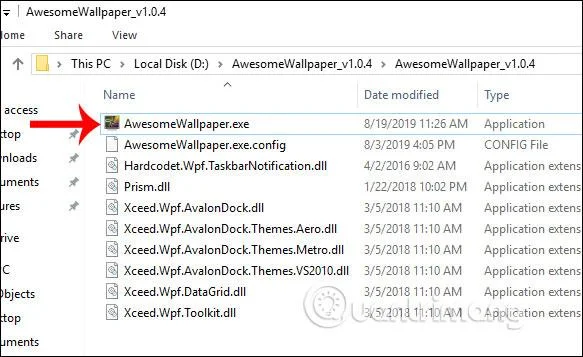
قم بتنزيل ملف AwesomeWallpaper .zip على جهاز الكمبيوتر الخاص بك باستخدام الرابط أدناه ثم قم باستخراجه.
http://awesome-wallpaper.com/بعد فك المجلد كما هو موضح أدناه، انقر فوق ملف exe لتثبيت الأداة.
الخطوة 2:
سنرى في واجهة الأداة 4 عناصر يدعمها AwesomeWallpaper لتعيينها كخلفية، بما في ذلك:
- الصورة: حدد صورة كخلفية لنظام التشغيل Windows.
- المعرض: حدد ألبوم الصور كـ Windows.
- الفيديو: حدد الفيديو كخلفية لسطح المكتب.
- معلومات النظام: معلومات الكمبيوتر.
أولاً، إذا كنت تريد اختيار ألبوم كخلفية لجهاز الكمبيوتر الخاص بك ، فانقر على المعرض ، ثم حدد أيقونة المربع ثلاثي النقاط في مجلد الصور لتحديد المجلد الذي يحتوي على الصور.
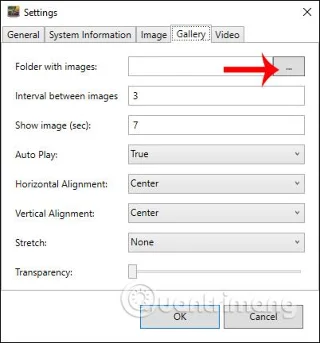
تعرض لنا هذه المرة الواجهة لتحديد مجلد الصور على الكمبيوتر لتعيينه كخلفية.
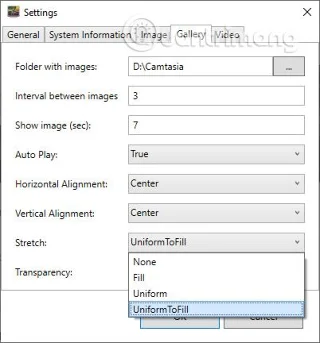
بعد ذلك، يقوم المستخدمون بتعيين العناصر المتبقية وفقًا للمحتوى أدناه.
- الفاصل الزمني بين الصور: وقت الانتظار بين الصور.
- إظهار الصورة: وقت عرض الصورة.
- التشغيل التلقائي: نقل الصور تلقائيًا، حدد True.
- المحاذاة الأفقية: إلى المركز.
- المحاذاة العمودية: إلى المركز
- تمديد: حدد "يونيفورميتوفيل" بحيث تناسب الصورة الشاشة.
بعد الإعداد، انقر فوق "موافق" للموافقة.
الخطوه 3:
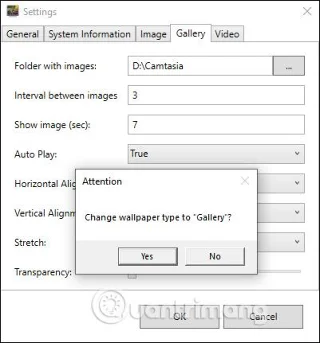
ستسألك الأداة الآن عما إذا كنت تريد تحديد ألبوم الصور كخلفية لجهاز الكمبيوتر الخاص بك، انقر فوق "موافق" . وهكذا تم تعيين ألبوم الصور الذي حددته كخلفية لجهاز الكمبيوتر الخاص بك.
الخطوة 4:
لتحديد مقطع فيديو كخلفية لسطح المكتب لنظام التشغيل Windows، انقر فوق "فيديو" . ثم نضغط أيضًا على المربع المكون من 3 نقاط في Video File لتحديد الفيديو كخلفية للكمبيوتر.
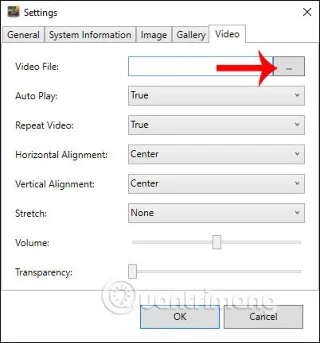
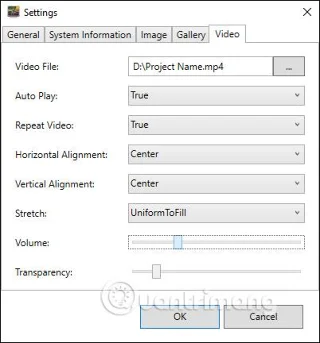
بعد ذلك، يقوم المستخدم بتعيين العناصر كما هو موضح أدناه.
- التشغيل التلقائي: تشغيل مقاطع الفيديو تلقائيًا.
- تكرار الفيديو: إعادة تشغيل مقاطع الفيديو تلقائيًا.
- مستوى الصوت: يسمح لك بضبط صوت الفيديو.
- تمديد: حدد "يونيفورميتوفيل" بحيث يتناسب الفيديو مع الشاشة.
وأخيرا انقر فوق "موافق" للحفظ.
الخطوة 5:
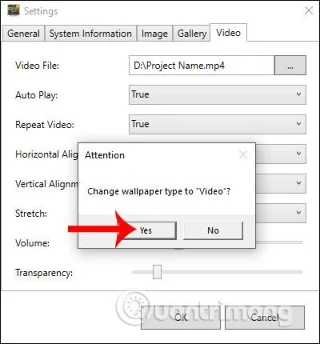
ستسألك الأداة أيضًا عما إذا كنت تريد تغيير الفيديو كخلفية لجهاز الكمبيوتر الخاص بك، انقر فوق "موافق" للموافقة. لذلك اخترنا أيضًا الفيديو كخلفية للكمبيوتر.
الخطوة 6:
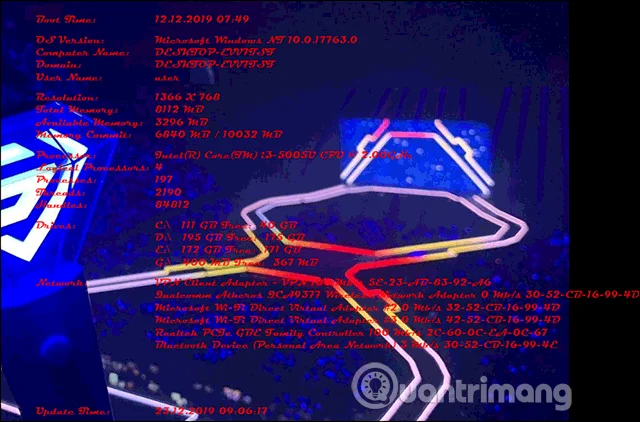
بالإضافة إلى ذلك، لدى AwesomeWallpaper أيضًا خيار عرض معلومات نظام الكمبيوتر على خلفية الكمبيوتر. انقر فوق "معلومات النظام" ثم قم بتغيير المحتوى كما هو موضح أدناه وانقر فوق "موافق".
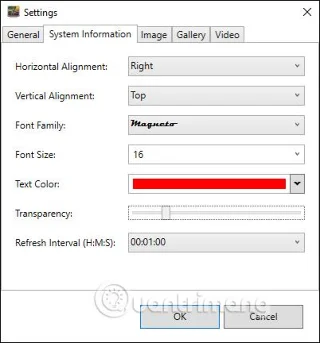
ثم يتم عرض كافة المعلومات الخاصة بالكمبيوتر على خلفية الشاشة كما هو موضح أدناه.
الخطوة 7:
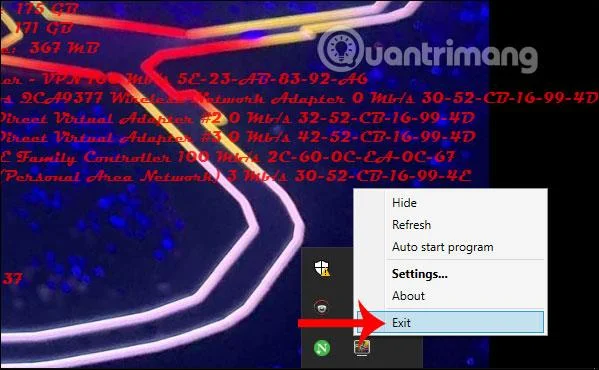
للخروج من كل محتوى الخلفية الجديد الذي تقوم بتثبيته من AwesomeWallpaper، انقر بزر الماوس الأيمن على أيقونة الأداة في علبة النظام وحدد Exit . سيتم إخفاء المحتوى المحدد لخلفية سطح المكتب على الفور. سيعود الكمبيوتر إلى خلفية الشاشة السابقة التي قمت بتعيينها.
2. يقوم DeskScapes8 بإنشاء خلفيات فيديو لسطح المكتب
أولاً قم بتحميل برنامج DeskScapes 8 من الرابط أدناه.
الخطوة 1:
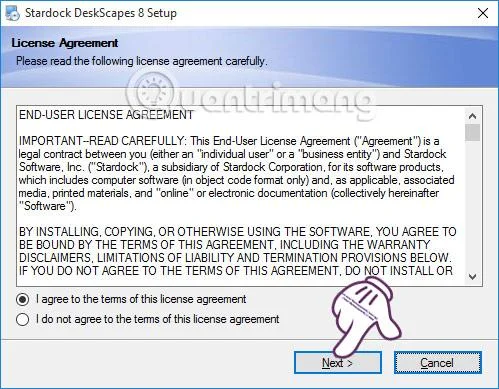
بعد ذلك، تقوم بتشغيل ملف DeskScapes 8.exe لتثبيت البرنامج على جهاز الكمبيوتر الخاص بك. ستتمكن من تجربة البرنامج لمدة 30 يومًا. أولاً، تحقق من موافقتي على شروط اتفاقية الترخيص هذه للموافقة على شروط استخدام DeskScapes 8.
الخطوة 2:
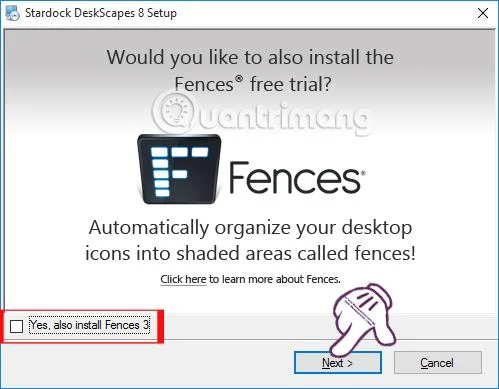
بعد ذلك، سيقوم DeskScapes 8 بتثبيت عدد من البرامج الأخرى. من الأفضل إلغاء تحديد نعم، تثبيت أيضًا.... ثم انقر فوق التالي للمتابعة.
الخطوه 3:
بعد ذلك، إذا أراد المستخدم تغيير دليل تثبيت DeskScapes 8 ، فانقر فوق الزر "تغيير "، ثم انقر فوق "التالي" .
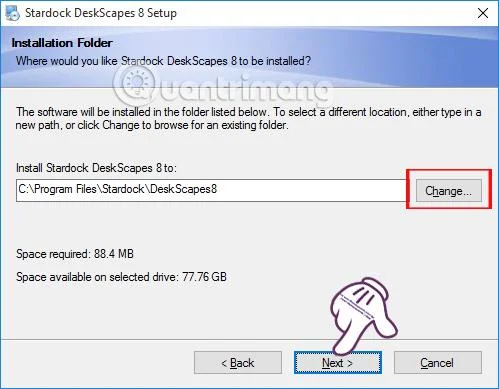
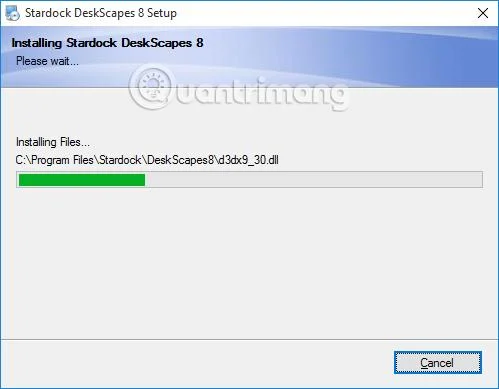
أخيرًا، انتظر حتى يتم استخدام عملية تثبيت DeskScapes 8 على نظام التشغيل Windows.
الخطوة 4:
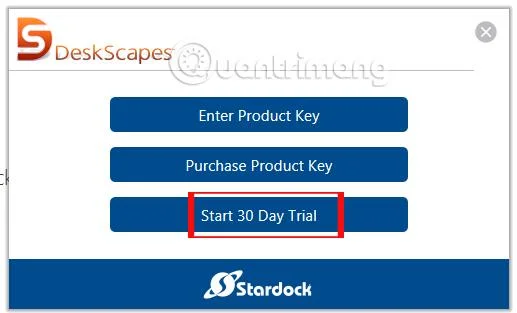
بعد ذلك مباشرة، ستظهر الخيارات على واجهة DeskScapes 8. انقر فوق Start 30 Day Trial لتجربة البرنامج.
الخطوة 5:
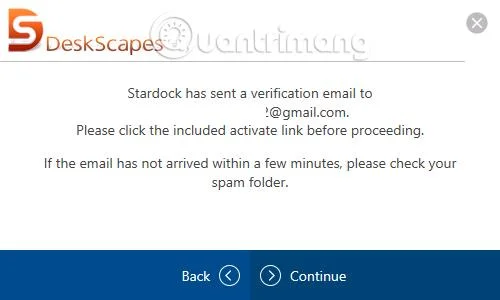
المهمة التالية هي إدخال عنوان بريدك الإلكتروني للتسجيل في النسخة التجريبية من DeskScapes 8. انقر فوق "متابعة" للمتابعة.
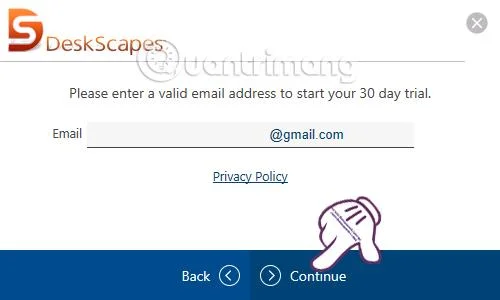
سيرسل DeskScapes 8 رابطًا إلى عنوان البريد الإلكتروني المسجل لتنشيط الحساب.
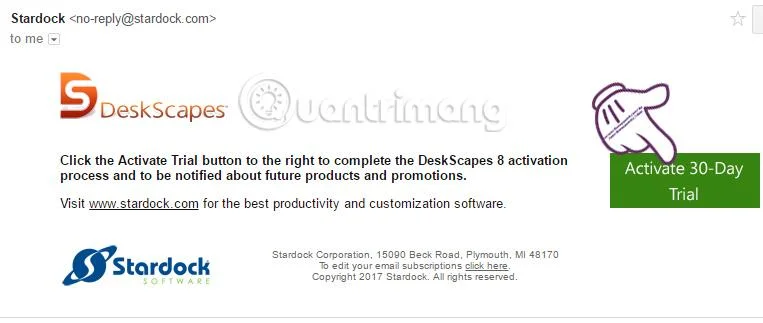
افتح الآن عنوان البريد الإلكتروني المسجل لاستخدام DeskScapes 8 ، ثم انقر فوق الزر Activate 30-Day Trail لتتمكن من استخدام DeskScapes 8.
الخطوة 6:
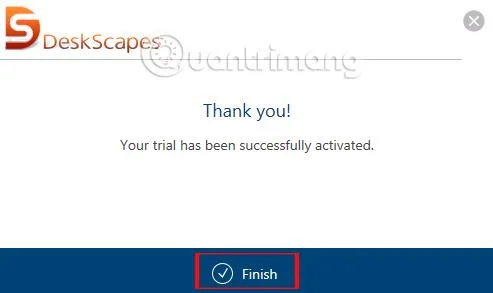
مباشرة بعد التنشيط، ستتلقى إشعارًا بالنجاح على واجهة تثبيت DeskScapes8.
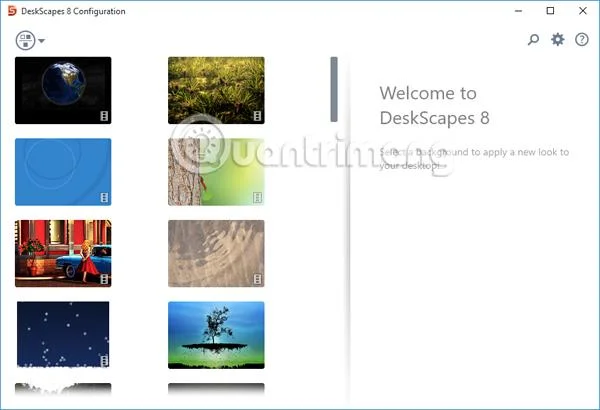
وفي الوقت نفسه، ستظهر الواجهة الكاملة لبرنامج DeskScapes8 على الكمبيوتر. ستوفر هذه الواجهة الأولى للمستخدمين عددًا من مقاطع الفيديو والصور الثابتة المتاحة لاستخدامها كخلفية للكمبيوتر.
الخطوة 7:
إذا كنت تريد استخدام مقطع فيديو متوفر على جهاز الكمبيوتر الخاص بك ، فانقر فوق رمز الترس . يظهر مربع الحوار " الإعدادات" ، حيث تقوم بالنقر فوق علامة التبويب "المجلدات" وتحديد "إضافة" .
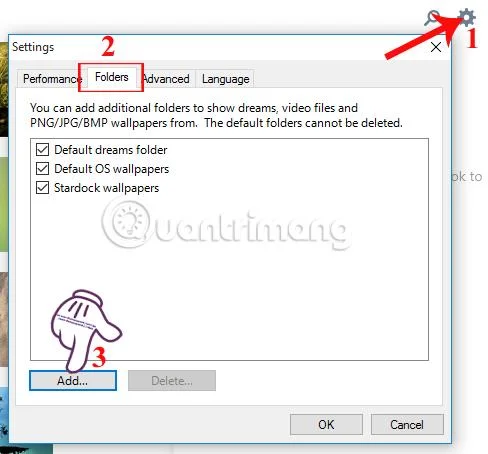
ثم حدد المجلد الذي يحتوي على الفيديو الذي تريد إنشاءه كخلفية لسطح المكتب وانقر فوق "موافق" للحفظ. لاحظ للمستخدمين أن DeskScapes 8 يسمح فقط باستخدام مقاطع الفيديو بتنسيق wmv .
إذا لم يكن الفيديو بتنسيق wmv، يمكننا استخدام الخدمات عبر الإنترنت لتحويل تنسيق الفيديو إلى wmv مثل Zamzar ، Format Factory ،...
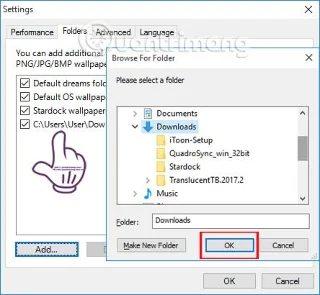
يظهر إشعار، دعنا ننقر على نعم .
الخطوة 8:
عند النقر فوق الفيديو كخلفية Windows 10 المحددة، ستظهر معلومات حول الفيديو على الواجهة الخارجية. انقر فوق زر التأثيرات إذا كنت تريد إضافة تأثيرات إلى الفيديو.
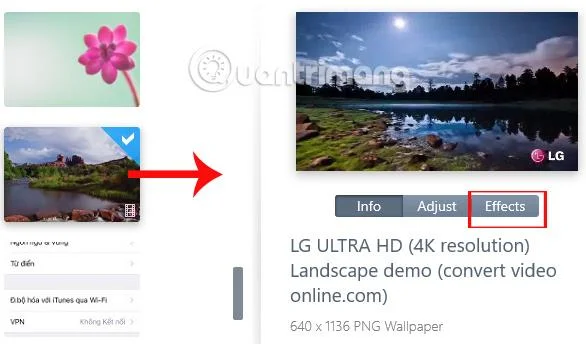
هناك عدد لا بأس به من تأثيرات الفيديو التي يمكن للمستخدمين تطبيقها. اعتمادا على محتوى وصور الفيديو، يمكنك اختيار التأثير المناسب.
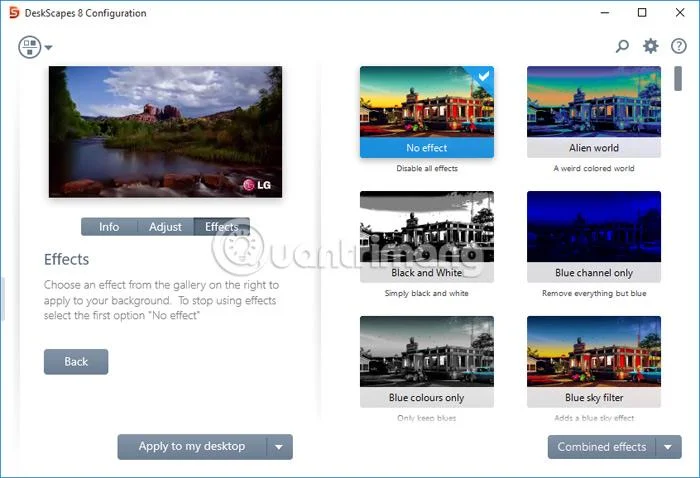
الخطوة 9:
بعد ذلك، انقر فوق الزر "تطبيق على سطح المكتب" ثم تابع تحديد "التطبيق على سطح المكتب" . في حال كان جهاز الكمبيوتر يحتوي على شاشات متعددة، ما عليك سوى تحديد الشاشة التي تريد تطبيق الفيديو كخلفية لها.
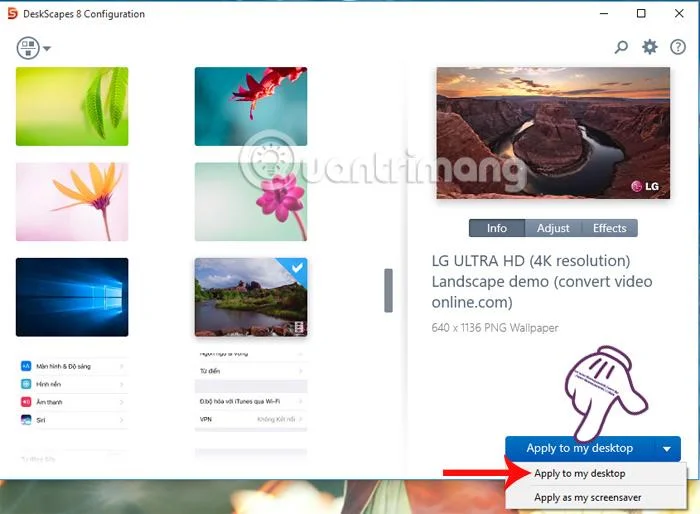
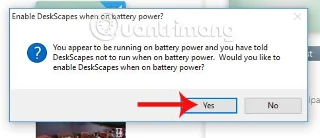
يظهر إشعار في مربع الحوار الخاص بـ DeskScapes 8 ، نضغط على "نعم" . لذلك تم تحويل خلفية جهاز الكمبيوتر الذي يعمل بنظام Windows 10 إلى فيديو بالصوت.
الخطوة 10:
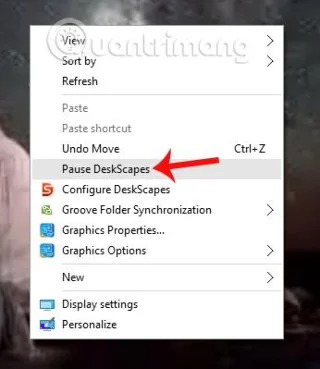
إذا لم نرغب في استخدام خلفية الفيديو المتحركة هذه ، فيمكننا النقر بزر الماوس الأيمن على شاشة الكمبيوتر ، ثم تحديد Pause/Resume DeskScapes .
باستخدام الأداتين المذكورتين أعلاه فقط، يمكن للمستخدمين اختيار أي فيديو كخلفية لجهاز الكمبيوتر الخاص بهم، مع حركات مصحوبة بالصوت. ومع ذلك، يجب على القراء ملاحظة أن استخدام مقطع فيديو كخلفية لنظام التشغيل Windows سوف يستهلك الكثير من البطارية وذاكرة الوصول العشوائي، لذلك من الأفضل اختيار مقطع فيديو قصير.
أتمنى لك النجاح!





