
في المقالة السابقة، أوضحت لك LuckyTemplates كيفية تنشيط حساب مسؤول مخفي على نظام التشغيل Windows باستخدام موجه الأوامر . في المقالة أدناه، سترشدك LuckyTemplates إلى كيفية تنشيط حساب المسؤول الخاص بك أو إعادة تعيين كلمة مرور حساب المسؤول الخاص بك باستخدام طرق غير متصلة بالإنترنت.
في حال:
- إذا نسيت كلمة مرور حساب المسؤول الخاص بك.
- تفعيل حساب المسؤول المخفي.
- قم بتوفير حقوق المسؤول لحسابك (أضف حسابك إلى مجموعة الإدارة).
- غير قادر على تنشيط حساب المسؤول على نظام التشغيل Windows.
كيفية تفعيل حساب المسؤول أو إعادة تعيين كلمة مرور المسؤول أو منح حقوق المسؤول للحساب؟
الخطوة 1: قم بتنزيل محرر كلمة مرور Windows والتسجيل غير المتصل (قرص التمهيد) على جهاز الكمبيوتر الخاص بك وتثبيته
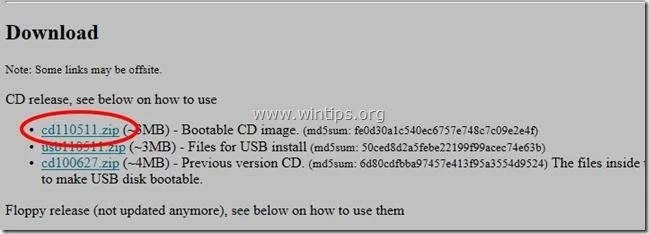
قم بالتمرير لأسفل للعثور على قسم التنزيل، ثم انقر فوق تنزيل الملف المسمى "cd110511.zip" .
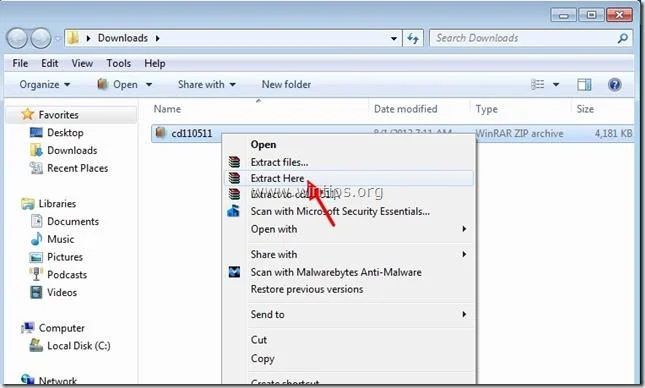
2. بعد تنزيل الملف cd110511.zip، قم باستخراج الملف .
الخطوة 2: حرق ملف ISO cd110511 على القرص الضوئي (القرص البصري)
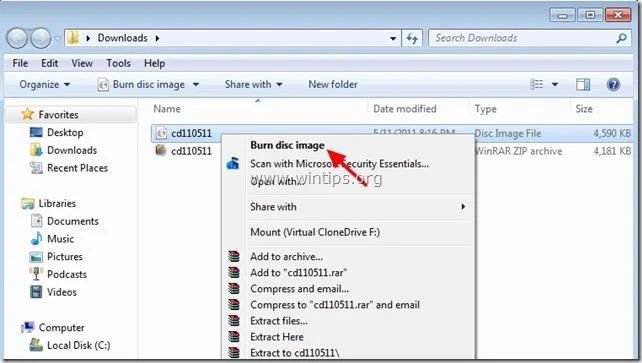
1. انقر بزر الماوس الأيمن فوق cd110511.iso ، وحدد حرق صورة القرص لنسخ الملف على قرص مضغوط.
الخطوة 3: العمل مع القرص المضغوط التمهيدي لمحرر كلمة المرور والتسجيل غير المتصل
1. أدخل قرص التمهيد المضغوط لمحرر كلمة المرور والتسجيل غير المتصل في علبة الأقراص المضغوطة.
2. قم بتشغيل جهاز الكمبيوتر الخاص بك من القرص المضغوط الخاص بالتمهيد.
ملحوظة :
تأكد من تحديد محرك الأقراص المضغوطة كجهاز التمهيد الأول في BIOS.
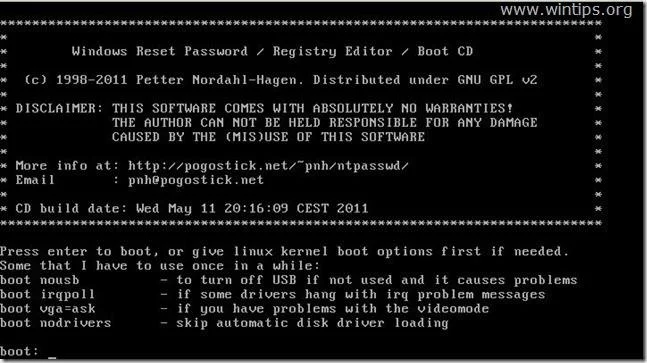
3. في الشاشة الأولى، اضغط على Enter للمتابعة.
- في الخطوة الأولى ، حدد القسم (حسب الرقم) الذي تم تثبيت Windows عليه (مثل 2)، ثم اضغط على Enter.
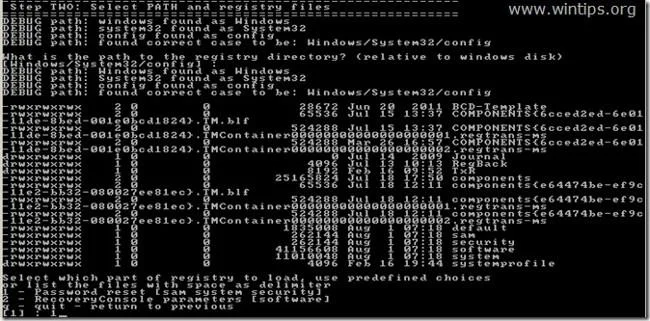
3 أ. في قسم الخطوة الثانية ، يجب عليك تحديد مسار التسجيل.

اترك مسار التسجيل المكتشف (C:\Windows\System32\Config) واضغط على Enter.
3ب. في السؤال تحديد أي جزء من التسجيل المراد تحميله ، أدخل 1 (إعادة تعيين كلمة المرور) واضغط على Enter.
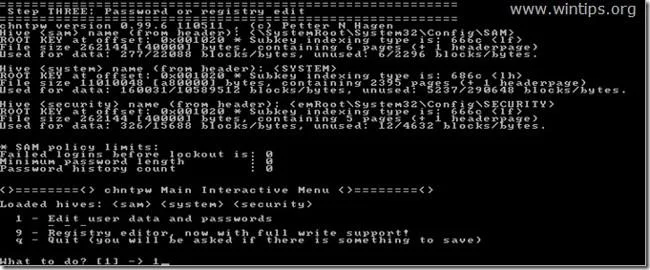
4. في قسم الخطوة الثالثة ، أدخل 1 (تحرير بيانات المستخدم وكلمة المرور) ثم اضغط على Enter.
5. في النافذة التالية، سترى قائمة بجميع الحسابات الموجودة على جهاز الكمبيوتر الخاص بك. أدخل اسم حساب المستخدم الذي تريد تغييره (على سبيل المثال، المسؤول) واضغط على Enter .

6. في النافذة التالية، انتبه واقرأ الخيارات المتاحة بعناية وأدخل الرقم الدقيق وفقًا لنظام التشغيل الذي تريد إجراء تغييرات عليه واضغط على Enter .
تحرير قائمة المستخدم - الخيارات المتاحة:
أدخل 1 : إذا كنت تريد حذف (تعيين فارغ) كلمة مرور حساب المستخدم المحدد.
أدخل 2 : إذا كنت تريد تعيين كلمة مرور جديدة للحساب الذي تختاره.
أدخل 3 : إذا كنت تريد إعلامك باختيار الحسابات لإضافتها إلى مجموعة المسؤولين.
أدخل 4 : إذا كنت تريد تنشيط الحساب المحدد أو إخفاء حساب المسؤول.
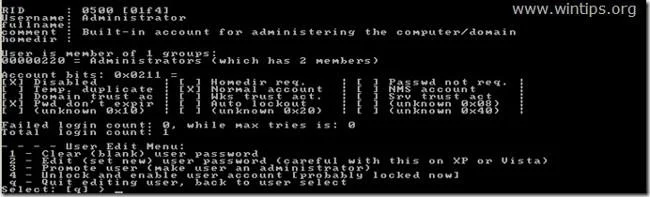
7. بعد انتهاء العملية، أدخل "!" (Shift + 1) ثم اضغط على Enter للخروج من تحرير حساب المستخدم المحدد.

8. في النافذة التالية، أدخل "q" للخروج من الأداة المساعدة لتحرير كلمة المرور دون اتصال.
9. في السؤال حول إعادة كتابة الملف (الملفات)، أدخل Y (نعم) واضغط على Enter.
10. لنفترض أنه إذا فشلت العملية وتريد القيام بها مرة أخرى، أدخل "n" ثم اضغط على Enter .
11. اضغط على مجموعة المفاتيح Ctrl + Alt + Del لإعادة تشغيل جهاز الكمبيوتر الخاص بك.
- قم بإزالة محرك أقراص التمهيد المضغوطة من درج الأقراص المضغوطة/أقراص DVD الموجودة على جهاز الكمبيوتر الخاص بك وقم بالتمهيد من Windows.
من الآن فصاعدًا، سترى حساب المسؤول مدرجًا على شاشة تسجيل الدخول.
ملاحظة لمستخدمي ويندوز 8:
إذا كنت لا ترى حساب المسؤول على شاشة تسجيل الدخول لتسجيل الدخول إلى Windows، في الزاوية اليمنى العليا، انقر فوق اسم حسابك. ستظهر قائمة جديدة على الشاشة، حيث تحدد تسجيل الخروج لتسجيل الخروج من حساب المستخدم الحالي الخاص بك وتسجيل الدخول إلى حساب المسؤول، أو انقر فوق المسؤول لتبديل الحسابات.

راجع بعض المقالات الإضافية أدناه:
حظ سعيد!





