
تم تقديم قائمة Power User ، المعروفة أيضًا باسم Win + X Menu ، لأول مرة في نظام التشغيل Windows 8، مما يسمح للمستخدمين بالوصول بسهولة إلى أدوات النظام مثل إدارة الأقراص ولوحة التحكم وموجه الأوامر.
لفتح قائمة Power User (Win + X)، يمكنك الضغط على مجموعة مفاتيح Windows + X أو النقر بزر الماوس الأيمن فوق الزر "ابدأ" على شريط المهام.
في Windows 10 Anniversary Update والإصدارات السابقة، ستعرض قائمة Power User (قائمة Win + X) خيار لوحة التحكم . ومع ذلك، في نظام التشغيل Windows 10 الإصدار 14942 والإصدارات الأحدث، يتم استبدال خيار لوحة التحكم بالكامل بخيار الإعدادات .
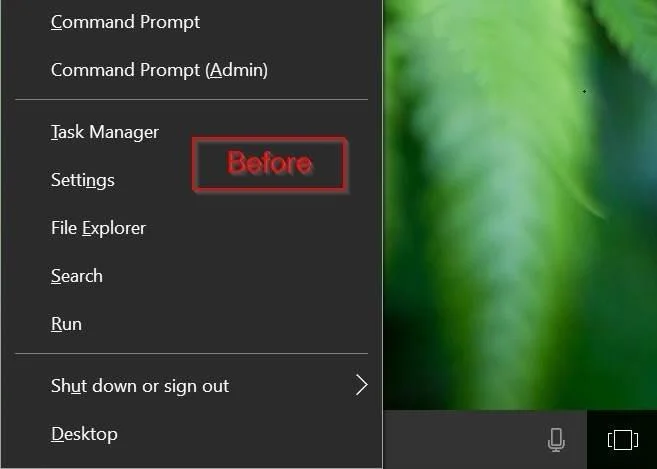
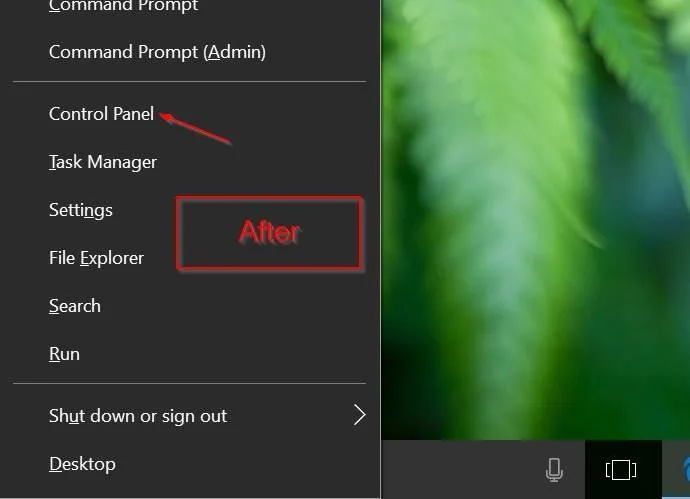
إذا كنت تريد إضافة خيار لوحة التحكم إلى قائمة Win + X ، فيرجى الرجوع إلى المقالة أدناه بواسطة LuckyTemplates.
خطوات إضافة لوحة التحكم إلى قائمة Windows + X:
لتخصيص قائمة Power User (Windows + X) على نظام التشغيل Windows 10، يمكنك الاعتماد على دعم تطبيق ثالث، Win+X Menu Editor .
الخطوة 1:
قم بتنزيل محرر قائمة Win+X على جهاز الكمبيوتر الخاص بك وقم بتثبيته.
قم بتنزيل محرر قائمة Win+X على جهاز الكمبيوتر الخاص بك، ثم قم باستخراجه وتثبيته هنا.
الخطوة 2:
اعتمادًا على ما إذا كان إصدار Windows 10 الذي تستخدمه هو 64 بت أو 32 بت، يمكنك تشغيل ملف Win+X Menu Editor في المجلد x64 أو x86.
الخطوه 3:
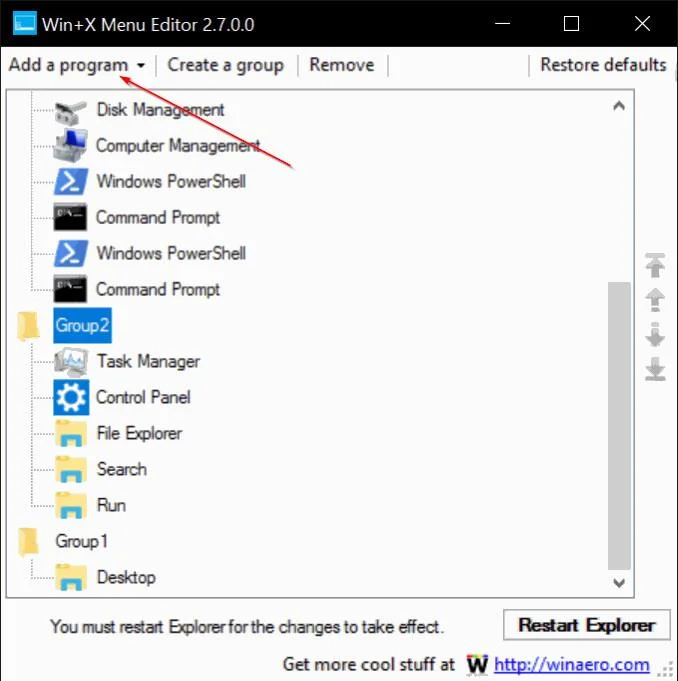
بعد إطلاق البرنامج، يمكنك اختيار المجموعة 1 أو المجموعة 2 أو المجموعة 3 . في المثال أدناه، تختار LuckyTemplates المجموعة 2 لإضافة خيار لوحة التحكم بجوار خيار الإعدادات.
الخطوة 4:
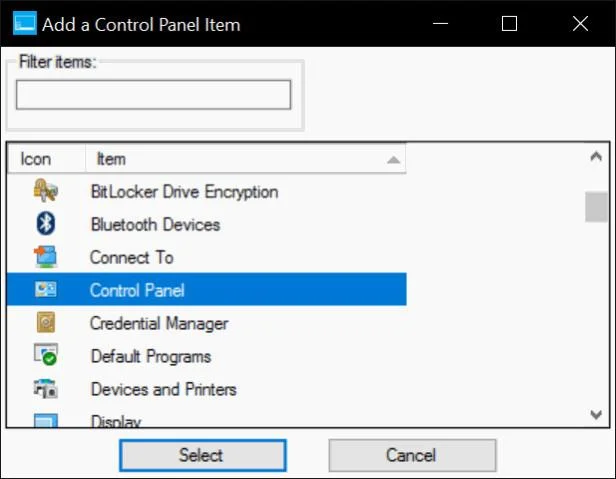
انقر فوق الزر "إضافة برنامج" ، ثم انقر فوق "إضافة لوحة تحكم" ، وحدد "لوحة التحكم" من القائمة، ثم انقر فوق " إضافة" .
الخطوة 5:
انقر فوق "إعادة تشغيل Explorer" لإعادة تشغيل مستكشف Windows. سيظهر خيار لوحة التحكم في قائمة Power User عندما تنقر بزر الماوس الأيمن فوق الزر " ابدأ " أو عندما تضغط على مجموعة مفاتيح Windows + X.
راجع بعض المقالات الإضافية أدناه:
-
كيفية استخدام موجه الأوامر لإدارة الشبكات اللاسلكية على نظام التشغيل Windows 10؟
-
نصائح لتمكين/تعطيل تحديثات Windows على نظام التشغيل Windows 10 بسرعة وسهولة
حظ سعيد!





