
عادةً ما يستخدم مستخدمو Windows مفتاح المنتج العام لتثبيت أحدث إصدار من نظام التشغيل واختباره. بعد تثبيت الميزات الجديدة واختبارها على أحدث إصدار من نظام التشغيل، إذا رغبت في ذلك، يمكن للمستخدمين تثبيت هذا الإصدار الجديد من نظام التشغيل واستبدال مفتاح المنتج العام بمفتاح منتج محمي بحقوق الطبع والنشر من Microsoft.
أو عند انتهاء صلاحية مفتاح Windows 10 القديم، ستحتاج إلى إدخال مفتاح Windows 10 جديد لاستبداله. في المقالة أدناه، سترشدك LuckyTemplates إلى كيفية تغيير مفتاح المنتج على نظام التشغيل Windows 10.
1. من خلال الإعدادات
الخطوة 1:
افتح تطبيق الإعدادات بالضغط على Windows + I أو النقر على الإعدادات في قائمة ابدأ.
في نافذة الإعدادات، ابحث عن أيقونة التحديث والأمان وانقر عليها .
الخطوة 2:
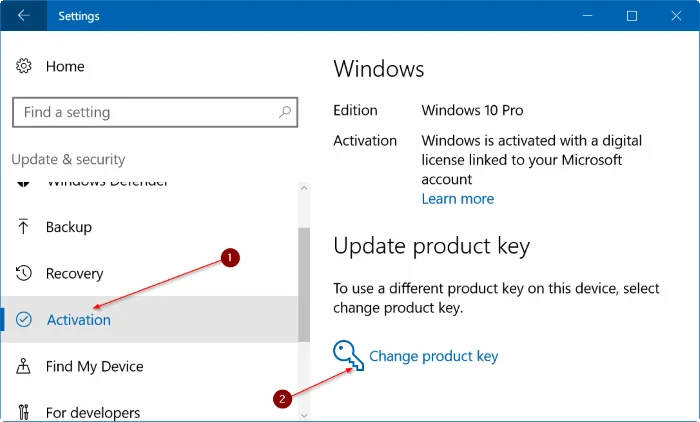
انقر بعد ذلك على تحديد التنشيط.
الخطوه 3:
في قسم تحديث مفتاح المنتج ، انقر فوق الارتباط تغيير مفتاح المنتج . انقر فوق نعم إذا ظهرت نافذة التحكم في حساب المستخدم.
الخطوة 4:
في هذا الوقت، سيظهر مربع الحوار "إدخال مفتاح المنتج" على الشاشة ، حيث تقوم بإدخال مفتاح المنتج الجديد في Windows 10 ثم انقر فوق " التالي " للاتصال بخادم تنشيط Microsoft وتنشيط نسخة Windows 10 باستخدام مفتاح المنتج الجديد .
2. كيفية إدخال مفتاح Win 10 في الإعدادات
الخطوة 1:
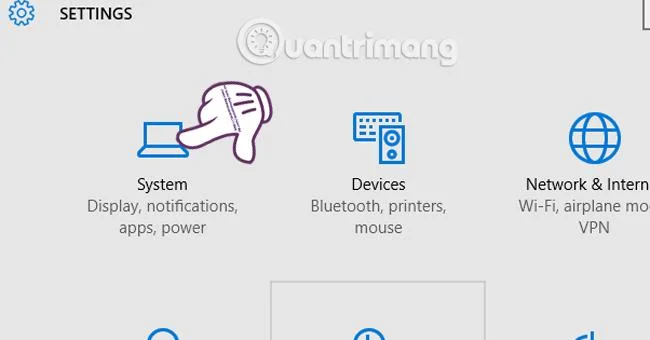
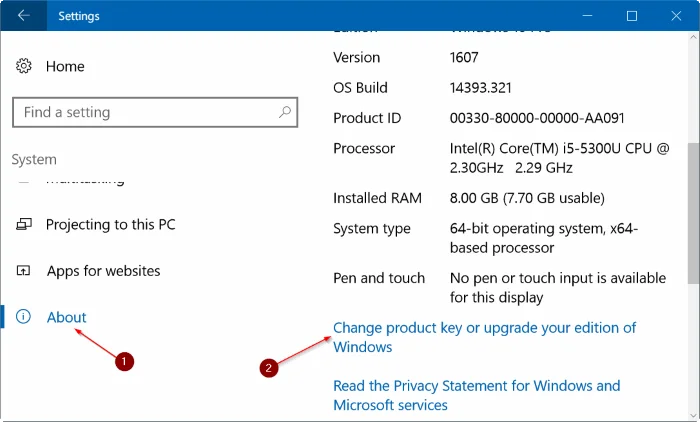
افتح تطبيق الإعدادات بالضغط على مجموعة المفاتيح Windows + I. في نافذة الإعدادات، ابحث عن System => About .
الخطوة 2:
انقر فوق رابط تغيير مفتاح المنتج أو ترقية إصدار Windows الخاص بك لفتح صفحة التنشيط.
الخطوه 3:
هنا يمكنك اتباع الخطوتين 3 و4 أعلاه لتغيير مفتاح منتج Windows 10.
3. استخدم خصائص النظام لتغيير مفتاح منتج Windows 10
الخطوة 1:
افتح أولاً نافذة خصائص النظام. للقيام بذلك، انقر بزر الماوس الأيمن فوق أيقونة هذا الكمبيوتر (الكمبيوتر) الموجودة على سطح المكتب، ثم انقر فوق خصائص.
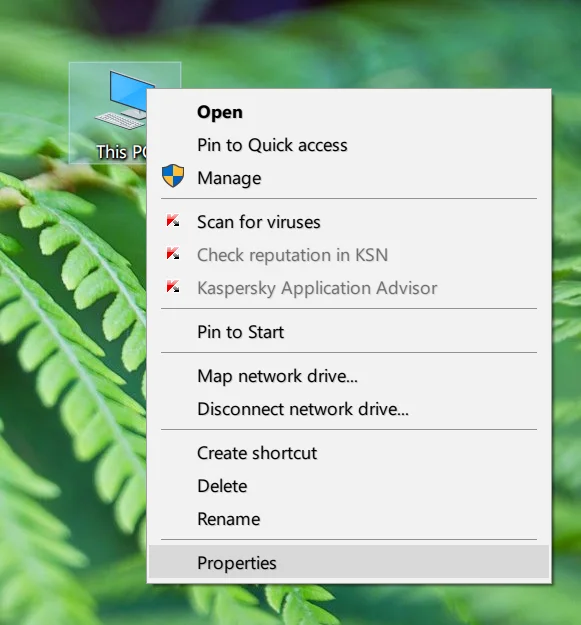
إذا لم تظهر أيقونة هذا الكمبيوتر على سطح المكتب، فافتح هذا الكمبيوتر (الكمبيوتر) ، وانقر بزر الماوس الأيمن فوق أيقونة هذا الكمبيوتر في الجزء الأيمن، ثم انقر فوق الخصائص.
الخطوة 2:
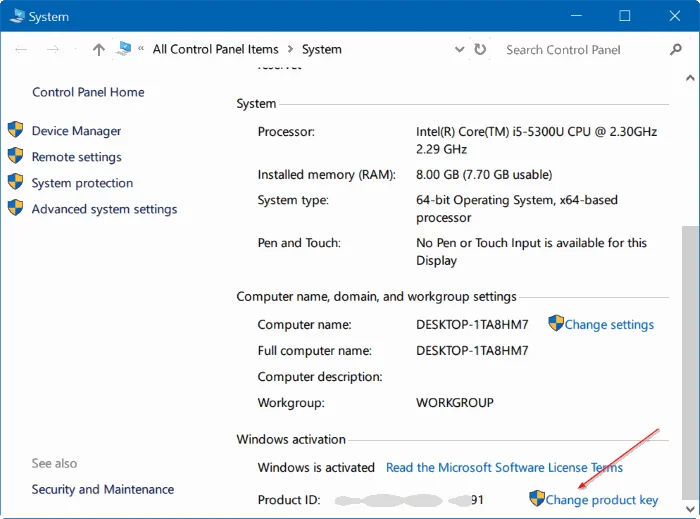
في قسم تنشيط Windows، انقر فوق الرابط تغيير مفتاح المنتج . انقر فوق نعم إذا ظهرت نافذة التحكم في حساب المستخدم.
الخطوه 3:
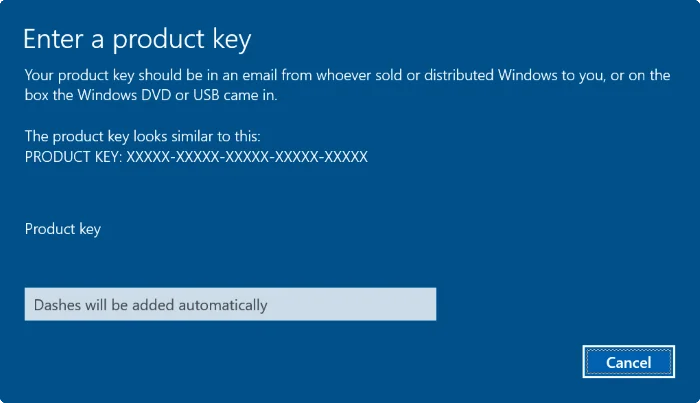
في هذا الوقت، سيظهر مربع الحوار "إدخال مفتاح المنتج" على الشاشة ، حيث تقوم بإدخال مفتاح المنتج الجديد في Windows 10 ثم انقر فوق " التالي " للاتصال بخادم تنشيط Microsoft وتنشيط نسخة Windows 10 باستخدام مفتاح المنتج الجديد .
4. استخدم Slui لتغيير مفتاح منتج Windows 10
الخطوة 1:
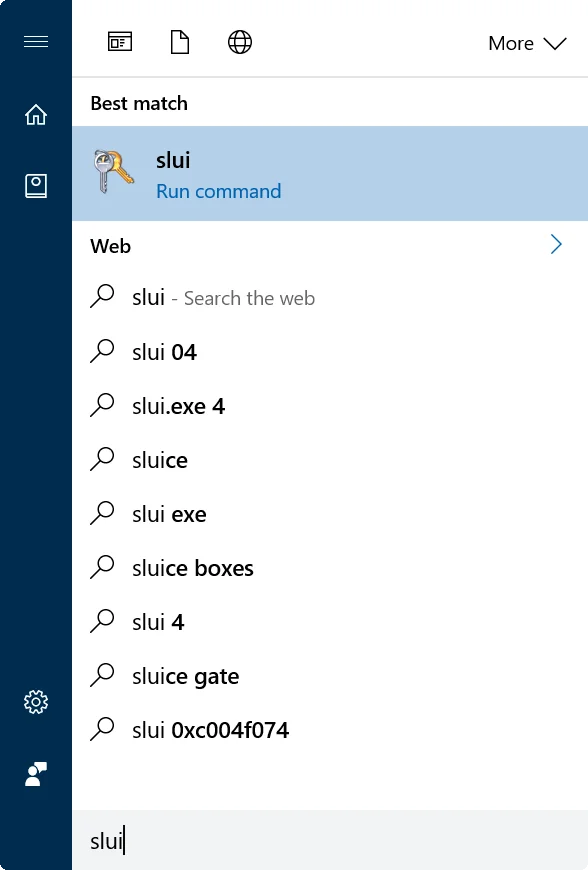
أدخل Slui في مربع البحث في قائمة ابدأ أو في مربع البحث في شريط المهام واضغط على Enter. انقر فوق نعم إذا ظهرت نافذة إشعار UAC.
الخطوة 2:
بعد ذلك، في مربع الحوار "إدخال مفتاح المنتج" ، أدخل مفتاح المنتج الجديد هناك، ثم انقر فوق " التالي " لتغيير مفتاح المنتج.
5. استخدم موجه الأوامر
الخطوة 1:
أولاً، افتح موجه الأوامر ضمن المسؤول. للقيام بذلك، أدخل CMD في مربع البحث في قائمة ابدأ، ثم اضغط على Ctrl + Shift + Enter في نفس الوقت لتشغيل Command Prompt ضمن Admin.
الخطوة 2:
إذا ظهرت نافذة إشعار UAC على الشاشة، فانقر فوق Yes.
الخطوه 3:
في نافذة موجه الأوامر، أدخل الأمر التالي واضغط على Enter لتحديث مفتاح منتج Windows على جهاز الكمبيوتر الذي يعمل بنظام Windows 10:
slmgr.vbs -ipk
لاحظ أنه في الأمر أعلاه، استبدل مفتاح منتج Windows 10 بمفتاح المنتج الخاص بك.
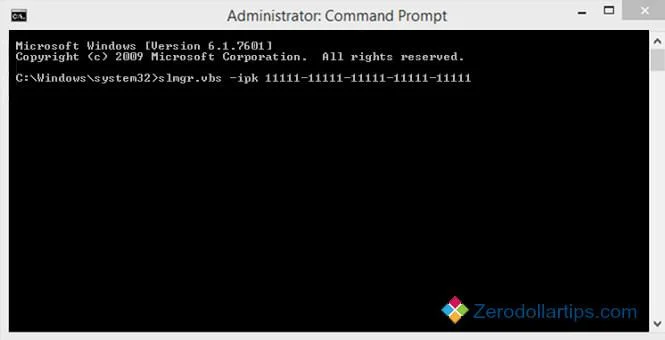
على سبيل المثال: إذا كان ترخيص Windows 10 الخاص بك يحتوي على مفتاح منتج 11111-11111-11111-11111-11111، فأدخل الأمر slmgr.vbs /ipk 11111-11111-11111-11111-11111 في نافذة موجه الأوامر واضغط على Enter .
الخطوة 4:
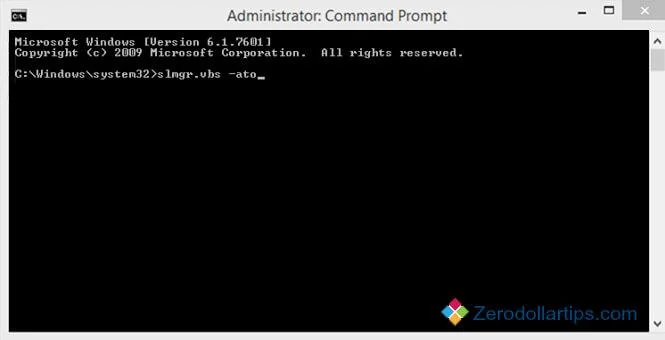
بعد تغيير مفتاح المنتج، فإن الخطوة التالية هي إدخال الأمر التالي في نافذة موجه الأوامر والضغط على Enter لتنشيط Windows:
slmgr.vbs –ato
الخطوة 5:
انتظر حتى ينتهي الأمر من التنفيذ.
الخطوة 6:
الخطوة الأخيرة هي التحقق مما إذا كان مفتاح المنتج الجديد قد تم تنشيطه أم لا في نافذة خصائص النظام.
للقيام بذلك، افتح أولاً لوحة التحكم => النظام والأمان => النظام . في نافذة النظام، ستظهر لك الرسالة تم تنشيط Windows باستخدام معرف المنتج في قسم تنشيط Windows .
راجع بعض المقالات الإضافية أدناه:
- لا داعي لتثبيت أي برنامج، فإليك كيفية العثور على مفتاح منتج Windows الخاص بك
- فيما يلي كيفية إزالة إعدادات مفتاح المنتج على أجهزة الكمبيوتر التي تعمل بنظام Windows
- كيفية مشاركة مجلد (مجلد) عبر LAN على نظام التشغيل Windows 10
حظ سعيد!





