
ما هو وضع الكمبيوتر اللوحي؟
يعد وضع الكمبيوتر اللوحي ميزة جديدة إلى حد ما في نظام التشغيل Windows 10، تم إنشاؤها لتحسين استخدام الأجهزة ذات شاشات اللمس بحيث لا يحتاج المستخدمون إلى توصيل ماوس أو لوحة مفاتيح إضافية. عند تشغيل وضع الجدول، سيتم فتح التطبيقات في وضع ملء الشاشة، وسيتم تقليل شريط المهام وأيقونات سطح المكتب.
يُعرف أيضًا وضع الكمبيوتر اللوحي على نظام التشغيل Windows 10 بميزة الوضع المستمر .
قم بتشغيل وإيقاف وضع الكمبيوتر اللوحي من مركز الإجراءات
لتمكين وضع الكمبيوتر اللوحي أو تعطيله بسرعة على نظام التشغيل Windows 10، استخدم زر وضع الكمبيوتر اللوحي الموجود في مركز الإجراءات بشريط المهام. والخطوات هي كما يلي:
الخطوة 1: قم بتشغيل Action Center بالنقر فوق الرمز الموجود في أقصى الزاوية اليمنى من شريط المهام ( عادةً ما يكون أسفل يمين الشاشة).
أو يمكنك استخدام مجموعة المفاتيح Windows+ A.
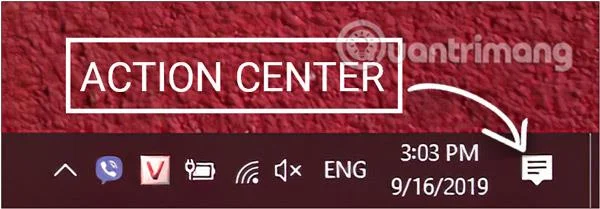
إطلاق مركز العمل
الخطوة 2: في واجهة مركز العمل ، حدد موقع زر وضع الكمبيوتر اللوحي وانقر لتمكين الميزة أو تعطيلها. إذا كان وضع الكمبيوتر اللوحي مضاءً بكلمة تشغيل، فهذا يعني أنه قيد التشغيل، وإذا كان الظلام مظلمًا، فهو متوقف.
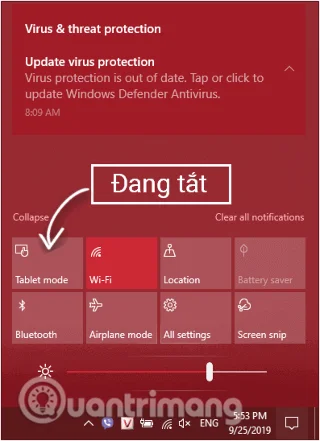
انقر فوق الزر "وضع الكمبيوتر اللوحي" لتشغيل الميزة أو إيقاف تشغيلها
كيفية تشغيل وإيقاف وضع الكمبيوتر اللوحي على نظام التشغيل Windows 10 باستخدام إعدادات Windows
لتنشيط وضع الكمبيوتر اللوحي على نظام التشغيل Windows 10، اتبع الخطوات التالية:
الخطوة 1: أولاً، سنفتح واجهة نافذة إعدادات Windows بالنقر فوق قائمة "ابدأ" ثم النقر فوق رمز الترس .
أو يمكنك استخدام مجموعة المفاتيح Windows+ I.
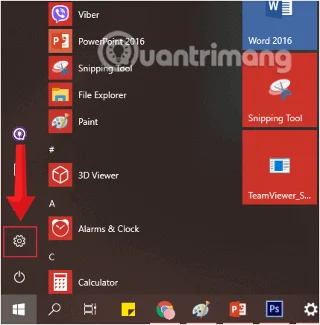
انقر على أيقونة الإعدادات في قائمة ابدأ
الخطوة 2: في واجهة إعدادات Windows ، استمر في النقر فوق النظام لإجراء التغييرات.
انقر فوق النظام في إعدادات Windows
الخطوة 3: ضمن النظام، انقر فوق "وضع الكمبيوتر اللوحي" من الجزء الأيسر من النافذة، ثم قم بتعيين "وضع الكمبيوتر اللوحي" ليتم تشغيله/إيقاف تشغيله وفقًا لاحتياجاتك عن طريق تغيير حالة شريط التمرير الموجود على اليمين إلى تشغيل/إيقاف.
قم بإيقاف تشغيل/تشغيل ميزة الوضع اللوحي على نظام التشغيل Windows
مع أحدث إصدارات نظام التشغيل Windows 10، لن يكون خيار "وضع الكمبيوتر اللوحي" في "الإعدادات" متاحًا بعد الآن. يمكنك اتباع الطريقة الأولى أو متابعة الحل الثالث أدناه.
قم بتشغيل وإيقاف وضع الكمبيوتر اللوحي على جهاز الكمبيوتر الخاص بك باستخدام محرر التسجيل
هناك طريقة أخرى وهي أنه يمكنك تحرير قيمة التسجيل لتمكين وضع الكمبيوتر اللوحي وتعطيله على نظام التشغيل Windows 10.
ملحوظة:
- يجب أن يكون المستخدم الذي تستخدمه هو المسؤول حتى يتمكن من تعديل السجل.
- يجب عليك عمل نسخة احتياطية من السجل قبل إجراء التعديلات.
الخطوة 1: اضغط على مجموعة المفاتيح Windows+ Rلفتح نافذة أمر التشغيل .
الخطوة 2: أدخل الأمر التالي واضغط على Enter:
regedit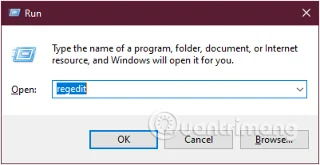
أدخل الأمر رجديت في نافذة الأوامر تشغيل
الخطوة الثالثة: تظهر واجهة محرر التسجيل، انتقل إلى المسار التالي:
HKEY_CURRENT_USER\Software\Microsoft\Windows\CurrentVersion\ImmersiveShellالخطوة 4: في ImmersiveShell، ابحث عن DWORD المسمى TabletMode في الجزء الأيسر وانقر نقرًا مزدوجًا.
الخطوة 5 : في النافذة التي تظهر، إذا كنت في الوضع العادي وتريد تشغيل الوضع اللوحي ، فسترى القيمة في إطار بيانات القيمة هي 0، قم بتغييرها إلى 1 ثم انقر فوق موافق .
وعلى العكس من ذلك، إذا كنت تريد إيقاف تشغيل "وضع الكمبيوتر اللوحي" ، فقم بتغيير القيمة 1 في الإطار إلى 0 .
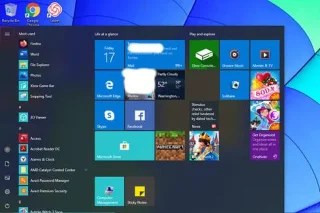
قم بتغيير القيمة في إطار بيانات القيمة إلى 0 لإيقاف تشغيل "وضع الكمبيوتر اللوحي".
في بعض الحالات، تكون بالفعل في وضع الكمبيوتر اللوحي وتريد العودة إلى وضع سطح المكتب العادي. بعد تغيير القيمة أعلاه ولكنها لا تزال غير نافذة المفعول، انقر فوق DWORD SignInMode في نفس القسم ، وتصبح قيمة بيانات التغيير 1 ثم موافق .
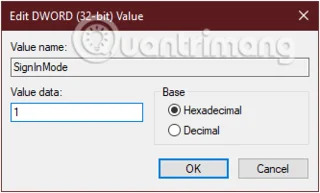
قم بتغيير تاريخ القيمة في SignInMode إلى 1
الخطوة 6: أعد تشغيل جهاز الكمبيوتر الخاص بك لتطبيق التغييرات.
يمكنك الرجوع إلى بعض المقالات الإضافية أدناه:
- كيفية استخدام موجه الأوامر لإدارة الشبكات اللاسلكية على نظام التشغيل Windows 10؟
- كيفية تفعيل الوضع الداكن على نظام التشغيل Windows 10؟
- كيفية حذف خدمة Windows على أنظمة التشغيل Windows 7 و8 و10 وVista وWindows XP
حظ سعيد!





