
بدءًا من نظام التشغيل iOS 11، يمكنك ضبط مركز التحكم، الذي يظهر عن طريق التمرير لأعلى من أسفل شاشة iPhone أو iPad. يمكنك حذف الاختصارات غير المستخدمة وإضافة اختصارات جديدة وإعادة ترتيب الاختصارات وفقًا للاستخدام المقصود.
يدعم مركز التحكم الآن أيضًا ميزة 3D Touch، بحيث يمكنك الضغط بشدة على أي اختصار لرؤية المزيد من المعلومات والإجراءات الأخرى. على سبيل المثال، يمكنك الضغط بقوة على مشغل الموسيقى لرؤية عناصر التحكم الأخرى، أو الضغط بقوة على اختصار المصباح اليدوي لاختيار مستوى سطوع الضوء. على جهاز iPad الذي لا يدعم تقنية 3D Touch، اضغط باستمرار بدلاً من الضغط بقوة.
ستكون خيارات التعديل متاحة في تطبيق الإعدادات. انتقل إلى الإعدادات > مركز التحكم > تخصيص عناصر التحكم للبدء.
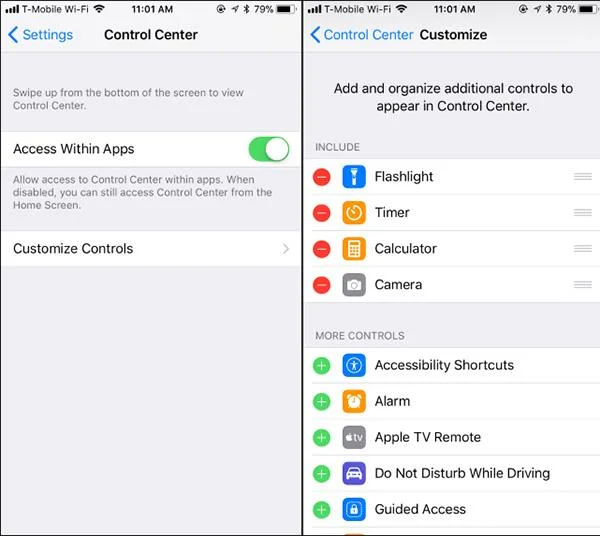
حدد تخصيص في مركز التحكم
لحذف الاختصار، انقر فوق علامة الطرح الحمراء الموجودة على اليسار. يمكنك حذف الاختصارات الافتراضية مثل المصباح اليدوي والمؤقت والآلة الحاسبة والكاميرا إذا كنت تريد ذلك.
لإضافة اختصار، انقر فوق مربع الزائد الأزرق الموجود على اليسار. يمكنك إضافة اختصارات مثل إمكانية الوصول، والتنبيه، والتحكم في Apple TV، ووضع عدم الإزعاج أثناء القيادة، ووضع الطاقة المنخفضة، والمكبر، والملاحظات، وتسجيل الشاشة، وما إلى ذلك.
يمكنك ترتيب الترتيب الذي تظهر به الاختصارات في "مركز التحكم"، ما عليك سوى لمس الاختصار وسحبه إلى المكان الذي تريده. اسحب لأعلى من أسفل الشاشة لترى كيف تغير مركز التحكم بعد تعديله.
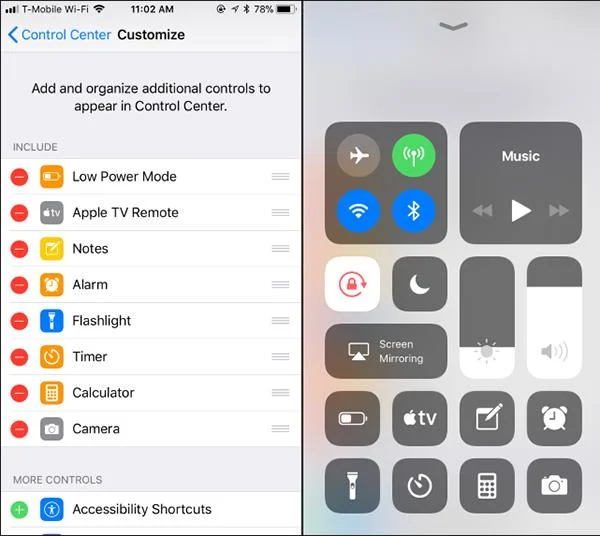
اختصارات ثابتة وقابلة للتعديل في مركز التحكم
لا يمكنك حذف أو إعادة ترتيب الاختصارات التالية: الاتصال اللاسلكي (وضع الطائرة، بيانات الهاتف المحمول، WiFi، Bluetooth، AirDrop، ونقطة الاتصال الشخصية)، ومشغل الموسيقى، وقفل دوران الشاشة، ووضع عدم الإزعاج، والسطوع، ومستوى الصوت، وإقران الشاشة.
استكشاف المزيد:





