
بالإضافة إلى لوحة المفاتيح الافتراضية في الهاتف، توفر تطبيقات لوحة المفاتيح مثل Laban Key و Gboard والعديد من الميزات المفيدة للمستخدمين. خاصة مع تطبيق لوحة المفاتيح Gboard من Google، سيختبر المستخدمون إمكانيات تخصيص أكثر بكثير من لوحة المفاتيح الافتراضية، مع إمكانات البحث والإدخال والدقة العالية.
وفي هذا الإصدار الجديد، أضاف تطبيق Gboard ميزة الملصقات المصغرة، مما أدى إلى إنشاء رموز تعبيرية بناءً على صورتك الشخصية. ستستخدم Gboard تقنية التعلم الآلي والذكاء الاصطناعي لتحليل صورك وبالتالي إنشاء رموز تعبيرية بالعديد من الأنماط المختلفة. هيا نتعلم باستخدام LuckyTemplates كيفية استخدام الملصقات المصغرة على Gboard في المقالة أدناه.
- كيفية استخدام AiMee لإنشاء ملصقات من الوجوه
- كيفية إنشاء ملصقات فيسبوك باستخدام تطبيق Zamoji
- كيفية إدراج الملصقات في مقاطع الفيديو والصور على Zalo
تعليمات لإنشاء ملصقات من صور السيلفي على Gboard
الخطوة 1:
أولاً، تحتاج إلى ترقية التطبيق أو تنزيله بأحدث إصدار على الرابط أدناه.
- قم بتنزيل تطبيق Gboard iOS
- قم بتنزيل تطبيق جي بورد للأندرويد
الخطوة 2:
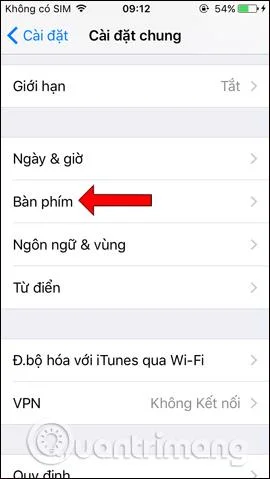
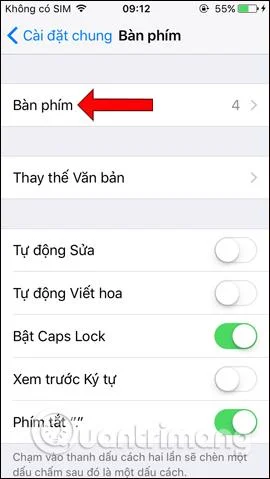
بعد اكتمال التثبيت، يصل المستخدمون إلى الإعدادات الموجودة على الجهاز، ثم حدد الإعدادات العامة . في هذه الواجهة، حدد قسم إعدادات لوحة المفاتيح . حدد قسم لوحة المفاتيح .
الخطوه 3:
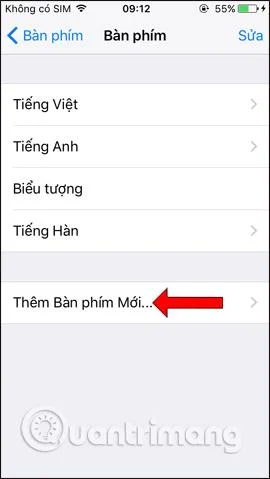
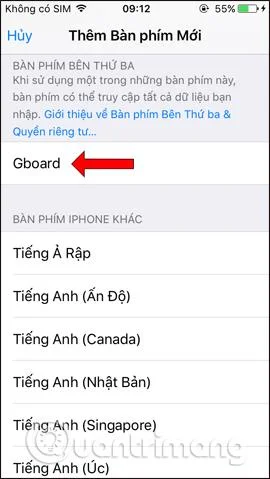
انقر بعد ذلك على إضافة لوحة مفاتيح جديدة…. ثم حدد لوحة مفاتيح Gboard .
 |
 |
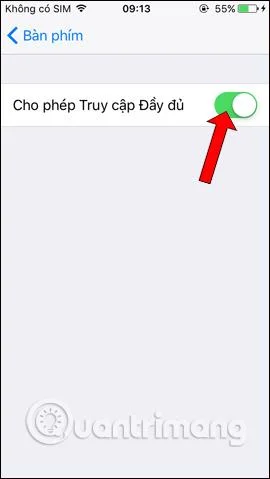
سنرى الآن Gboard معروضًا في لوحة مفاتيح الجهاز. انقر على Gboard وقم بتمكين وضع الوصول الكامل . الآن سيطلب النظام من المستخدم التأكيد مرة أخرى، انقر فوق "السماح" .
 |
 |
الخطوة 4:
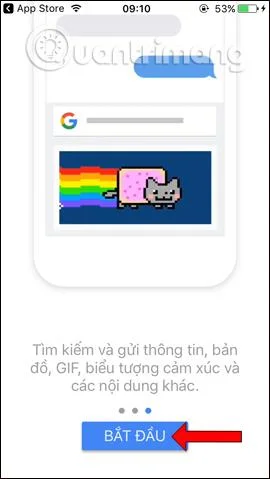
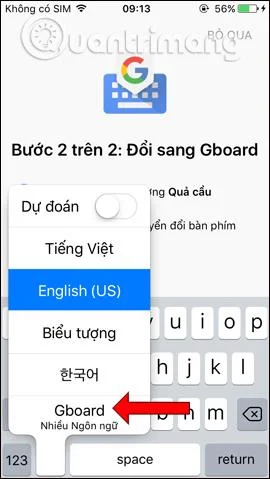
قم بالوصول إلى التطبيق وسيُطلب منك التبديل إلى لوحة مفاتيح Gboard. انقر على أيقونة الكرة الأرضية ثم اختر Gboard . هذه هي الواجهة الرئيسية للتطبيق، اضغط على قسم الملصقات .
 |
 |
 |
الخطوة 5:
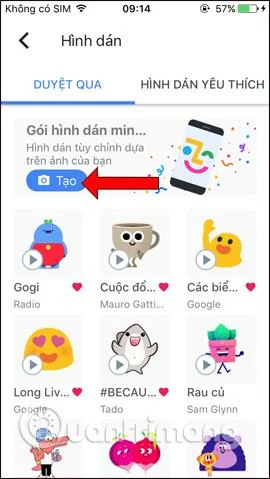
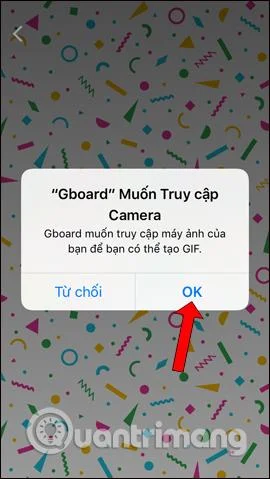
في الواجهة الجديدة، سيكون هناك قسم صغير لحزمة الملصقات، انقر فوق الزر "إنشاء" . وافق على السماح للتطبيق بالوصول إلى تطبيق الكاميرا الموجود على الجهاز، انقر فوق "موافق" .
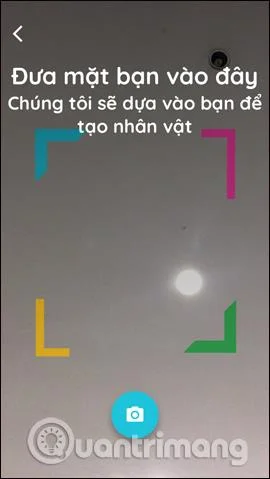
يتم عرض واجهة التصوير الفوتوغرافي السيلفي. يرجى التقاط صورة لوجهك بحيث تتناسب مع الإطار المربع الصحيح على الشاشة حتى يتمكن التطبيق من تحليل وجهك.
 |
 |
 |
الخطوة 6:
عند الانتهاء من التقاط الصورة، انتظر بضع ثوان حتى يقوم التطبيق بتحليلها. إذا كان هناك خطأ، فسوف تتلقى إشعارًا وسيُطلب منك إعادة التقاط الصورة. إذا تم التقاط الصورة بنجاح، فسيوفر التطبيق صورتين رمزيتين مختلفتين مع تخصيصات لكل صورة ملصقة. انقر فوق تخصيص .

الخطوة 7:
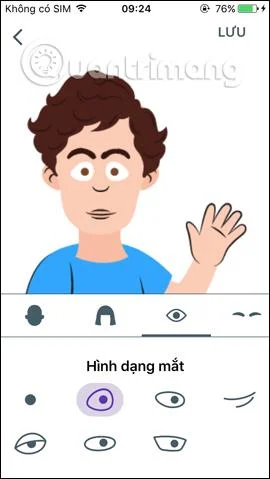
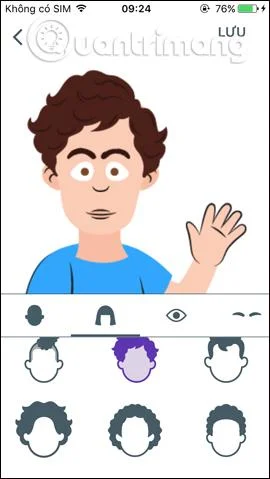
في كل ملصق، يمكن للمستخدمين تعديل الأجزاء بأنماط مختلفة كما يريدون، مثل الوجه والشعر والعينين حسب الرغبة.
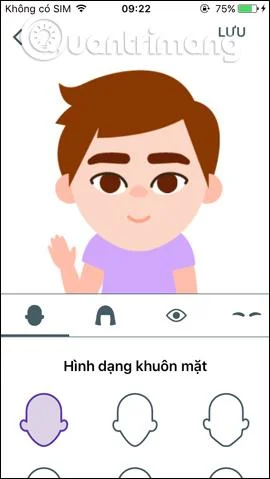
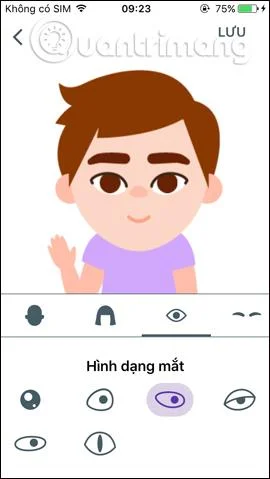
يمكنك المتابعة لتحرير كل من صور الملصقات التمثيلية. عند الانتهاء من التحرير، انقر فوق "حفظ" لحفظ التغييرات.
 |
 |
الخطوة 8:
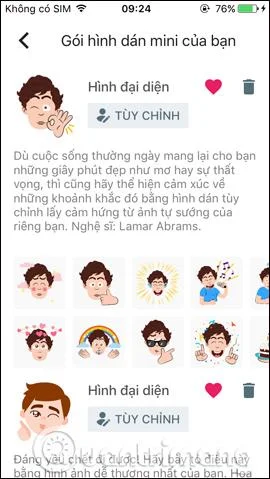
اضغط على سهم الرجوع وسترى ملصقين كاملين بعد التعديل حسب رغبتك. انقر فوق الزر "تم" في الزاوية اليمنى العليا. إذن لديك حزمة ملصقات تم إنشاؤها من صورك الشخصية.
في واجهة الإدارة، سيكون هناك زر تخصيص إذا أراد المستخدم إجراء المزيد من التعديل، وأيقونة سلة المهملات لحذف الملصق الذي تم إنشاؤه.
 |
 |
الخطوة 9:
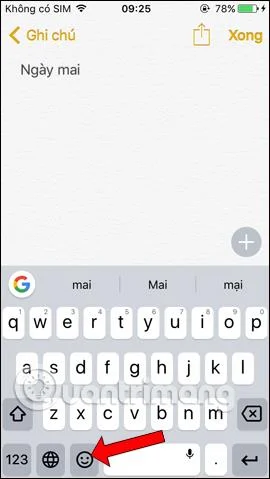
الآن افتح تطبيق المراسلة، أو أي تطبيق تحرير، وسترى أن لوحة مفاتيح Gboard قيد الاستخدام بالفعل. انقر على أيقونة stciker أدناه. ستظهر لك بعد ذلك خيارات التعديل، اضغط على أيقونة الرموز التعبيرية .
 |
|
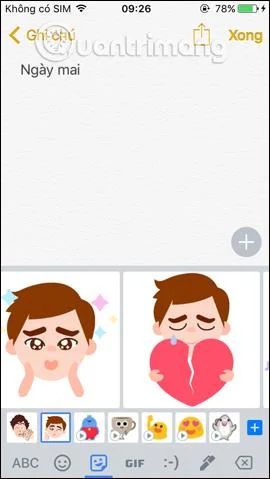
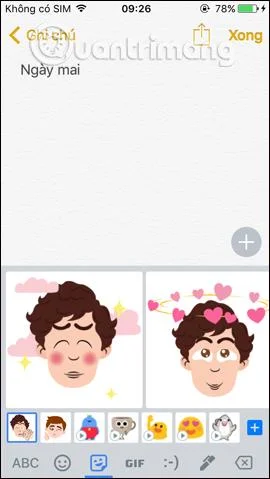
سيرى المستخدمون الآن حزمة الملصقات التي قاموا بإنشائها من قبل، مع نوعين مختلفين من الوجوه التمثيلية. اسحب لليسار أو لليمين لتحديد نوع الملصق الذي تريد استخدامه.
 |
 |
ميزة أخرى مثيرة للاهتمام يقدمها Gboard للمستخدمين. ستعتمد الملصقات على وجهك لإنشاء مخطط تفصيلي للملصق أولاً، ثم سيشرع المستخدم في تعديله حسب رغبته. سيتم حفظ الملصقات التي تنشئها في Gboard لاستخدامها.
شاهد المزيد:
- 11 أفضل تطبيقات لوحة المفاتيح للأندرويد
- كيفية إنشاء صور GIF باستخدام لوحة مفاتيح Google Gboard على iPhone وAndroid
- كيفية عرض iPhone Emoji على Android
أتمنى لك النجاح!





