يدعم Windows 11 تقنية Bluetooth بشرط أن يكون لديك شريحة الجهاز أو دونجل متصل بنظامك. ربما لم يتم تحديث برامج تشغيل Bluetooth الخاصة بك لنظام التشغيل Windows 11 حتى الآن ، لكنك ستجد أن برامج التشغيل العامة تعمل بشكل جيد تقريبًا.
Bluetooth على Windows 11
يمكن تمكين Bluetooth على نظام التشغيل Windows 11 واستخدامها لتوصيل أجهزة مثل مكبرات الصوت وسماعات الرأس ولوحات المفاتيح والماوس وما إلى ذلك. تعد تقنية Bluetooth ضرورية أيضًا إذا كنت تخطط لاستخدام ميزة "مشاركة الأجهزة المجاورة" والتي تظل ميزة في نظام التشغيل الجديد.
1. قم بتشغيل Bluetooth - Windows 11
عادةً ما يتم تشغيل Bluetooth افتراضيًا على نظام التشغيل Windows 11 ، ومع ذلك ، يمكن تشغيله / إيقاف تشغيله بسهولة.
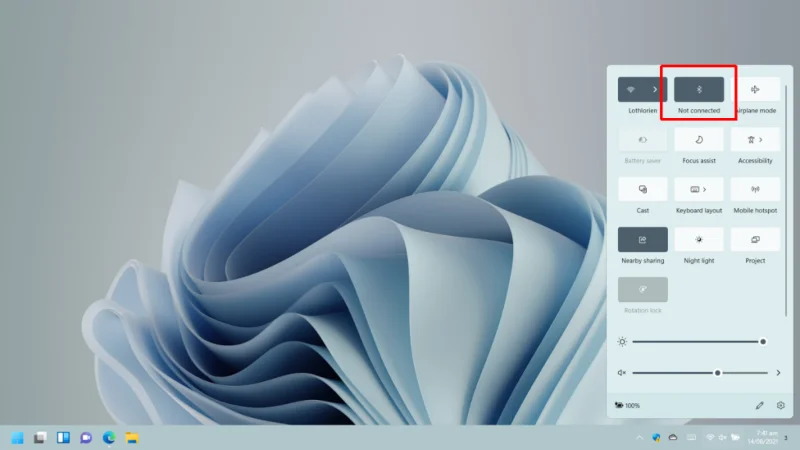
من مركز العمل ؛
- اضغط على اختصار لوحة المفاتيح Win + A لفتح مركز الصيانة.
- انقر فوق مفتاح تبديل Bluetooth لتشغيله (أو إيقاف تشغيله).
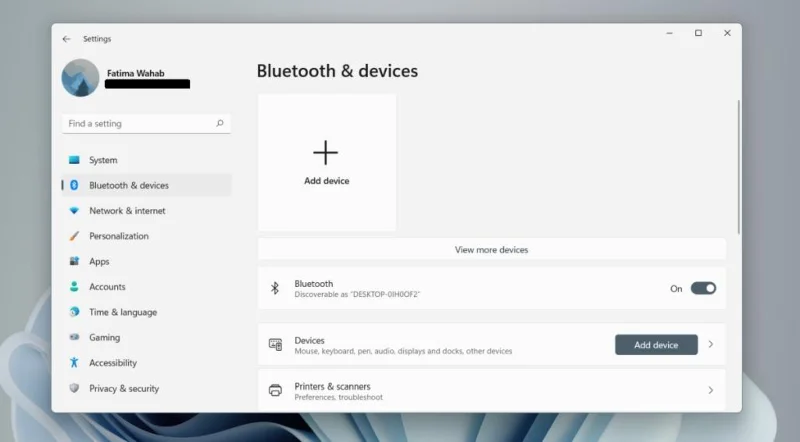
يمكنك أيضًا تشغيل Bluetooth من تطبيق الإعدادات.
- افتح تطبيق الإعدادات باستخدام اختصار لوحة المفاتيح Win + I.
- انتقل إلى Bluetooth والأجهزة.
- قم بتشغيل مفتاح Bluetooth.
2. قم بإقران جهاز Bluetooth - Windows 11
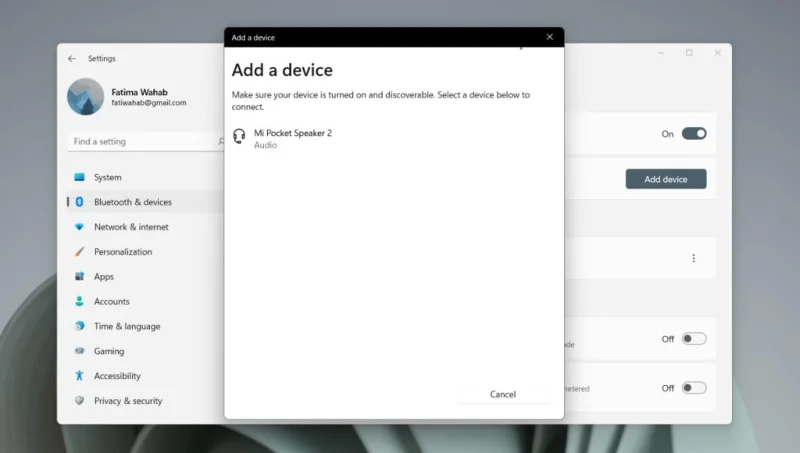
لإقران جهاز Bluetooth ، تأكد من تشغيل Bluetooth.
- أحضر الجهاز الذي تريد إقرانه في نطاق الكمبيوتر.
- افتح تطبيق الإعدادات باستخدام اختصار لوحة المفاتيح Win + I.
- انتقل إلى Bluetooth والأجهزة.
- انقر فوق عرض المزيد من الأجهزة.
- انقر فوق إضافة جهاز.
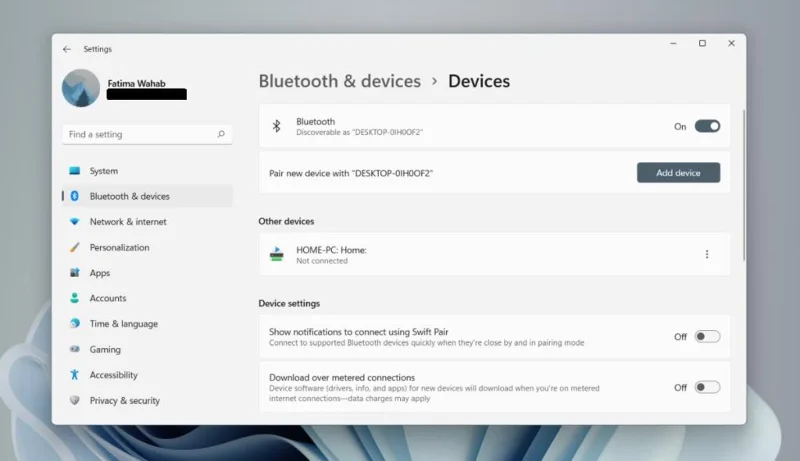
- حدد نوع الجهاز الذي تريد إقرانه.
- اضغط مع الاستمرار على زر الإقران على الجهاز الذي تريد إقرانه.
- حدد الجهاز بمجرد ظهوره في قائمة الأجهزة المتاحة.
- انتظر حتى يتم إقران الجهاز.
3. قم بتوصيل جهاز Bluetooth - Windows 11
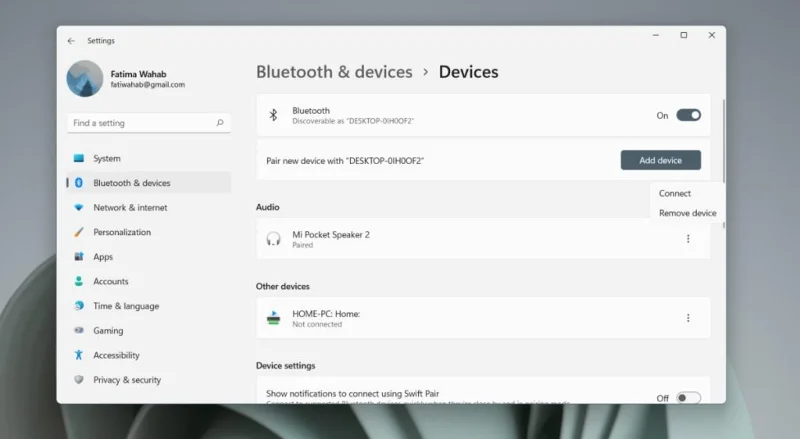
عندما تقوم بإقران جهاز ، فإنه يتصل تلقائيًا ولكن يمكنك يدويًا توصيل جهاز Bluetooth المقترن إذا لم يتم توصيله.
- افتح تطبيق الإعدادات باستخدام اختصار لوحة المفاتيح Win + I.
- انتقل إلى Bluetooth والأجهزة.
- انقر فوق زر المزيد من الخيارات بجوار الجهاز المقترن.
- حدد اتصال.
4. إزالة جهاز بلوتوث - Windows 11
يمكن لجهاز Bluetooth الاتصال أو الاقتران بجهاز واحد فقط في كل مرة. إذا كنت بحاجة إلى توصيل جهاز Bluetooth بنظام مختلف ، فيجب إزالته من Windows 11.
- افتح تطبيق الإعدادات باستخدام اختصار لوحة المفاتيح Win + I.
- انتقل إلى Bluetooth والأجهزة.
- انقر فوق زر المزيد من الخيارات بجوار الجهاز الذي تريد إزالته.
- انقر فوق إزالة الجهاز.
استنتاج
بدأت تحديثات برنامج التشغيل لنظام التشغيل Windows 11 في الظهور. إذا لم تتمكن من توصيل جهاز أو لم يظهر في قائمة الأجهزة التي يمكنك توصيلها ، فقم بإيقاف تشغيل Bluetooth على Windows 11 ثم قم بتشغيله مرة أخرى. أعد تشغيل الجهاز الذي تحاول إقرانه وتوصيله أيضًا.