مجلد AppData هو مجلد تم إنشاؤه بواسطة Windows 10. وهو مخفي افتراضيًا ولكن يمكن الوصول إليه مباشرة إذا اختار المستخدم إظهار الملفات والمجلدات المخفية على نظامه. يوجد المجلد في جذر مجلد المستخدم الخاص بكل مستخدم.
انقل مجلد AppData
لقد تحدثنا باستفاضة عن مجلد AppData على نظام التشغيل Windows 10 والمجلدات الفرعية الثلاثة التي يحتوي عليها ؛ محلي ، LocalLow ، والتجوال . تحتوي هذه المجلدات على مجلدات أخرى تم إنشاؤها بواسطة التطبيقات. يتم تثبيت التطبيقات على محرك الأقراص C ولكنها تخزن البيانات الخاصة بالمستخدم في مجلد AppData ، على سبيل المثال ، يتم تخزين ملفات تعريف Chrome في مجلد AppData.
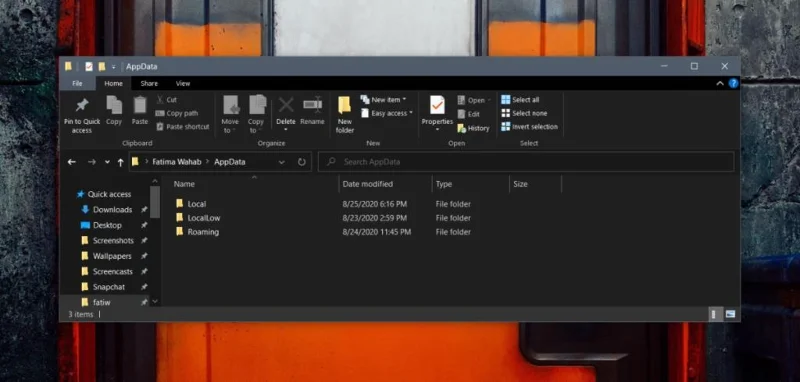
يمكن أن يصبح كبيرًا جدًا وينتهي به الأمر إلى شغل مساحة كبيرة على محرك الأقراص C (أو أي محرك أقراص يعمل بنظام Windows ). لا يمكن للمستخدمين نقل هذا المجلد بالطريقة التي يمكنهم بها نقل تثبيت التطبيق لأن التطبيقات مثبتة للبحث عنه في موقعه الافتراضي. إذا كنت بحاجة إلى نقل AppData ، فسيتعين عليك استخدام تقاطع أو ارتباط رمزي.
- حدد المكان الذي تريد نقل AppData إليه ، وانقل المجلد إلى الموقع الجديد.
- يجب عليك الآن إنشاء رابط وصلة إلى مجلد AppData في الموقع التالي ؛
C: \ Users \ YourUserName
- افتح موجه الأوامر باستخدام حقوق المسؤول .
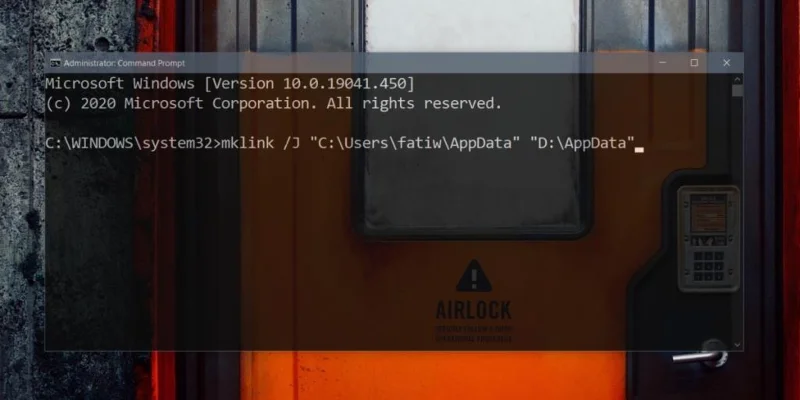
- قم بتشغيل الأمر التالي ولكن مع تحديث مسارات الملفات.
- يجب استبدال "path to junction link" بهذا المسار
C:\Users\YourUserName\AppData - يجب استبدال "المسار إلى المجلد الهدف" بالمسار إلى مجلد AppData في موقعه الجديد.
- يجب استبدال "path to junction link" بهذا المسار
mklink / J "مسار وصلة الوصلة" "مسار المجلد الهدف"
مثال
mklink / J "C: \ Users \ fatiw \ AppData" "D: \ AppData"
تراجع عن نقل بيانات التطبيق
إذا قررت لاحقًا أنك ترغب في إعادة مجلد AppData إلى مكانه الأصلي ، فيمكنك القيام بذلك بسهولة.
- افتح موجه الأوامر باستخدام حقوق المسؤول.
- قم بتشغيل الأمر التالي لإزالة ارتباط الوصلة الذي قمت بإنشائه ولكن مع تحديث المسار في الأمر قبل تشغيله.
rmdir "مسار وصلة الوصلة"
- انقل مجلد AppData مرة أخرى إلى الموقع التالي.
C: \ Users \ YourUserName
استنتاج
لا يمكن إخبار التطبيقات بالبحث في مكان آخر عن مجلد AppData وأنه أكبر عائق في نقله. يسمح رابط الوصلة للتطبيقات بالوصول إلى مجلد AppData كما لو كان لا يزال موجودًا في موقعه الأصلي. يجب أن تعمل هذه الطريقة بشكل لا تشوبه شائبة ، ولكن في حالة وجود مشكلة في تشغيل التطبيق ، فمن الأفضل استعادة مجلد AppData إلى موقعه الأصلي. إذا تم الضغط عليك للحصول على مساحة على محرك الأقراص C ، فانتقل إلى مجلد AppData وقم بإزالة المجلدات للتطبيقات التي قمت بإلغاء تثبيتها. نادرًا ما يتم تنظيفها أثناء إلغاء التثبيت.
المكافأة: ابحث عن مجلد AppData في نظام التشغيل Windows 7
تختلف عملية العثور على مجلد AppData المخفي في نظام التشغيل Windows 7 قليلاً بسبب الاختلافات في واجهة المستخدم. استخدم هذه الخطوات السريعة للعثور على المجلد.
انقر على رمز المجلد في شريط المهام أسفل الشاشة لفتح مستكشف الملفات.
عند فتح "مستكشف الملفات"، انقر على تنظيم ثم من القائمة التي تظهر، حدد المجلدات وخيارات البحث.
في نافذة خيارات المجلد ، حدد العرض ، وتأكد من تحديد خيار إظهار الملفات والمجلدات ومحركات الأقراص المخفية . انقر على تطبيق لحفظ أي تغييرات ثم انقر على موافق.
بعد ذلك، في لوحة مستكشف Windows على اليسار، انقر على C: Drive الموجود أسفله.المجلدات مرة واحدة لفتح عرض
انقر نقرًا مزدوجًا على المجلد المستخدمون لفتحه.
انقر نقرًا مزدوجًا فوق اسم المستخدم الذي تريد فتح مجلد AppData له. يؤدي هذا إلى توسيع قائمة طويلة من المجلدات المتاحة لهذا المستخدم.
انقر نقرًا مزدوجًا على المجلد AppData لفتحه.