
تاريخ التحديث الأخير: ديسمبر 2019
قابل للتطبيق: Office 2016 ، 2019 ، 365 ؛ Windows وقابل للتطبيق جزئيًا على أنظمة تشغيل macOS.
هذا سؤال تلقاه من أحد قرائنا:
أنا الآن بصدد تثبيت برنامج Outlook 365 على جهاز الكمبيوتر الجديد. أستخدم أيضًا إصدار الويب من تقويم Google لإدارة تقويمي الشخصي. أردت استكشاف خيار استخدام Microsoft Outlook للوصول إلى تقويماتي الشخصية وتقويم الأعمال على تطبيق بريد إلكتروني واحد لسطح المكتب. أود أن أسألك عما إذا كانت هناك طريقة لعرض تقويم Google الخاص بي في Outlook وربما الاحتفاظ بها في المزامنة؟
شكرا على السؤال. بالتأكيد هناك - هناك بعض المحاذير ، كما قد تتوقع عادةً عند التفاعل / التكامل بين التقنيات من شركات التكنولوجيا المختلفة.
في هذا المنشور ، نود تغطية حالتين رئيسيتين للاستخدام:
- تكامل اتجاه واحد يسمح بالوصول إلى تقويم Gmail في Microsoft Outlook وليس تحديثه.
- تحديثات ثنائية الاتجاه بين تقويمات Gmail و Outlook.
لذلك دون مزيد من اللغط ، فلنبدأ.
أضف تقويم google إلى MS Outlook
خيار التكامل الأكثر تافهًا هو مزامنة اتجاه واحد بين Outlook وتقويم Google. أصبح Outlook هو الحل الشامل للوصول إلى إدخالات الاجتماعات / المواعيد ؛ ولكن يمكنك الاستمرار في تحديث تقويم Google الخاص بك كما تراه مناسبًا ، حيث ستتم مزامنته مع Outlook.
في هذه الحالة ، لن تنعكس التغييرات التي تم إجراؤها في Outlook في تقويم Google.
- قم بتسجيل الدخول إلى حساب Google الخاص بك ، افتح تقويم Google .
- في قائمة التقويم الخاص بي ، حدد مربع التقويم المنسدل المعين وانقر فوق إعدادات التقويم .
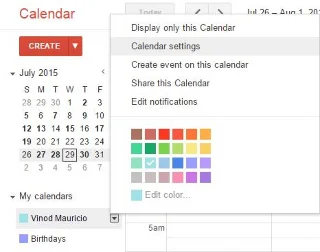
- حدد ICAL في العنوان الخاص .
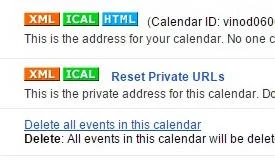
- انسخ رابط ICAL الخاص بك (اضغط على Control + C). الآن اضغط على Enter .
- بعد ذلك ، افتح Outlook ، انقر فوق ملف وحدد إعدادات الحساب
- الآن حدد إعدادات الحساب مرة أخرى.
- انتقل إلى قسم تقاويم الإنترنت.
- ضرب جديد .
- الآن الصق (اضغط على Control + D) عنوان URL لتقويم Google على الإنترنت الذي نسخته مسبقًا.
- اضغط على إضافة
- انقر فوق فتح التقويم ، واستعرض وصولاً إلى ملف التقويم الخاص بك.
- فعله! التقويم الخاص بك مرئي الآن في Outlook.
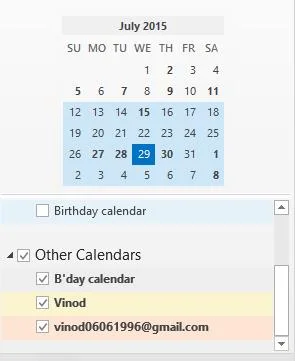
ملاحظة: لا يزال دعم تقويمات الإنترنت غير متوفر اعتبارًا من Outlook 2019 لنظام التشغيل MAC OS X.
مزامنة ثنائية الاتجاه بين Google Cal و Outlook
زوجان من الحلول الأكثر تقدمًا التي قد ترغب في تجربتها إذا كنت مستخدمًا متقدمًا:
- تتيح لك أداة المزامنة المتاحة مجانًا مزامنة التقويمات الخاصة بك. لاحظ أن كلاً من التحديثات أحادية الاتجاه أو ثنائية الاتجاه متوفرة. يبدو أن دعم Office 2019 غير متوفر في هذه المرحلة.
- باستخدام Microsoft Flow ، يمكنك إعداد مزامنة مستمرة بين تقويم GMail و Outlook.com (والتي يمكنك الوصول إليها بسهولة عبر Outlook 365/2019). التحذير هنا هو أنك ستحتاج إلى Outlook.com لمزامنة الحسابات.
أتمنى أن يساعد!


