
ينطبق على: Office 2019 و 2016 و 365. Windows 7 و 8 و 10 و macOS (مع تعديلات صغيرة).
هل سبق لك أن حصلت على مجموعة من عناصر البريد الإلكتروني المكررة المكررة ، وجهات الاتصال وإدخالات التقويم في Outlook وأردت تنظيف هذه التكرارات المزعجة بسرعة حتى تتمكن من التركيز على الأشياء الحقيقية؟
إذا كان الأمر كذلك ، فاستمر في القراءة ، لأننا سنبين لك اليوم كيفية إيقاف تلقي هذه الرسائل وإرسال رسائل بريد إلكتروني مكررة من صندوق البريد الخاص بك دون شراء أداة إزالة مكلفة.
سنشرح أولاً الأسباب الأكثر شيوعًا لحالات تكرار البريد الإلكتروني الأكثر شيوعًا. سنقدم بعد ذلك بعض الحلول البسيطة التي يمكنك تنفيذها بسهولة لتنظيف المحادثات وجهات الاتصال والاجتماعات الزائدة من صندوق الوارد الخاص بالبريد الإلكتروني بسهولة.
أسباب البريد الإلكتروني المكرر في صندوق البريد الخاص بك
مما رأيته في الماضي ، يقوم Outlook بتكرار الأصل من ستة أسباب رئيسية :
- لم يتم تكوين القواعد بشكل صحيح : قد تكون هناك حالات يتم فيها تنشيط قاعدتين أو أكثر عند تلقي البريد الإلكتروني ، مما يؤدي إلى حالات متعددة من نفس الرسائل.
- إعداد حساب غير صحيح : في العديد من الحالات ، رأيت أن المستخدمين قد حددوا عن طريق الخطأ تكرارات متعددة لنفس حساب البريد الإلكتروني وهذا يؤدي إلى حالات متعددة لكل بريد إلكتروني وارد وجهات اتصال وإدخالات تقويم.
- الفاصل الزمني للإرسال / التلقي قصير جدًا . إذا كان تكرار تحديث البريد الوارد الخاص بك قصيرًا جدًا ؛ قد يقوم Outlook بتحميل الرسالة في صندوق الوارد الخاص بك ، ولكن قد لا يكون قادرًا على تحديد تكرارات الرسائل على أنها متزامنة / محملة. ينتج عن هذا تكرارات مضاعفة للرسائل نفسها.
- مشكلات المزامنة : لقد لاحظنا أيضًا وجود جهات اتصال ورسائل مكررة ناتجة عن مشاكل المزامنة مع موفري الطرف الثالث.
- أخطاء المستخدم أثناء نسخ ولصق الاجتماعات والمواعيد يدويًا في تقويم Outlook.
- دمج غير صحيح للعديد من مجلدات Outlook الشخصية (يشار إليها أيضًا باسم ملفات PST) في مجلد واحد.
تأثير عناصر Outlook المكررة
- إنها تضر إنتاجيتك.
- إنهم يخلطون ويسببون أخطاء. فقط تخيل الرد أكثر من مرة على نفس الملاحظة :- (...
- قد تؤثر على أداء تحميل عميل Outlook الخاص بك. كلما زاد عدد الرسائل المخزنة على جهاز الكمبيوتر أو الخادم الذي سيحتاج Outlook إلى تحميله عند بدء التشغيل ، كان أدائه أبطأ.
- السادة تملأ صندوق الوارد الخاص بك. سيحتاج مستخدمو الأعمال إلى حذف البريد الإلكتروني للامتثال لسعة تخزين البريد الإلكتروني المخصصة التي يوفرها قسم تكنولوجيا المعلومات لديهم.
الآن بعد أن فهمنا الأسباب الجذرية والتأثيرات ، دعنا نركز على بعض الحلول الممكنة.
قم بإزالة البريد الإلكتروني المكرر في Outlook
هناك العديد من عمليات تكرار البريد الإلكتروني التي تزيل الأدوات المساعدة والوظائف الإضافية في السوق ، لكننا نعتقد وننصح باستخدام وظيفة Outlook خارج الصندوق. تابع القراءة للحصول على الإجراء الكامل.
- افتح Microsoft Outlook (ستعمل هذه العملية في الإصدارين 2013 و 2016).
- يُنصح دائمًا بعمل نسخة احتياطية من بريدك الإلكتروني قبل تنفيذ إجراء التنظيف. إليك إجراء خطوة بخطوة لتصدير البريد الإلكتروني والتقويم وجهات الاتصال الخاصة بك في Outlook ونسخها احتياطيًا .
- بعد الانتهاء ، حدد المجلد الذي توجد فيه رسائل البريد الإلكتروني المكررة.
- ضمن الصفحة الرئيسية ، انطلق وحدد المربع المنسدل للتنظيف في الشريط.
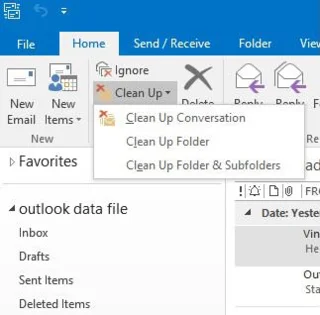
- حدد تنظيف المحادثة لحذف رسائل البريد الإلكتروني المكررة ونقلها في المحادثة إلى مجلد العناصر المحذوفة.
- سيؤدي تنظيف المجلد إلى حذف رسائل البريد الإلكتروني المكررة ونقلها في المجلد المحدد إلى العناصر المحذوفة.
- سيسمح لك تنظيف المجلدات القديمة والفرعية بتنظيف المجلدات الفرعية أيضًا.
- بمجرد الانتهاء من ذلك ، يمكنك النقر بزر الماوس الأيمن فوق مجلد العناصر المحذوفة والضغط على مجلد فارغ لحذف مثيلات البريد الإلكتروني المكررة إلى الأبد.
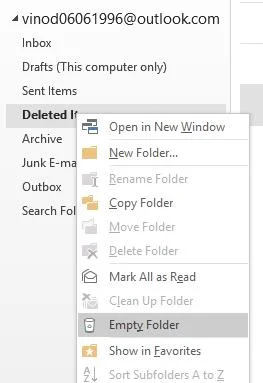
ملاحظة: إذا كنت من مستخدمي Microsoft Office لنظام التشغيل MAC ، فستجد خيار التنظيف في الشريط الرئيسي.
منع مشاكل تكرار البريد الإلكتروني
- إذا كان ذلك مناسبًا ، فتحقق من قواعد Outlook الخاصة بك للتأكد من أن القواعد المتعددة لا تنشط بالتوازي مع كل رسالة واردة.
- إذا كنت تستخدم موفري بريد إلكتروني على الويب تابعين لجهات خارجية ، فتحقق من تحديد حسابات GMail و Yahoo و Outlook.com بشكل صحيح في Outlook.
- الآن ، قم بزيادة وتيرة تحديث البريد الوارد الخاص بك. إليك العملية خطوة بخطوة:
- في Outlook ، اضغط على إرسال / تلقي
- ضرب مجموعات الإرسال / التلقي
- انتقل الآن وحدد تحديد مجموعات الإرسال / التلقي
- الآن قم بتعيين الفاصل الزمني على قيمة بين 15 و 30 دقيقة (انظر لقطة الشاشة أدناه)
- انقر فوق موافق.

تنظيف جهات الاتصال المكررة
إذا وجدت جهات اتصال مكررة في علامة تبويب الأشخاص ، فستجد هذا البرنامج التعليمي مفيدًا جدًا لإزالة جهات الاتصال الزائدة. اتبع الخطوات الموضحة لدمج الإدخالات المكررة في قائمة جهات اتصال Outlook الخاصة بك.
أتمنى أن يساعد!
تحديد تردد تحديث البريد الوارد
لمواجهة مشكلات الإزالة المكررة، يمكنك زيادة معدل تحديث البريد الوارد من خلال الخطوات التالية.
- قم بالوصول إلى Outlook واضغط على إرسال/تلقي.
- من إعداد مجموعات الإرسال/التلقي ، يمكنك ضبط خيار "جدولة إرسال/تلقي تلقائي كل" على 15 دقيقة ثم النقر على "إغلاق".
![إرسال/استقبال المجموعات]()

ملاحظة: من المهم للمستخدمين مراجعة قواعد Outlook الخاصة بهم للتأكد من التكوين الصحيح، حيث يمكن أن تؤدي القواعد غير الصحيحة إلى حدوث ارتباك بين مجلدات البريد الإلكتروني المختلفة، مما قد يساهم في مشكلة رسائل البريد الإلكتروني المكررة.
إذا كنت تبحث عن أداة فعالة لإزالة رسائل البريد الإلكتروني المكررة في Outlook 2016/”https://www.nucleustechnologies.com/blog/remove-duplicate-contacts-in-outlook-2016/”>، ففكر في Kernel for Outlook مزيل التكرارات . يعد هذا البرنامج الموثوق به حليفك النهائي في التخلص من رسائل البريد الإلكتروني المكررة. تأكد من تثبيت Kernel for Outlook Duplicates Remover لمنع تحول ازدواجية البريد الإلكتروني إلى كابوس.
استخدم مزيل العناصر المكررة الاحترافي في Outlook
يعد أيضًا اختيارًا جيدًا للتحول إلى أداة مزيل مكررة لـ Outlook تابعة لجهة خارجية موثوقة لإزالة نسخ Outlook المكررة بشكل دائم. يعد Kernel for Outlook Duplicates Remover بمثابة أداة من هذا القبيل. تعلم كيفية استخدامه أدناه.
قم بتنزيل وتثبيت وتشغيل تطبيق Kernel for Outlook Duplicates. انقر فوق الزر "إضافة مهمة" لإضافة أو إنشاء مهمة جديدة.
في معالج إنشاء المهمة، اكتب اسم المهمة ووصف المهمة وانقر فوق التالي للمتابعة.
حدد المجلد (المجلدات) للبحث عن العناصر المكررة. يمكنك إعطاء الأولوية للمجلدات للبحث عن العناصر المكررة باستخدام الزرين لأعلى ولأسفل، ثم النقر فوق التالي .
اختر نوع العملية التي تريد تنفيذها على العناصر المكررة واتبع المعالج لإنهاء عملية الإزالة.
