
ينطبق على: أنظمة تشغيل Windows 7/8/10 و MAC.
إليك سؤال تلقيناه من قارئ أراد إضافة نص توقيع تذييل في Office Outlook 365:
مرحبا يا رفاق. أرسل لي أحد العملاء ملاحظة تحتوي على توقيع رائع تمامًا في الأسفل ، مع استكمال اسمه وعنوانه وتفاصيل الاتصال به. أردت أن أسألك كيف يمكنني إدراج توقيع خاص بي تلقائيًا في بريد Outlook الإلكتروني الخاص بي. لاحظ أنني أستخدم حسابات بريد إلكتروني متعددة بشكل متزامن - Gmail للاستخدام التجاري و Outlook.com للأغراض الشخصية ؛ لذلك أود تحديد توقيعين. هل هذا ممكن؟ إذا كان الأمر كذلك ، فكيف؟
مهلا - شكرا على السؤال. يعد إعداد التوقيعات المخصصة لرسائل البريد الإلكتروني الصادرة أمرًا بسيطًا جدًا باستخدام Microsoft Outlook. نظرًا لأنني أقوم الآن بإعداد تثبيت Outlook 2019 الجديد الخاص بي ، أود أن أوضح العملية باستخدام هذا الإصدار. ومع ذلك ، فإن العملية متطابقة تقريبًا مع إصدارات Outlook الأخرى.
إضافة وتغيير التواقيع في Outlook 365/2019/2016
إليك كيفية إنشاء أو تحرير كتلة توقيع البريد الإلكتروني في Outlook:
- أولاً ، افتح Outlook ثم حدد قائمة ملف .
- الآن ، حدد الخيارات .
- ثم ، انطلق وحدد البريد .
- في الجانب الأيمن من مربع الحوار ، اضغط على زر التوقيعات .
- سيظهر مربع الحوار التالي:
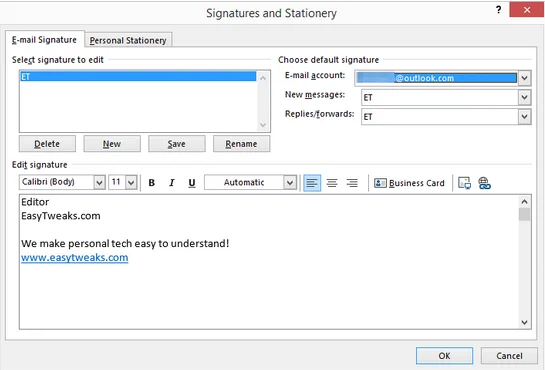
- ضرب جديد .
- يعد تغيير توقيعك أمرًا سهلاً: ما عليك سوى استخدام مربع تحرير التوقيع لتخصيص النص كما هو مطلوب.
- لاحظ أنه يمكنك بسهولة إضافة روابط (إلى موقع الويب الخاص بك و / أو عنوان البريد الإلكتروني) والصور وبطاقة العمل إلى توقيعك. يمكنك أيضًا عمل توقيع جميل بخط اليد وإرفاقه بالبريد الإلكتروني الصادر.
- استخدم القائمة المنسدلة لحساب البريد الإلكتروني لربط التوقيعات الافتراضية بحسابات بريد إلكتروني مختلفة (Gmail / Yahoo / Exchange / Outlook) حسب الحاجة.
- حدد ما إذا كان يجب استخدام إعداداتك للبريد الإلكتروني الجديد / عند الرد أو في كلتا الحالتين.
- لاحظ أنه يمكنك إنشاء العديد من إدخالات التوقيع حسب الحاجة. يتيح لك ذلك إعداد توقيعات افتراضية مختلفة للاستخدامات المهنية والتجارية والشخصية. فقط تأكد من أن الإدخال ذي الصلة مرتبط بحساب البريد الإلكتروني الصحيح.
- بمجرد الانتهاء من ضرب ، موافق .
قم بتغيير توقيع MS Outlook في نظام macOS
- ضرب Outlook .
- الآن اضغط على التفضيلات .
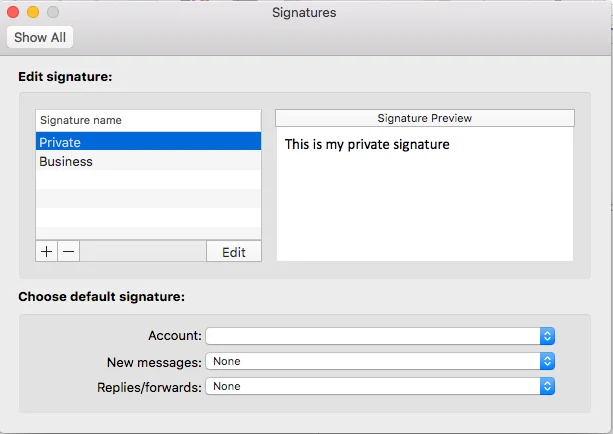
- ثم ، ضمن البريد الإلكتروني ، اضغط على التوقيعات.
- اضغط على علامة + لإضافة توقيع.
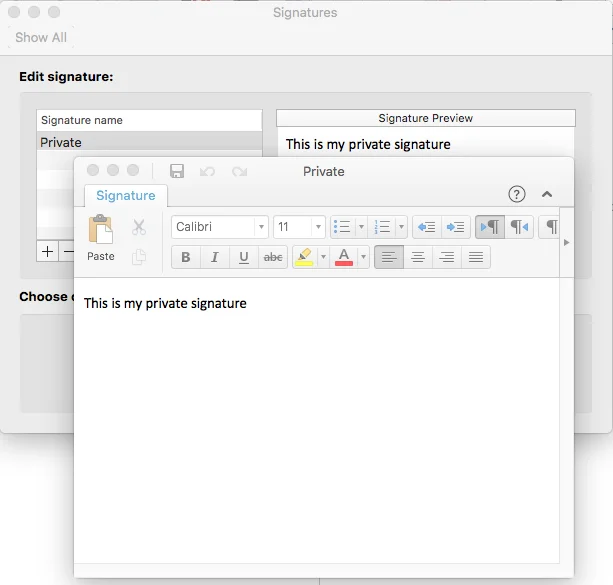
- قم بتحرير نص التوقيع حسب الحاجة.
- أغلق مربع الحوار.
- استخدم القائمة المنسدلة للحساب لربط التوقيع بحساب بريد إلكتروني معين (GMail / Outlook / Yahoo / Work Exchange).
- حدد ما إذا كان يجب استخدامه للبريد الإلكتروني الجديد / عند الرد أو في كلتا الحالتين.
- المضي قدما وإضافة توقيعات إضافية حسب الاقتضاء.
قم بتحديث تواقيع Outlook.com
- من مستعرض الويب المفضل لديك ، انطلق وقم بتسجيل الدخول إلى Outlook.com.
- في الجانب الأيمن من شريط المهام العلوي ، اضغط على زر الإعدادات .
- ثم في مربع البحث ، اكتب توقيع البريد الإلكتروني واضغط على الرابط أدناه.
- سيتم فتح مربع الحوار "إنشاء والرد" كما هو موضح أدناه:
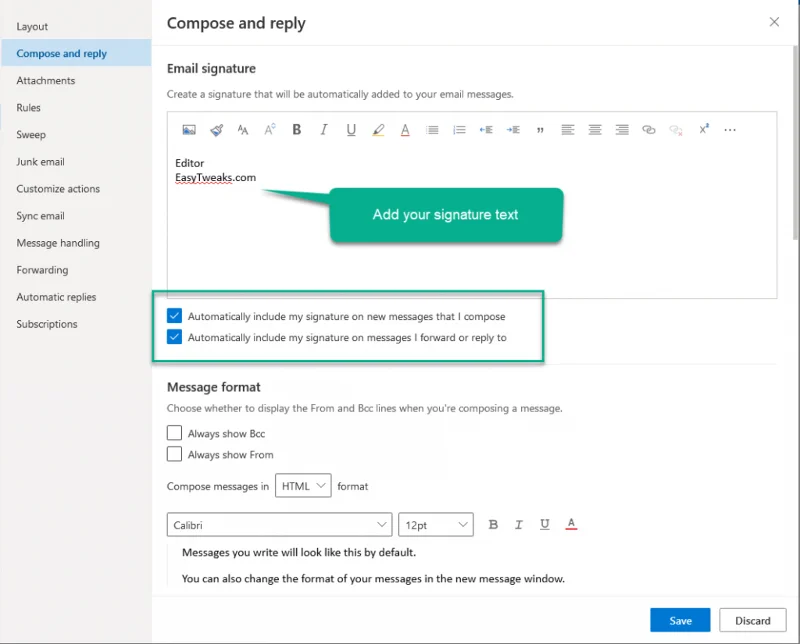
- قم بإضافة / تعديل نص التوقيع الخاص بك ، بما في ذلك الروابط وأرقام الهواتف ومعلومات الشركة القياسية حسب الحاجة.
- حدد ما إذا كنت ستقوم تلقائيًا بتضمين التوقيعات في رسائل البريد الإلكتروني الإخبارية وإعادة توجيه البريد الإلكتروني والردود.
- اضغط على حفظ.
قم بعمل نسخة احتياطية من تواقيعك
سألني اثنان من القراء عن مكان حفظ نص التوقيع في Windows ، حتى يتمكنوا من الاحتفاظ بنسخة احتياطية من توقيعات البريد الإلكتروني في Outlook عند الحاجة. عند تبديل أجهزة الكمبيوتر ، يمكن نسخ التواقيع الشخصية المحددة بالفعل عبر الشبكة / محرك الأقراص الثابتة أو OneDrive ثم دمجها في Outlook.
في Windows 7/8 و 10 ، توجد تواقيع Outlook في: مجلد : \ Users \ AppData \ Roaming \ Microsoft \ Signatures . عند إنشاء توقيع ، يتم إنشاء عدة ملفات في هذا المجلد ، يتوافق كل منها مع تنسيقات رسائل Outlook المختلفة: htm و rtf و txt. بالإضافة إلى ذلك ، يتم إنشاء مجلد يحتوي على ملفات إضافية متعلقة بالتوقيع. عند تضمينه ، تأكد من عمل نسخة احتياطية من النص ذي الصلة ونسخه إلى الكمبيوتر الجديد.
رسومات HTML / الرسوم المتحركة والارتباطات التشعبية
يمكنك إضافة لمسة شخصية إلى التوقيع عن طريق إدراج الصور (bmp و jpeg و png) والرسوم المتحركة (gif) والارتباطات التشعبية.
عند تحرير توقيعك في كل من إصدارات Windows و MAC من Outlook ، ستجد كلاً من أزرار إدراج صورة وإدراج ارتباط تشعبي يتيحان لك تحقيق ذلك بالضبط.
قم بما يلي:
- افتح مربع حوار التوقيعات كما هو موضح أعلاه.
- اضغط على أيقونة إدراج الصورة
- استعرض للوصول إلى موقع الصورة على جهاز الكمبيوتر الخاص بك.
- حدد ملف الصورة واضغط على موافق.
ملاحظة: يمكن أيضًا إضافة الملفات المتحركة (بتنسيقات gif أو swf) ، ولكن هناك احتمالات بأن سياسات موفري البريد الإلكتروني المختلفين قد تعزل الرسائل التي تحتوي على رسوم متحركة أو تحذف الملفات المتحركة من البريد الإلكتروني قبل تسليمها إلى مستلميها.
هذا كل شيء اليوم ، لا تتردد في ترك تعليق في حالة وجود أسئلة.


