
قبل أيام قليلة تلقينا الملاحظة التالية من أحد القراء:
مهلا! عادةً ما أستخدم Microsoft Teams لإدارة المشاريع المستمرة والتواصل ، ولكن مؤخرًا أبرمنا عقدًا مع عدد قليل من العملاء الذين يستخدمون Cisco Webex Meetings لتعاون الفريق والمورد. الآن بعد أن أصبح المشروع على قدم وساق وتمت جدولة الاجتماعات من اليسار واليمين ، لا يمكنني مواكبة كمية الإخطارات المنبثقة للاجتماعات الواردة و "أصوات التنبيه" من Webex. ويرجع ذلك بشكل خاص إلى حقيقة أنني أتلقى أيضًا عددًا كبيرًا من النوافذ المنبثقة Zoom التي أود تعطيلها ، بالإضافة إلى تذكيرات Outlook في الاجتماعات القادمة.
شكرا على السؤال. مع الاستخدام المتزايد لبرامج تعاون الفريق (Microsoft Teams و Zoom و Webex وغيرها) ، نحتاج أيضًا إلى التعامل مع التدفق المتزايد لإشعارات سطح المكتب. هؤلاء يؤثرون حتمًا على قدرتنا على التركيز على المهام الموجودة في متناول اليد. لحسن الحظ ، ليس من الصعب إدارة إعدادات إشعارات Webex. تابع القراءة للحصول على إجابة سريعة حول كيفية إيقاف تشغيل أصوات وتنبيهات سطح المكتب من Webex
أوقف الإشعارات والأصوات المنبثقة من Webex
بافتراض أنك تستخدم نظام Windows ، يرجى المتابعة على النحو التالي:
الخطوة 1: قم باستدعاء تطبيق Cisco Webex Meetings الخاص بك إما عن طريق الضغط على أيقونة سطح المكتب أو رموز أشرطة المهام المتوفرة في شريط المهام السفلي. إذا لم يكن أي من هذين الخيارين متاحًا لسبب ما ، فما عليك سوى كتابة اسم التطبيق في قائمة البحث في شريط المهام ، والتي يمكنك فتحها عن طريق الضغط على العدسة المكبرة.
الخطوة 2: سيظهر تطبيق Webex Cisco Meeting s. في العنوان ، اضغط على أيقونة الإعدادات .
الخطوة 3: انتقل إلى علامة التبويب "الإشعارات" وقم بتعطيل "إشعارات الاجتماع" باستخدام شريط التمرير ثم تأكد من الضغط على " حفظ " (الخطوات الموضحة أدناه).
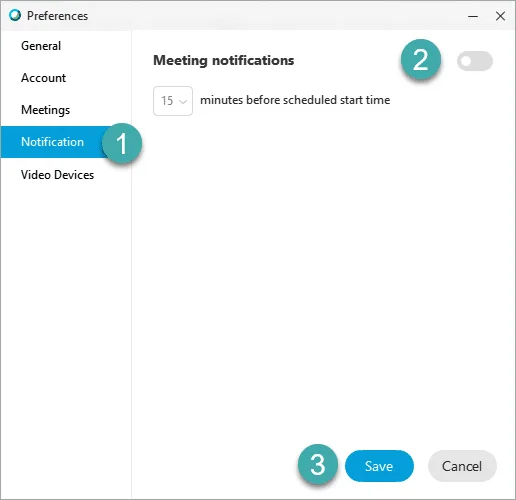
لاحظ أنه من التطبيق يمكنك أيضًا تعيين توقيت الإشعارات ، لذلك إذا كان Outlook يوفر افتراضيًا تنبيهًا قبل 15 دقيقة من بدء الاجتماع ، يمكن أن يوفر Webex تنبيهًا مخصصًا في وقت بدء الموعد.
هذا إلى حد كبير ، ولكن في حالة استمرار تشغيل تذكيرات وتنبيهات Webex ، تأكد من إعادة تشغيل جهاز الكمبيوتر الذي يعمل بنظام Windows وستكون جاهزًا تمامًا. لا تتردد في طرح أسئلة المتابعة حسب الحاجة.
اقرأ هذا المنشور لتعطيل اجتماعات Webex Meetings من بدء التشغيل تلقائيًا عند تشغيل جهاز الكمبيوتر الخاص بك.





