هذا سؤال من ريتشارد:
لقد بدأت في استخدام Microsoft Teams مؤخرًا حيث كان من الضروري التعاون مع أعضاء فريقي في مشروعي الجديد. أرى أن الفرق تبدأ تلقائيًا في كل مرة أقوم فيها بتشغيل جهازي. أطلب تشغيل التطبيق فقط عندما أحتاج إليه وأريد أن أهتم بإعادة تشغيل Teams تلقائيًا. الخلاصة: لا أجد أي خيارات لتعطيل تطبيق Teams. هل يمكنك التفضل بإعلامي بطريقة تعطيل تطبيق Teams بحيث يختفي ولا يتم إعادة تشغيله؟
شكرا على سؤالك. يرجى الاطلاع على المنشور أدناه ، حيث سنناقش طرقًا مختلفة لتعطيل Microsoft Teams لبدء التشغيل تلقائيًا أثناء بدء تشغيل جهاز الكمبيوتر الذي يعمل بنظام Windows .
تعطيل الفرق من إدارة المهام
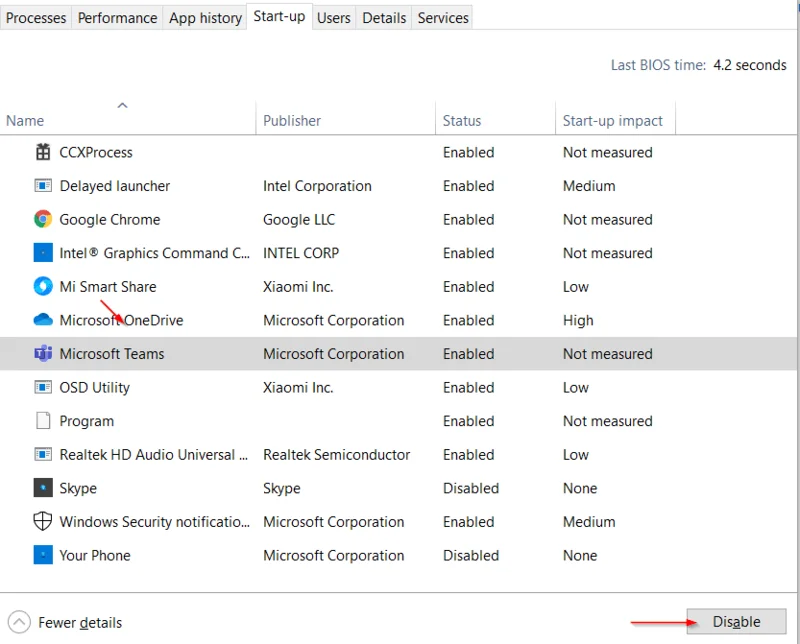
- افتح مدير المهام في النظام. (اضغط على Ctrl + Shift + ESC)
- حدد علامة التبويب بدء التشغيل
- حدد Microsoft Teams وانقر على زر تعطيل في أسفل اللوحة.
تعطيل من إعدادات Teams:
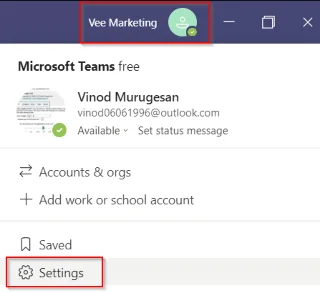
- افتح Microsoft Teams وانقر على أيقونة صورة الملف الشخصي ، وحدد الإعدادات.
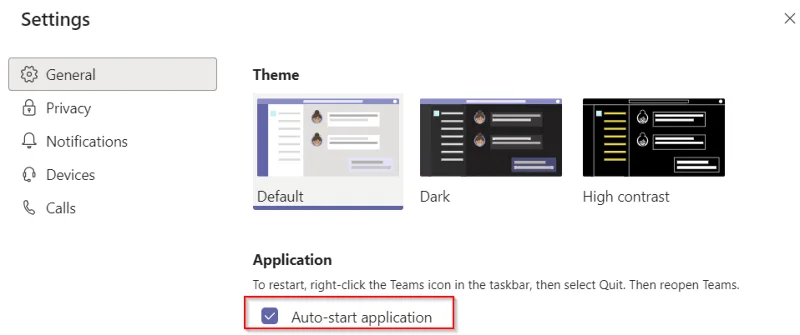
- في علامة التبويب عام ، قم بإلغاء تحديد تطبيق بدء التشغيل التلقائي الموجود أسفل عنوان التطبيق.
قم بإيقاف تشغيل Teams من التسجيل:
ملاحظة مهمة: تشكل معالجة السجل خطرًا على نظام التشغيل الخاص بك ويجب أن يتم تنفيذها فقط من قبل مستشاري تكنولوجيا المعلومات المهرة الذين سيقومون بعمل نسخة احتياطية من سجل النظام الخاص بك قبل إجراء أي تعديل. يرجى عدم متابعة هذه الخطوة بمفردك.
يمكننا إزالة التسجيل الذي تم إنشاؤه لتطبيق Microsoft Teams إذا لم يتم حل المشكلة. يرجى اتباع الخطوات لإزالته.
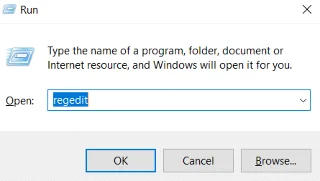
- افتح مربع الحوار Run إما بالبحث عنه من البداية أو بالضغط على Windows + R.
- اكتب Regedit وانقر فوق موافق .
- انقر فوق " نعم " على "هل تريد السماح لهذا التطبيق بإجراء تغييرات على جهازك؟".
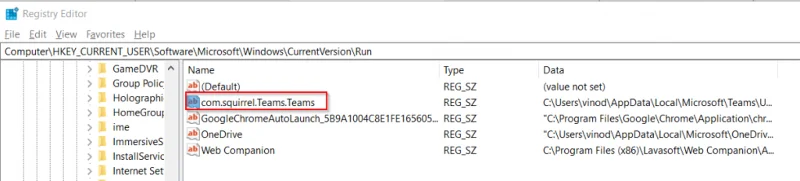
- انتقل إلى المسار: Computer \ HKEY_CURRENT_USER \ Software \ Microsoft \ Windows \ CurrentVersion \ Run
- حدد إدخال تسجيل Microsoft Teams ، واضغط على الزر حذف لإزالته.