
هذا سؤال تلقيناه للتو من قارئنا مارك:
لقد كنت أستخدم تطبيق Microsoft Teams لبضعة أشهر حتى الآن. لقد اكتشفت للتو أنه في Teams بعد 10 دقائق أو نحو ذلك ، سيتم تغيير حالة الاتصال تلقائيًا إلى بعيد (أصفر) عندما أعمل على تطبيقات أخرى ويعمل Teams في الخلفية أو عندما آخذ استراحة غداء. أرغب في تغيير إعدادي بالخارج وتعيينه على أنه "متاح" حتى عندما لا أكون في Teams ، حيث أحتاج إلى أن يعرف العملاء أنني متصل ومتاح لهم. هل يمكنك إعلامي إذا كان لديك أي حل لهذا أو هل ستكون حالة Teams بشكل افتراضي متزامنة مع (نقص) نشاط نظام التشغيل Windows الخاص بي؟
شكرا على سؤالك. في الأساس ، يكون توفر Teams عبر الإنترنت متزامنًا مع (1) مواعيد / اجتماعات تقويم Outlook ، (2) نشاطك في تطبيق Teams نفسه (مثل التقديم أو في مكالمة) ومن الواضح (3) حالة النظام - نشطة ، النوم ، الخمول وعلى هذا النحو.
في هذا البرنامج التعليمي القصير ، سننظر في خدعة بسيطة من Microsoft Teams للتأكد من أن حالتك عبر الإنترنت في Teams تظل متاحة ("خضراء") بدلاً من كونها بعيدة أو غير متصلة بالإنترنت حتى عندما تكون بعيدًا عن مكتبك. لاحظ أنك ستحتاج إلى مضاعفة التحقق من إعدادات سكون النظام حتى يعمل هذا. ما لم تكن هناك حاجة ماسة لذلك ، لا نوصي بتشغيل التطبيقات غير الضرورية في الخلفية لمنع نظامك من التعطل.
الخطوة 1: حافظ على حالتك متوفرة في Teams
- في جهاز الكمبيوتر الخاص بك ، افتح تطبيق Microsoft Teams الخاص بك .
- انقر فوق أيقونة ملف التعريف الخاص بك وتأكد من تحديد الحالة المتاحة . إذا لم يكن الأمر كذلك ، فاضغط على حالتك الحالية وحدد إعادة تعيين الحالة.
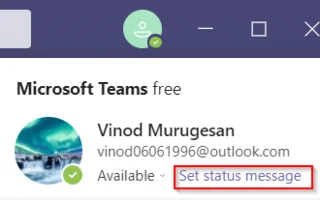
- الآن انطلق واضغط على رابط تعيين رسالة الحالة .
- اكتب رسالة مخصصة تشير إلى تواجدك أثناء العمل وإذا لزم الأمر أيضًا بعد ساعات ، على سبيل المثال: "تسعدني المساعدة. لا تتردد في الاتصال بي حسب الحاجة ".
- حدد خانة الاختيار إظهار عندما يرسل الأشخاص لي رسالة لإعلامهم عندما يرسلون إليك رسالة.
- قم بتعيين رسالة الحالة المحو بعد إلى مخصص وقم بتعيين تاريخ انتهاء الصلاحية وفقًا لذلك. لاحظ أنه يمكنك تحديد الاحتفاظ برسالة الحالة إلى أجل غير مسمى عن طريق تحديد أبدًا .
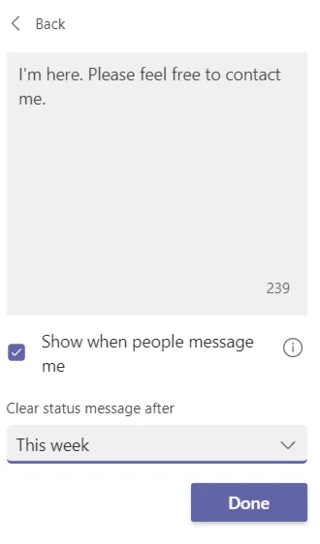
- ضرب تم .
الخطوة 2: قم بمراجعة إعدادات الطاقة لديك لتجنب دخول النظام إلى وضع السكون
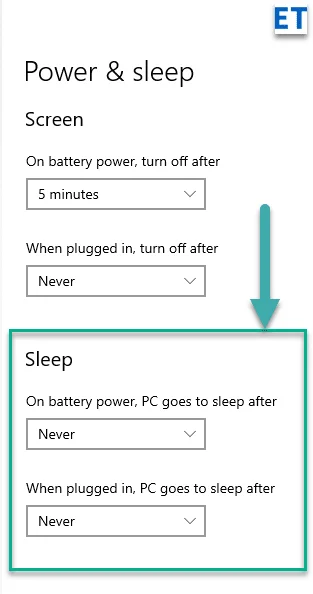
بعد تغيير مهلة Teams بعيدًا ، يجب أن نتأكد من أنه طالما أن جهاز الكمبيوتر الذي يعمل بنظام Windows متصل أو يعمل بالبطاريات ، فلن ينتقل إلى وضع السكون.
- في شريط مهام Windows ، اضغط على زر ابدأ
- اكتب إعدادات الطاقة والنوم
- اضبط وقت النوم كما هو موضح أدناه:
تعيين حضورك عبر الإنترنت إلى مشغول أو بعيد أو غير متصل في Teams
بنفس الطريقة ، يمكنك بسهولة تغيير حالة تواجدك إلى بعيد أو غير متصل. سيكون هذا مفيدًا بالتأكيد عندما ترغب في إنجاز بعض الأعمال دون انقطاع.
- ضرب الصورة الرمزية لملفك الشخصي.
- اضغط على حالة الاتصال بالإنترنت الخاصة بك ، والتي ستكون متاحة ما لم تكن في خضم اجتماع Outlook .
- ثم ، في القائمة المنسدلة ، اضغط على إدخال المدة .
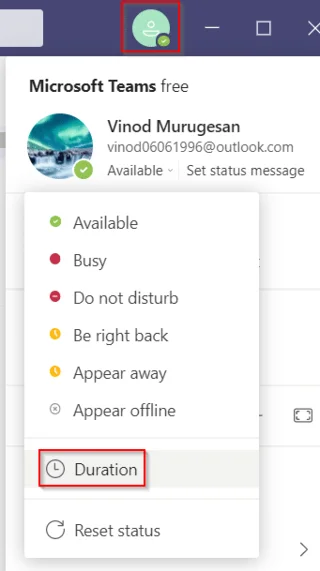
- تأكد من ضبط حالتك على "مشغول" ، عدم الإزعاج وما إلى ذلك "حسب الحاجة.
- في حالة إعادة التعيين بعد ، حدد مخصص وقم بتعيين التاريخ والوقت في المستقبل.
- الآن اضغط على Done . تأكد من إعادة تعيين حالتك عند الاستفادة مرة أخرى أو تمديد مدة حالة الاتصال الحالية الخاصة بك حسب الحاجة.
- Voila أنت جاهز 🙂
المكافأة: استخدم برامج أو أدوات تابعة لجهة خارجية
نظرًا لأن فرق Microsoft تغير حالتك إلى "بعيد" عندما يدخل جهاز الكمبيوتر الخاص بك في وضع السكون، أو عندما تستخدم النظام الأساسي في الخلفية. في هذه الحالة، يمكنك استخدام برامج وأدوات خارجية تحافظ على تحرك المؤشر على الشاشة لمنع الكمبيوتر من الدخول في وضع السكون. ولذلك، لإصلاح مشكلة "تستمر فرق Microsoft بالقول إنني غائب ولكنني لست بعيدًا"، فإننا ندرج أدوات الجهات الخارجية التي يمكنك استخدامه للحفاظ على حالتك متاحة دائمًا.
أ) تهزهز الفأرة
يعد Mouse jiggler برنامجًا رائعًا يمكنك استخدامه لمنع جهاز الكمبيوتر أو الكمبيوتر المحمول الخاص بك من الدخول في وضع السكون أو الخمول. يقوم Mouse jiggler بتزييف المؤشر ليهتز على شاشة Windows ويمنع جهاز الكمبيوتر الخاص بك من عدم النشاط. عند استخدام Mouse jiggler، ستفترض فرق Microsoft أنك لا تزال على جهاز الكمبيوتر الخاص بك، وستظل حالتك متاحة. اتبع هذه الخطوات إذا كنت لا تعرف كيفية جعل فرق Microsoft تظل خضراء باستخدام أداة jiggler الخاصة بالماوس.
- الخطوة الأولى هي تنزيل mouse jiggler على نظامك.
- قم بتثبيت البرنامج وتشغيله.
- أخيرًا، انقر على تمكين الاهتزاز لبدء استخدام الأداة.
هذا كل شيء؛ يمكنك المغادرة دون الحاجة إلى القلق بشأن تغيير حالتك في فرق Microsoft.
ب) تحريك الماوس
هناك خيار بديل آخر يمكنك استخدامه وهو تطبيق Move Mouse، المتوفر في متجر Windows الإلكتروني. إنه تطبيق آخر لمحاكاة الماوس يمنع جهاز الكمبيوتر الخاص بك من الدخول في وضع السكون أو الخمول. لذا، إذا كنت تتساءل عن كيفية الحفاظ على حالة فرق Microsoft نشطة، فيمكنك استخدام تطبيق تحريك الماوس. ستعتقد فرق Microsoft أنك تستخدم جهاز الكمبيوتر الخاص بك، ولن تغير حالتك المتاحة إلى "بعيد".






