
هذا سؤال من Dev:
أستخدم Microsoft Teams في العمل بشكل يومي تقريبًا. لقد رأيت مؤخرًا أن Teams أصبح بطيئًا للغاية ، ويبدو أحيانًا أنه معلق فقط لدرجة أنني بحاجة إلى تسجيل الخروج وإعادة تشغيله. أخبرني أحد زملائي أنه في مثل هذه الحالات ، يوصي قسم تكنولوجيا المعلومات لديهم بحذف دليل ذاكرة التخزين المؤقت من File Explorer. هل يمكنك تقديم إرشادات حول كيفية حذف مجلد ذاكرة التخزين المؤقت لـ Teams؟
شكرا على سؤال ديف. ستجد في هذا البرنامج التعليمي عملية خطوة بخطوة لمسح ذاكرة التخزين المؤقت لـ MS Teams. لاحظ أن حذف ذاكرة التخزين المؤقت لا يزيل أي ملفات مرتبطة بفرقك / قنواتك أو أي من محفوظات محادثة الدردشة 1: 1 أو المجموعة من حساب Teams الخاص بك ، حيث يتم تخزين تلك الملفات في SharePoint و OneDrive على التوالي. ولكن لمجرد أن تكون في الجانب الآمن ، نوصي قبل حذف مجلد ذاكرة التخزين المؤقت بعمل نسخة احتياطية من المجلد (عن طريق نسخه إلى برنامج تشغيل محلي أو سحابي أو محرك أقراص USB).
موقع ذاكرة التخزين المؤقت للفرق
توجد ذاكرة التخزين المؤقت للفرق في مسار \٪ appdata٪ \ Microsoft \ Teams . بشكل افتراضي ، سيشير ذلك إلى C: \ Users \ appData \ Roaming \ Microsoft \ Teams. للوصول إليه ، ما عليك سوى لصق المسار في مستكشف الملفات الخاص بك.
احذف مجلد Teams Cache
- من Microsoft Teams ، اضغط على أيقونة ملف التعريف / الصورة الرمزية الخاصة بك ، ثم انطلق وحدد تسجيل الخروج .
- إذا كان Microsoft Outlook مفتوحًا ، فابدأ وأغلقه.
- الآن من شريط مهام Windows ، اضغط على أيقونة Windows ، واكتب File Explorer واضغط على زر Explorer.
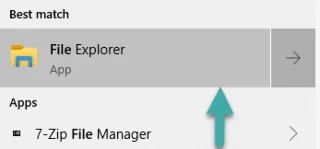
- بدلاً من ذلك ، اضغط على زر Windows على لوحة المفاتيح + E للعثور على مستكشف الملفات.
- اكتب بعد ذلك ٪ appdata٪ \ Microsoft في شريط العناوين.
- قم بعمل نسخة احتياطية من مجلد Teams في محرك الأقراص المحلي أو السحابي.
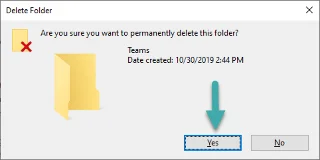
- حدد الآن مجلد Teams ، وانقر بزر الماوس الأيمن وحدد حذف .
- ضرب " نعم " .
- الآن ، اضغط على زر Windows على شريط المهام واكتب Teams .
- حدد زر Microsoft Teams
- قم بتسجيل الدخول إلى Teams باستخدام بيانات اعتماد تسجيل الدخول وكلمة المرور الخاصة بك إلى Windows.
- هذا هو!
واقترح متابعة التعلم





