
هذا سؤال من هيكتور:
تحيات. يبدو وكأنه سؤال بسيط ، لكن لا يمكنني معرفة ذلك حقًا. أعلم أنه من السهل جدًا نقل الملفات بين القنوات في Microsoft Teams ، ولكن لماذا لا يمكنني نقل المجلدات أيضًا بين الفرق والقناة المختلفة؟
استخدام SharePoint لنقل المجلد بين قنوات Teams
اعتبارًا من ديسمبر 2021 ، لا تقدم Microsoft Teams خيارًا بسيطًا لنقل المجلدات. ومع ذلك ، نظرًا لأنه يتم تخزين ملفات ومجلدات Teams فعليًا كمكتبات Microsoft SharePoint ، يمكننا استخدام إمكانات SharePoint لمعالجة بنية المجلد في قنواتنا.
- افتح Microsoft Teams وابحث عن القناة ذات الصلة.
- من قائمة الرأس ، اضغط على الملفات .
- انتقل إلى بنية مجلد القناة ، حتى ترى المجلد الذي ترغب في نقله.
- الآن اضغط على زر فتح في SharePoint كما هو موضح أدناه.
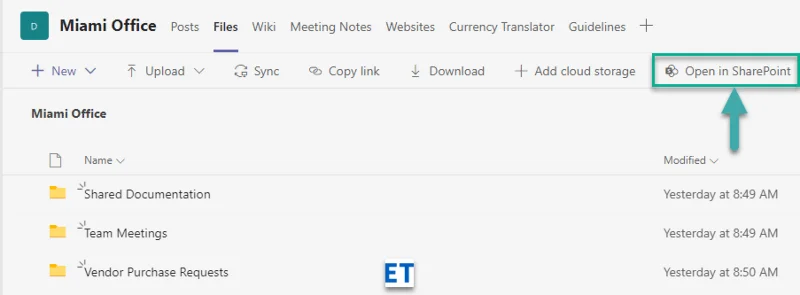
- سيتم فتح مكتبة مستندات SharePoint التي تستضيف الملفات الموجودة في مجلد Teams.
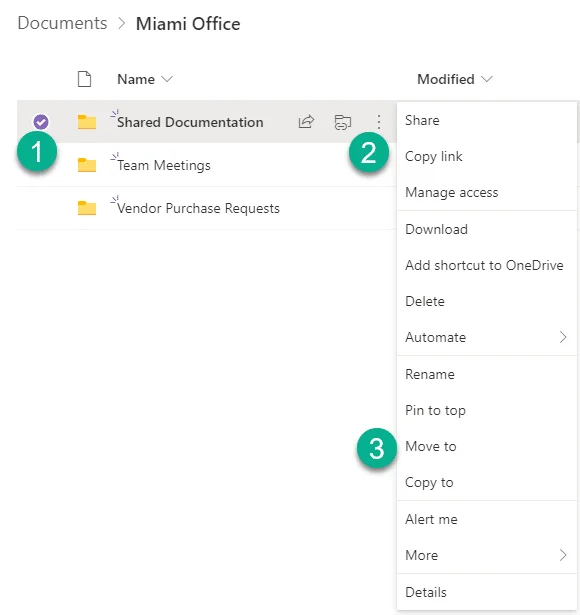
- حدد الآن المجلدات ذات الصلة التي ترغب في نقلها. في حالتنا ، سننقل مجلد "التوثيق المشترك" من مكاتب ميامي ولندن.
- بعد ذلك ، اضغط على علامة إظهار الإجراءات وحدد نقل إلى . لاحظ أن زر نقل إلى متاح أيضًا في قائمة مكتبة المستندات. لاحظ أيضًا أنك قد تقرر نسخ المجلد بين فرقك مباشرة من قائمة الرأس أو من إظهار الإجراءات.
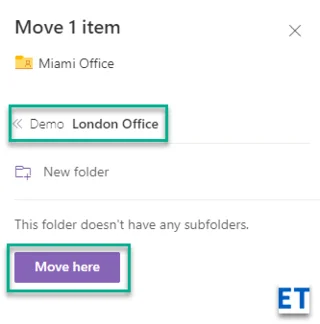
- بعد ذلك ، حدد القناة المستهدفة (يمكن أن تكون داخل نفس الفريق أو في فريق آخر أنت عضو فيه). لاحظ أنه يمكنك أيضًا نقل الملف إلى OneDrive for Business إذا كان ذلك يناسب احتياجاتك.
- بمجرد تحديد اضغط على زر نقل هنا.
- سيقوم SharePoint بإعلامك بالنقل الناجح للمجلدات / المجلدات الخاصة بك.
- عد الآن إلى قناتك المستهدفة ، في حالتنا مكتب لندن واضغط على قائمة الملفات.
- تم نقل المجلد كما هو موضح أدناه.
مستخدمو الويب في Teams: في حالة عدم رؤية المجلدات المنقولة في قناتك المستهدفة ، ما عليك سوى تحديث المتصفح (اضغط على F5).
هل يمكنك دمج بنية مجلدات أو دمجها في Teams؟
كما هو موضح أدناه ، يوفر SharePoint مجموعة من الإمكانات لإنشاء المجلدات أو نقلها أو نسخها التي يمكنك استخدامها لإعادة هيكلة بنية مجلد Teams في القنوات ذات الصلة.
هل يمكنك سحب المجلدات وإفلاتها في Teams؟
اعتبارًا من اليوم ، لا تدعم Microsoft سحب الملفات والمجلدات وإفلاتها بين القناة في فريق أو فرق مختلفة.
نقل ملفات SharePoint إلى Teams
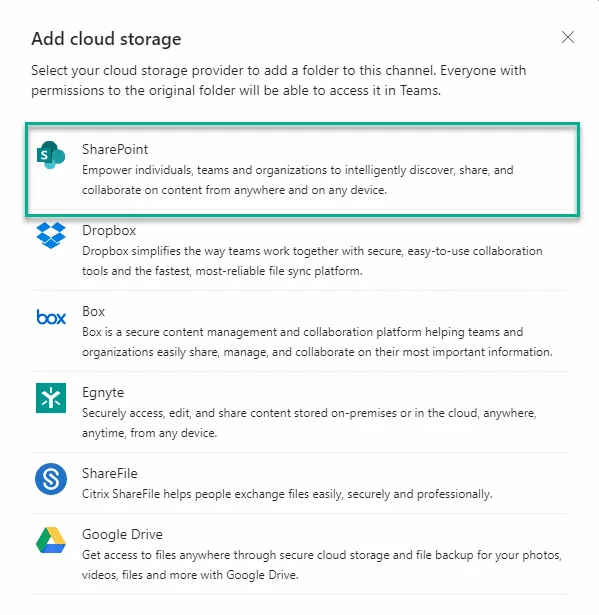
يمكنك بسهولة إضافة ملفات SharePoint إلى Teams باستخدام الزر "إضافة التخزين السحابي" المتوفر في علامة التبويب "الملفات" الخاصة بقناتك . بعد ذلك ، انطلق وحدد خيار SharePoint واختر مكتبة المستندات ذات الصلة التي ترغب في إضافتها إلى مجلد Teams الخاص بك.
نقل الملفات من قناة خاصة:
تحتاج إلى استخدام SharePoint عند الانتقال من قناة خاصة.
انتقل إلى القناة الخاصة حيث توجد الملفات التي تريد نقلها. حدد الملفات.
في الجزء العلوي الأيسر، انقر على فتح في SharePoint.

حدد الملفات التي تريد نقلها، وانقر على النقاط الثلاث وحدد نقل إلى.

إذا كنت تريد نقل الملفات إلى فريق آخر، فحدد هذا الفريق. إذا كنت تريد نقل الملفات إلى قناة أخرى في الفريق الحالي، فحدد الفريق الحالي (في هذه الحالة المشروع أ) وانقر على القناة التي تريد نقل الملفات إليها. لاحظ أنه لا ينبغي عليك تحديد "المكتبة الحالية" لأنها تعني القناة الخاصة.

حدد انقل هنا. وقد انتهيت!





