
تسمح وظائف Power Automate String للمستخدمين بتحويل السلاسل وأحرف السلاسل وتنسيق السلاسل والمزيد. يتم استخدامها على نطاق واسع لتحويل البيانات إلى مصادر أخرى. في هذا البرنامج التعليمي ، سنتعرف على بعض وظائف String المعقدة التي يمكن استخدامها في تدفقات Microsoft -وظائف السلسلة الفرعية و indexOf .
جدول المحتويات
- وظيفة سلسلة أتمتة الطاقة: سلسلة فرعية
- اختبار وظيفة السلسلة الفرعية
- وظيفة سلسلة أتمتة الطاقة: IndexOf
- اختبار التدفق
- خاتمة
وظيفة سلسلة أتمتة الطاقة: سلسلة فرعية
أولاً ، دعنا نناقش وظيفة السلسلة الفرعية. يستخدم هذا إذا أردنا أن يقوم المستخدم بإدخال اسمه الأول واسم العائلة ، ونريد فقط إرجاع الاسم الأول أو اسم العائلة.
ترجع دالة السلسلة الفرعية أحرفًا من سلسلة تبدأ من الموضع المحدد.
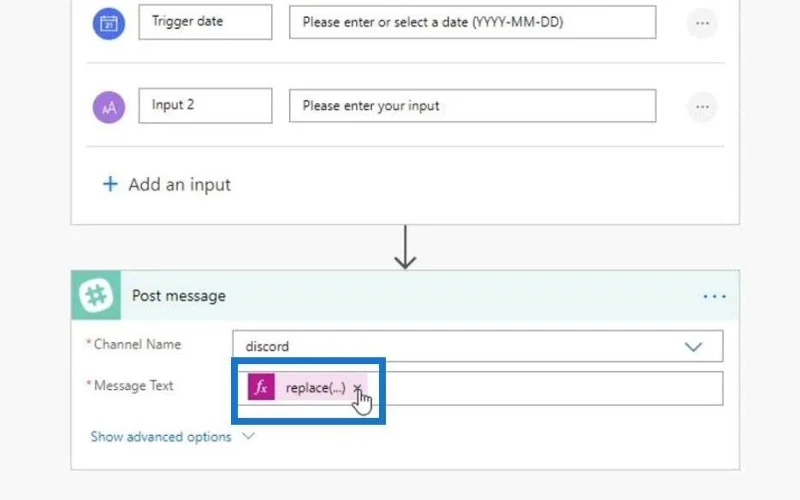
دعنا نجرب ذلك في تدفق العينة هذا الذي قمت بإنشائه سابقًا. سنقوم بإزالة هذا المحتوى الحالي الذي قمت بتعيينه لنص الرسالة .
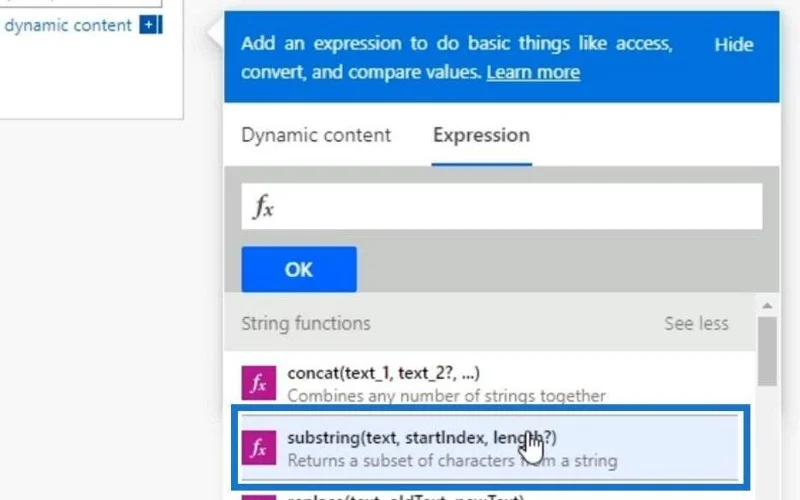
ضمن تحديد دوال السلسلة ، اختر وظيفة السلسلة الفرعية . يحتوي هذا على معلمات النص ، و startIndex ، والطول .
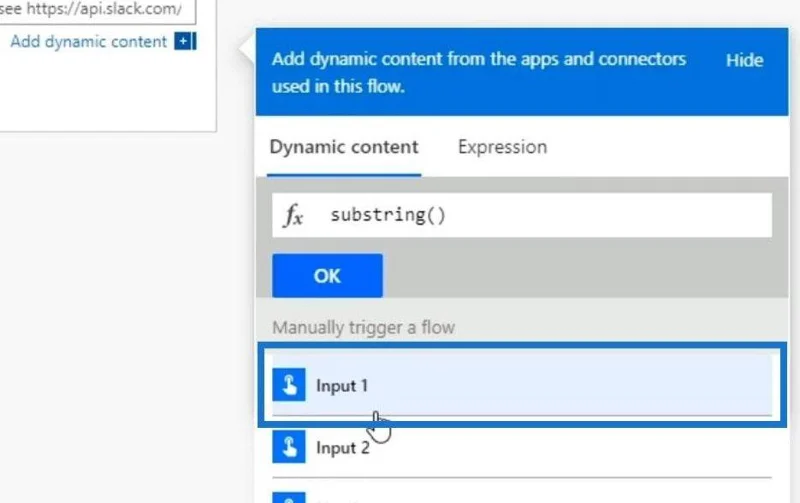
بمجرد النقر ، انتقل إلى علامة التبويب المحتوى الديناميكي ثم اختر الإدخال 1.
لنقم بتعيين startIndex على 0 لأننا نريد أن يبدأ من 0. ثم يجب أن يعرض 5 أحرف.
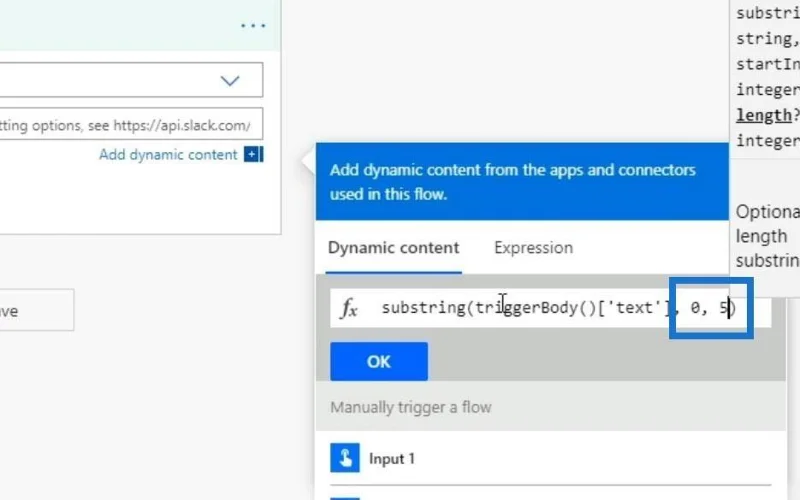
للتلخيص ، ستأخذ هذه الوظيفة أيًا كان الإدخال 1 . بعد ذلك ستعطينا فقط الأحرف من النص بين صفر وخمسة. دعنا الآن انقر فوق موافق.
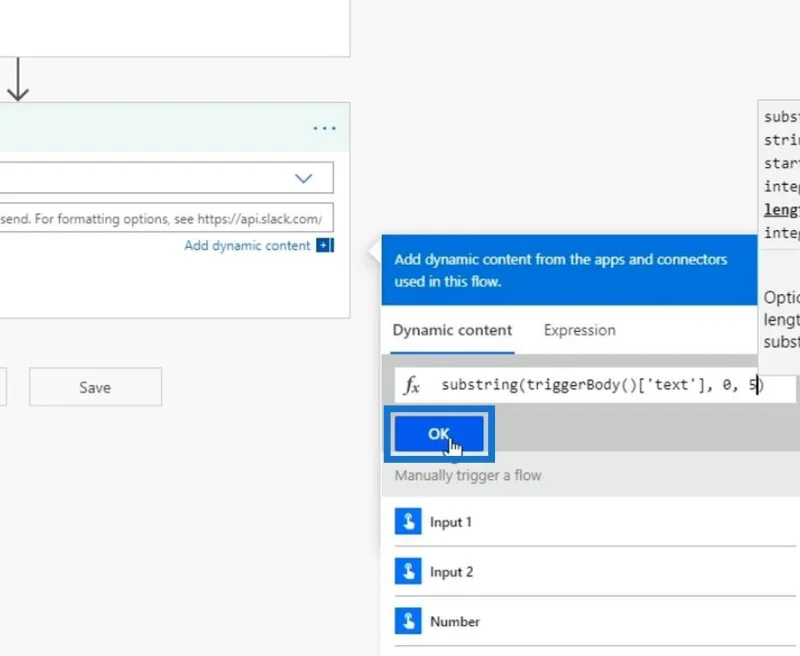
دعونا نجمع ذلك مع التسلسل أيضًا. لذلك ، انقر فوق وظيفة Concat .
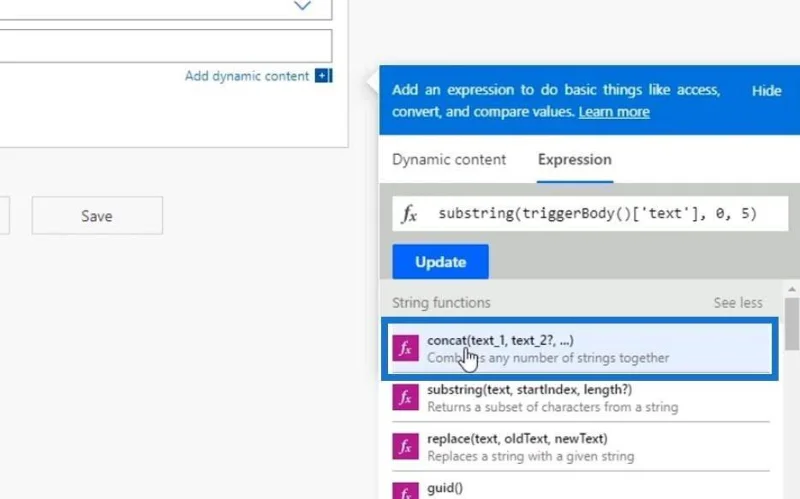
قص ( Ctrl + X ) وظيفة السلسلة الفرعية بأكملها .
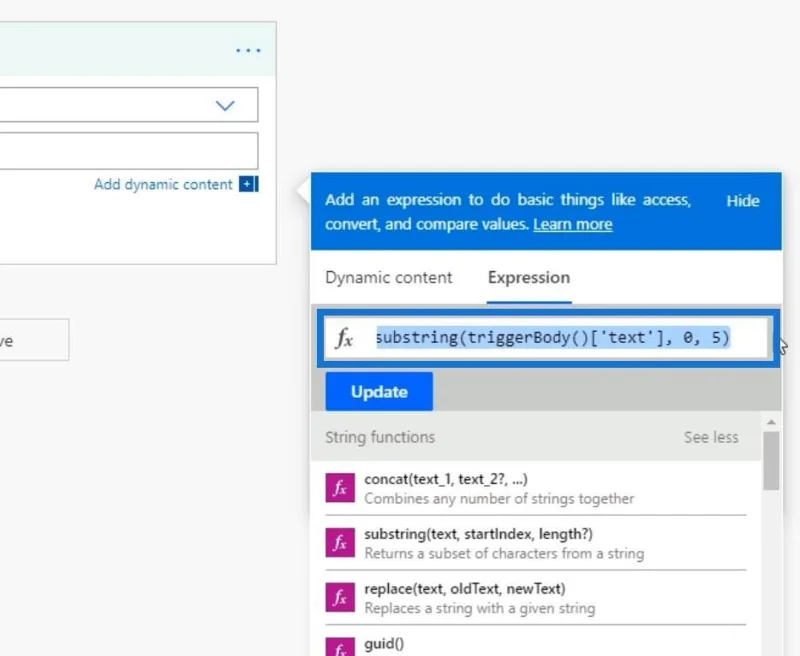
ثم الصقها داخل وظيفة concat .
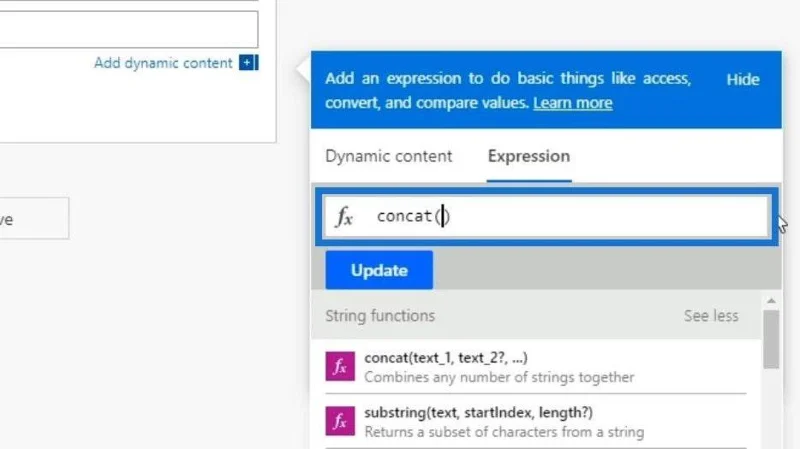
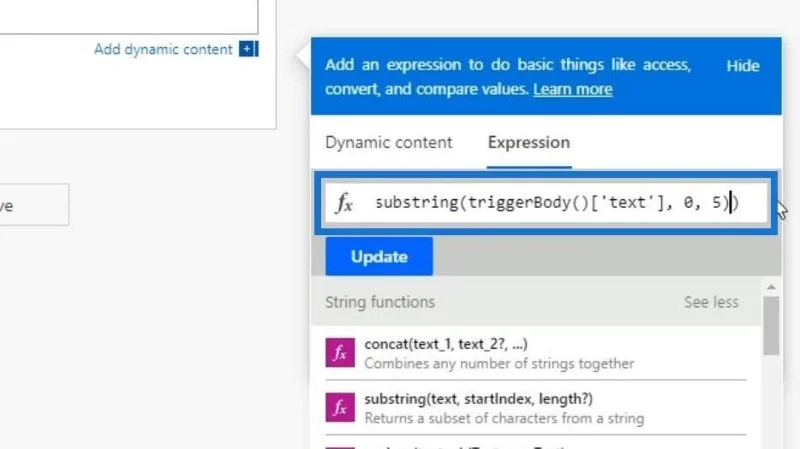
بالنسبة للمعامل الأول ، دعنا نكتب " الاسم الأول للمستخدم هو ".

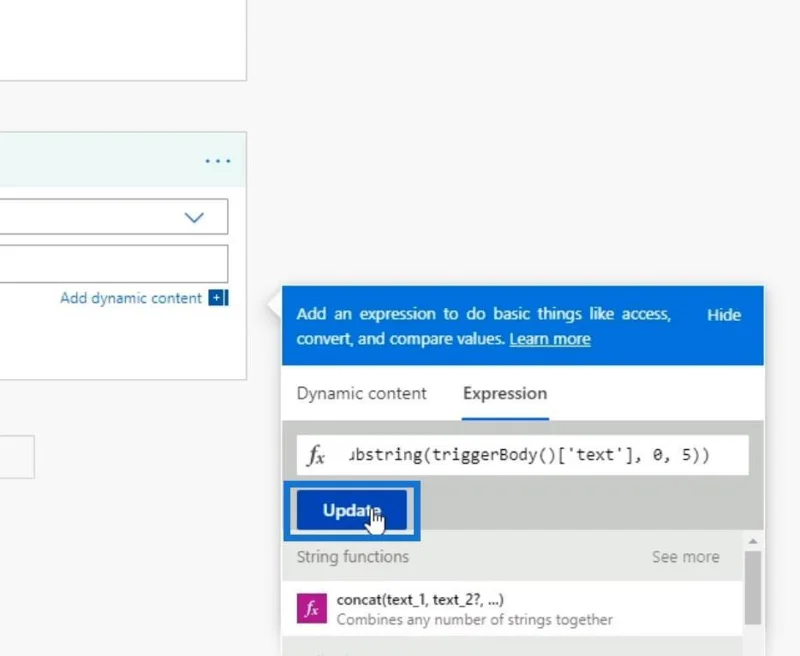
ثم ، انقر فوق تحديث.
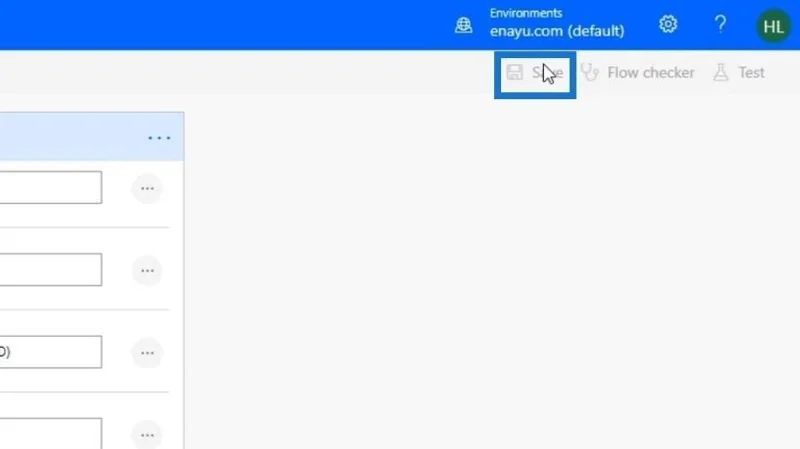
أخيرًا ، انقر فوق حفظ .
اختبار وظيفة السلسلة الفرعية
دعنا الآن نختبر التدفق.
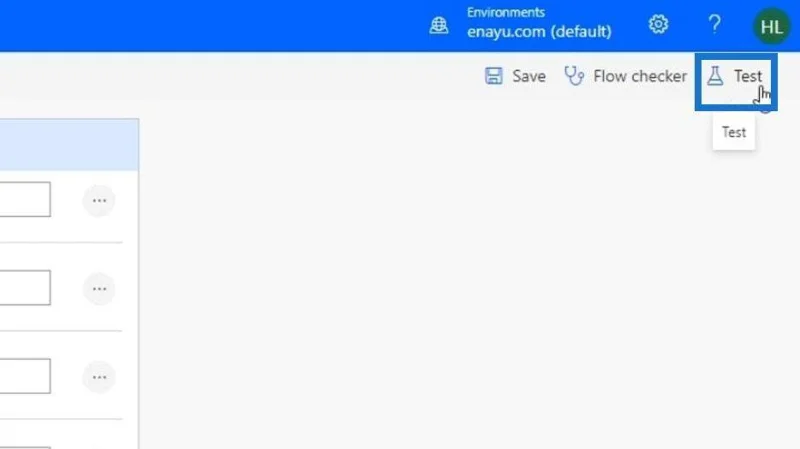
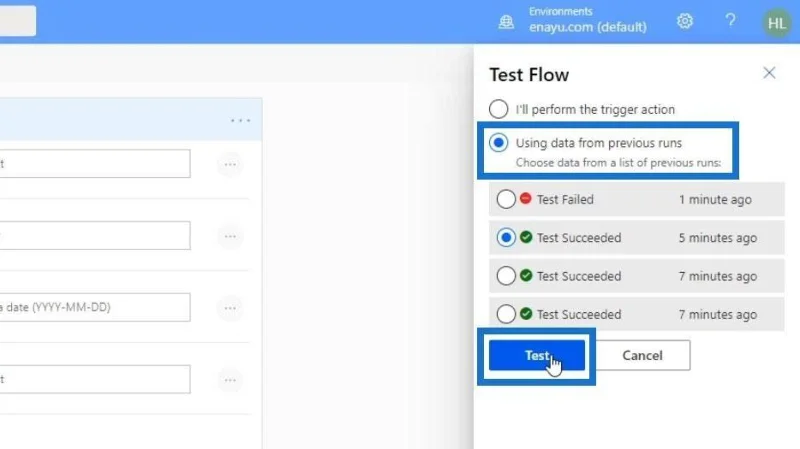
سنستخدم فقط البيانات من عمليات التشغيل السابقة الخاصة بي.
كانت مدخلاتي خلال جولاتي السابقة هي هنري . لهذا السبب عرضت " اسم المستخدم الأول هو: Henry ".
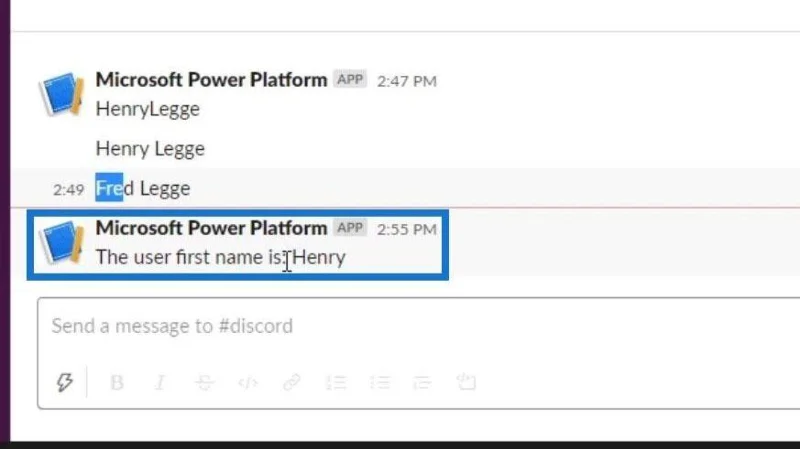
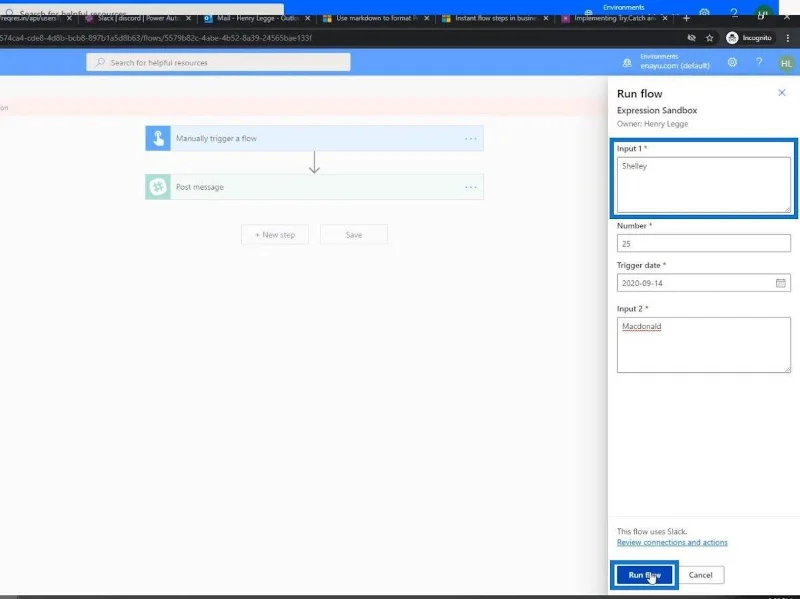
لذلك ، عملت وظيفة السلسلة الفرعية كما كان من المفترض أن تعمل. دعنا نحاول اختبار التدفق مرة أخرى وإدخال إدخال جديد. لنكتب Shelley للإدخال 1 ونقوم بتشغيل التدفق.
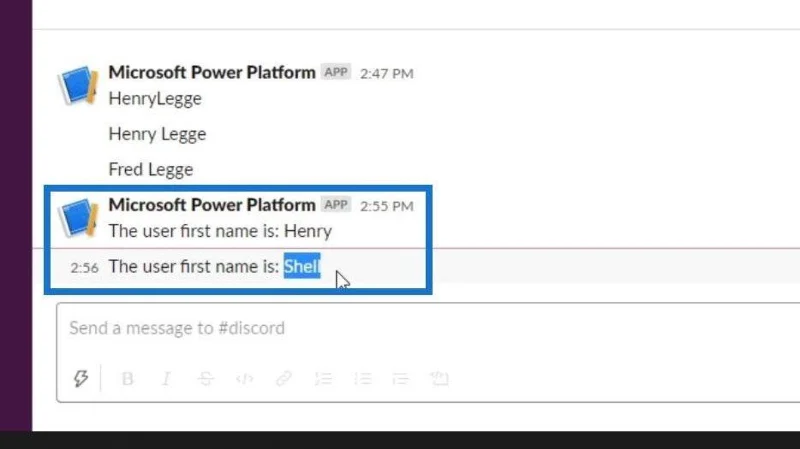
كما نرى ، فقد عرضت " قذيفة " بدلاً من " Shelley ". هذا لأننا حددنا أنه يجب أن يعرض 5 أحرف فقط. وهذه هي الطريقة التي تعمل بها وظيفة السلسلة الفرعية .
وظيفة سلسلة أتمتة الطاقة: IndexOf
دعنا الآن نناقش ما تفعله وظيفة التشغيل الآلي للقوة indexOf .
تعثر الدالة indexOf على فهرس أو موضع حرف داخل سلسلة معينة بطريقة غير حساسة لحالة الأحرف.
تتطلب وظيفة سلسلة أتمتة الطاقة هذه معلمتين: السلسلة التي تحتوي على القيمة والقيمة للبحث في فهرس. الآن دعنا نعود إلى التدفق الخاص بنا ودعنا نضيف إدخال نص جديد .
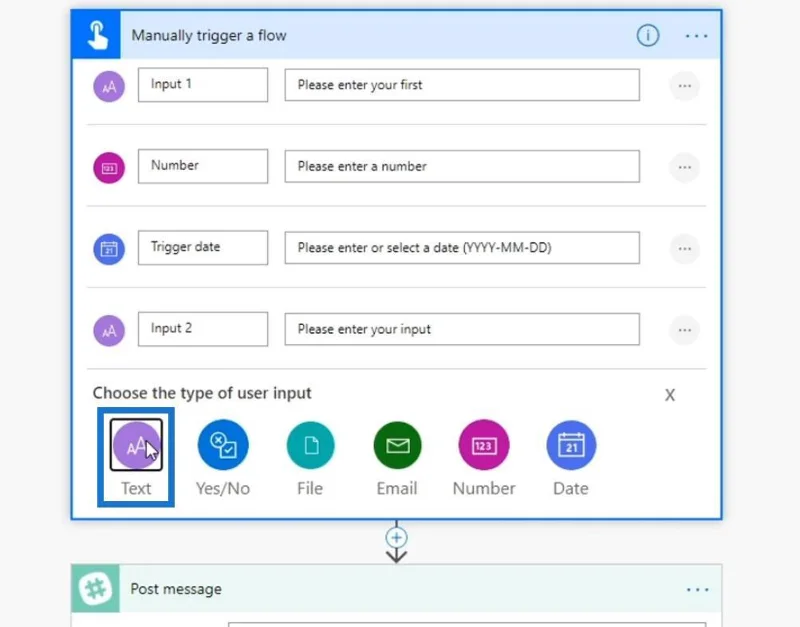
بالنسبة لهذا الإدخال ، نريد أن يقوم المستخدم بإدخال بريده الإلكتروني.
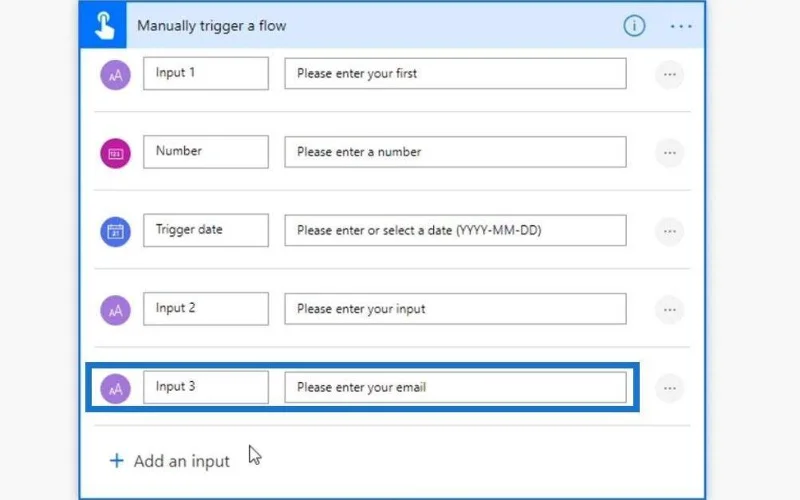
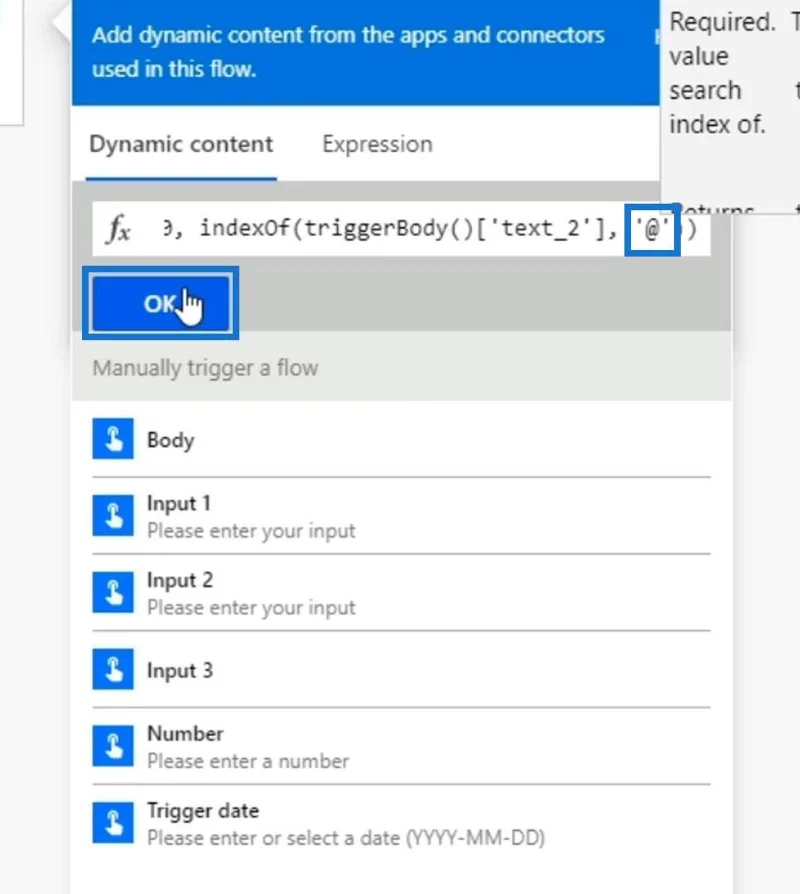
نريد إرجاع الأحرف فقط قبل الحرف @ وليس البريد الإلكتروني بالكامل. للقيام بذلك ، دعنا أولاً نزيل التعبير الأولي الذي أنشأناه.
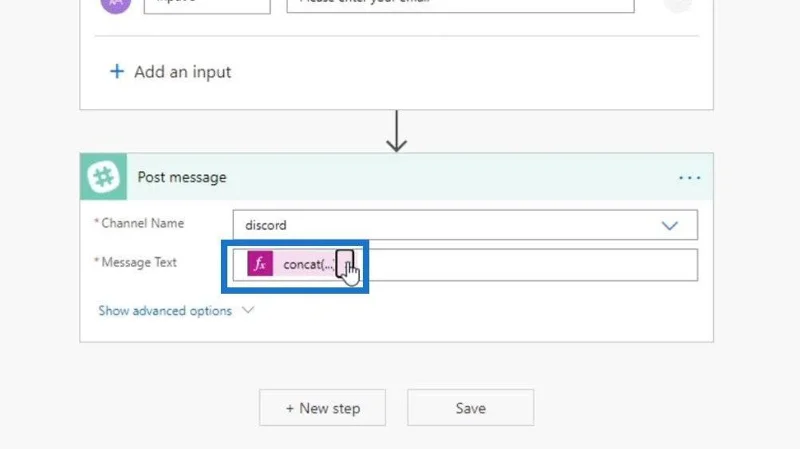
نحتاج إلى دمج السلسلة الفرعية مع دالة indexOf . ضمن علامة التبويب Expressions ، اختر وظيفة السلسلة الفرعية .
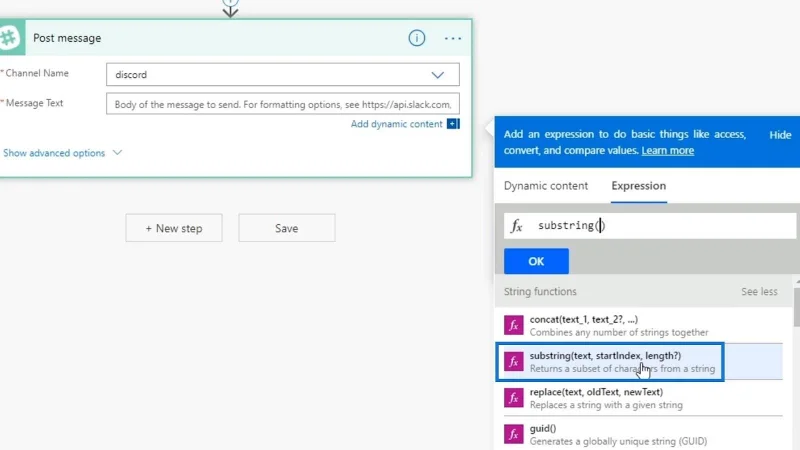
ثم اختر الإدخال 3 ضمن علامة التبويب المحتوى الديناميكي .
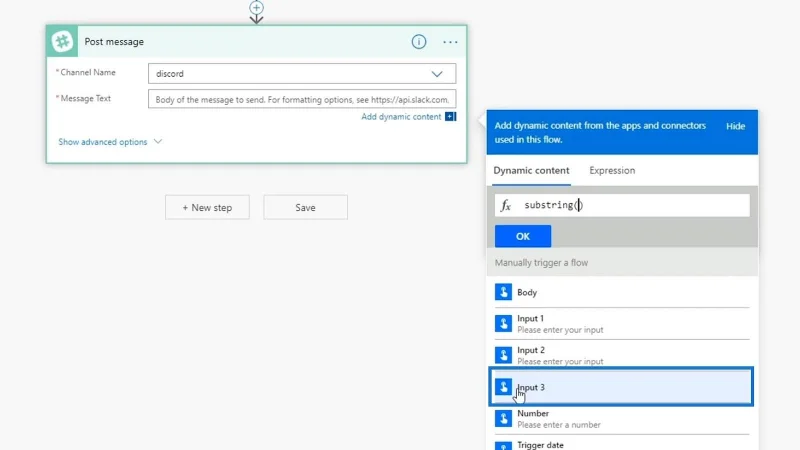
بالنسبة إلى المعلمة startIndex ، فلنقم بتعيين 0. يجب أن يكون الطول هو فهرس الحرف @ . انقر فوق دالة indexOf .
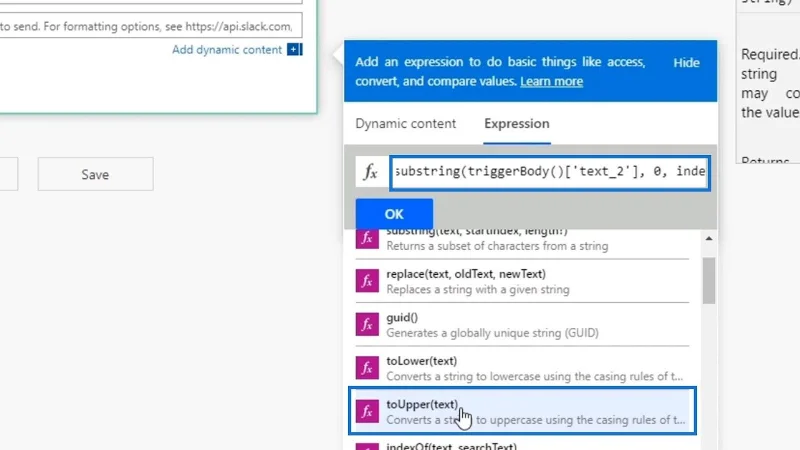
اختر الإدخال 3 ضمن علامة التبويب المحتوى الديناميكي .
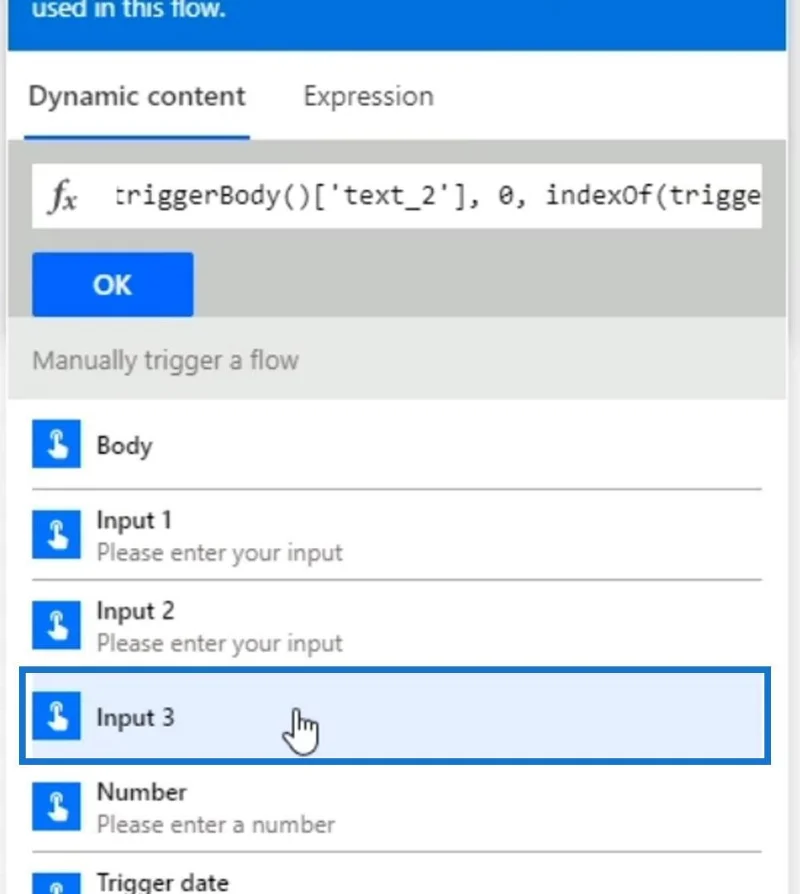
ثم دعنا نحدد الحرف الذي نريد العثور عليه داخل النص. في هذه الحالة ، تكون علامة " @ ". ثم انقر فوق "موافق" .
اختبار التدفق
دعونا الآن نحفظ ونختبر التدفق.
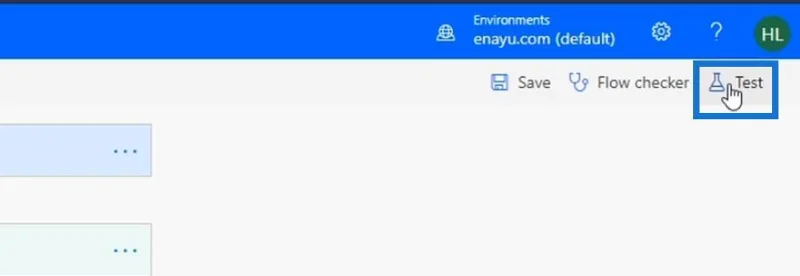
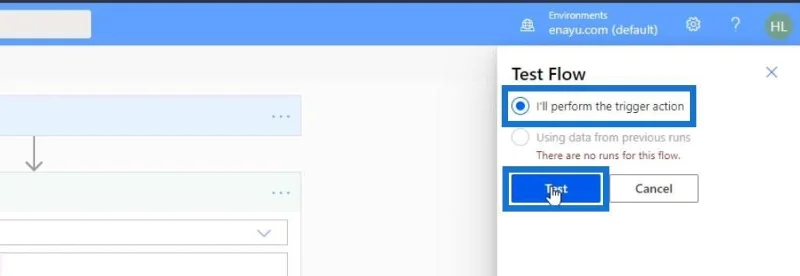
دعنا ننفذ إجراءً جديدًا للمشغل ، ثم انقر فوق حفظ واختبار .
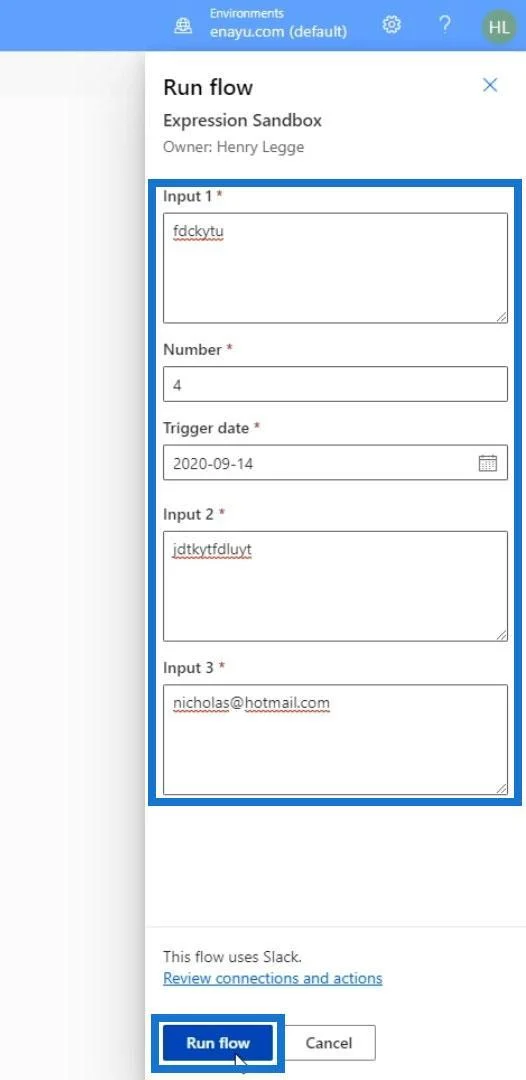
فقط اكتب أي شيء للمدخلات الأخرى. بالنسبة للإدخال 3 ، دعنا نكتب " [email protected] ". ثم انقر فوق تشغيل التدفق .
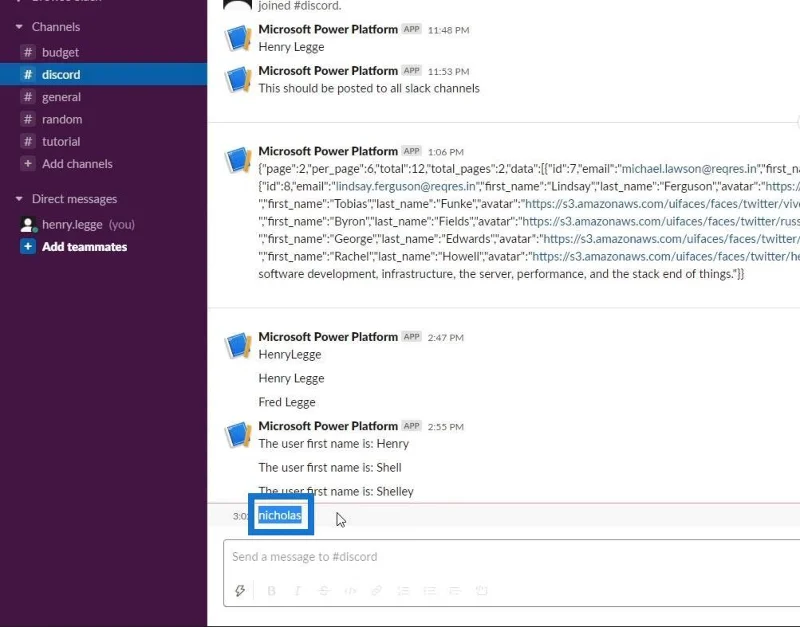
عندما نتحقق من Slack ، سنرى أنه نشر كلمة " nicholas ". بدمج هاتين الوظيفتين ، سيعيد التدفق دائمًا الأحرف قبل علامة @ . هذا يجعل تعبيرنا أكثر ديناميكية.
وظائف سلسلة التدفق من Microsoft: التوثيق والاستبدال
لوثائق أتمتة الطاقة التفصيلية
أتمتة الطاقة إنهاء التحكم في الإجراء في التدفقات
خاتمة
في هذا المنشور ، ناقشنا حالات الاستخدام الشائعة لوظائف السلسلة. يمكننا أيضًا استخدام وظائف سلسلة معينة مع الوظائف الأخرى مثل الجمع بين دالات substring و indexOf . نقوم بذلك للحصول على أحرف أكثر تحديدًا داخل النص خاصةً إذا تغير طول السلسلة. من المؤكد أن جعل التعبيرات الخاصة بنا لهذه الأنواع من الحالات مفيد وفعال.
هناك العديد من وظائف سلسلة Power Automate الأخرى التي يمكنك استخدامها للتدفقات الخاصة بك. سنناقش بعضها في مدوناتنا الأخرى. نأمل أن تكون قادرًا على فهم استخدام وأهمية هاتين الوظيفتين.
أتمنى لك كل خير،
هنري




