
تتوفر ميزة Performance Analyzer الآن في سطح مكتب LuckyTemplates وهذا ما سأعرضه لك في هذا البرنامج التعليمي. باستخدام محلل الأداء ، يمكنك معرفة كيفية أداء عناصر التقرير ، مثل المرئيات وصيغ DAX. يمكنك مشاهدة الفيديو الكامل لهذا البرنامج التعليمي في أسفل هذه المدونة.
بعد تشغيل التحليل ، يمكنك تفسير النتائج التي يوفرها محلل الأداء في LuckyTemplates. ستساعدك النتائج في اكتشاف الاختناقات في تقاريرك البطيئة.
تعد ميزة محلل الأداء الأداة المثالية للاستخدام إذا كان لديك نماذج بطيئة. الميزة مفيدة بشكل خاص عندما تحاول تحسين النموذج الخاص بك. بهذه الطريقة ، تكتشف مكان حدوث حالات التوقف وتكتشف لماذا يستغرق حساب الأشياء وقتًا طويلاً. قد يكون ذلك بسبب وجود عدد كبير جدًا من العناصر المرئية أو الكثير من الألوان أو الكثير من الصيغ. قد يكون أيضًا بسبب بعض صيغ DAX التي لا يتم حسابها بشكل صحيح.
بشكل عام ، من المهم معرفة المشكلات حتى تتمكن من اكتشاف العيوب المعقولة في صفحة تقريرك. بعد ذلك ، يمكنك إجراء التحسينات اللازمة لمشاهدة التغييرات في أداء LuckyTemplates .
جدول المحتويات
- عرض ميزة محلل الأداء في LuckyTemplates
- تحليل صفحة التقرير باستخدام مقسمات طرق متعددة
- نصائح في تحسين صفحة التقرير الخاص بك
- خاتمة
عرض ميزة محلل الأداء في LuckyTemplates
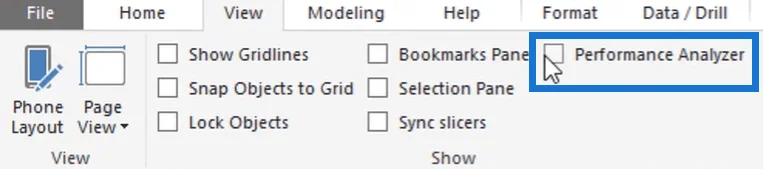
للوصول إلى محلل الأداء ، انقر فوق علامة التبويب عرض ، ثم حدد مربع محلل الأداء .
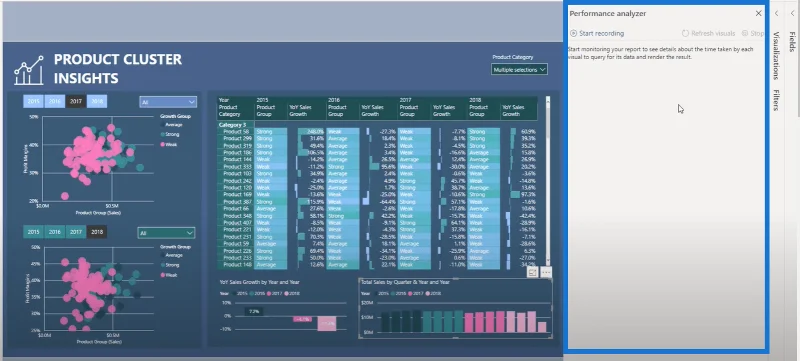
بعد ذلك ، سيكون محلل الأداء مرئيًا في الجانب الأيمن ، بجوار جزء الحقول والمرئيات . في هذا البرنامج التعليمي ، سأستخدم تقريرًا نموذجيًا ، وهو Product Cluster Insights .
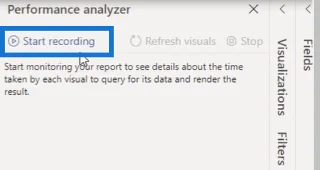
لبدء تحليل أداء صفحة التقرير ، انقر فوق بدء التسجيل .
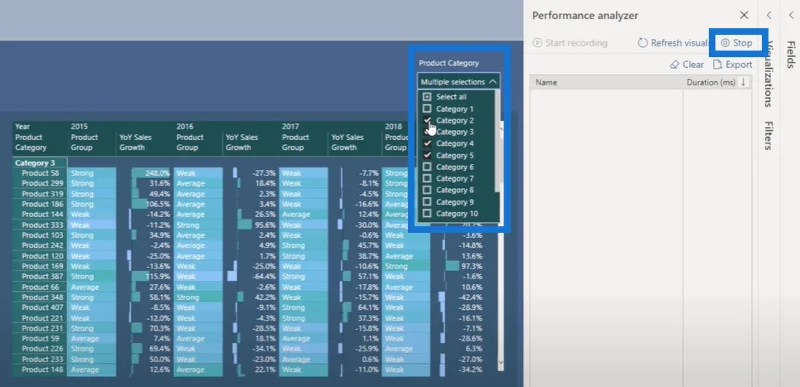
بعد ذلك ، انتقل إلى صفحة التقرير وقم بتنفيذ أي إجراء لمعرفة الجزء الذي يستغرق وقتًا للتحميل. كما تعلم ، يعمل LuckyTemplates بسرعة كبيرة. أنا أتحدث عن ميلي ثانية. لذلك ، إذا استغرق شيء ما وقتًا ، فهذا يعني فقط أن هناك مشكلة.
بعد بدء التسجيل ، انتقل إلى أداة تقطيع فئات المنتج وحدد عنصرًا ثم انقر فوق إيقاف .
في جزء "محلل الأداء" ، سيتم سرد وتحليل كل عنصر داخل التقارير. يتضمن كل قطاعة ، كل صيغة ، مرئيات ، مقاييس داخل المرئيات ، وأكثر من ذلك. على سبيل المثال ، إذا غصت في المصفوفة ، يمكنك أن ترى أنها مقسمة إلى ثلاثة أجزاء مختلفة.
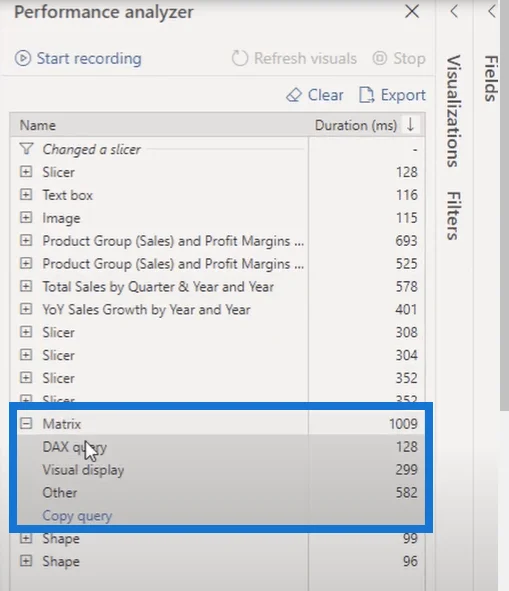
بناءً على التحليل ، استغرقت العناصر المرئية 128 مللي ثانية لإرسال الاستعلام وإرجاع البيانات. هذه هي النتيجة ضمن استعلام DAX . ضمن العرض المرئي ، يُظهر الوقت الذي تستغرقه الصورة المرئية لتقديم البيانات بناءً على التحديد الجديد. بناءً على التحليل ، استغرق الأمر 299 مللي ثانية.
تعتبر البيانات الموجودة ضمن "أخرى" ممتعة للغاية لأنها يمكن أن تكون متنوعة من الأشياء. يمكن أن يكون هذا هو الوقت المطلوب لإجراء أو إعداد الاستعلامات الأساسية التي تدخل في المصفوفة. قد يكون هذا هو الوقت الذي يستغرقه انتظار تحديث الاستعلامات الأخرى داخل الصفحة. الكل في الكل ، يتعلق الأمر بمعالجة الخلفية العامة فقط.
تحليل صفحة التقرير باستخدام مقسمات طرق متعددة
هناك نوع آخر من التحليل يمكنك إجراؤه باستخدام ميزة محلل الأداء . يتضمن تغييرات متعددة في تقطيع الشرائح في نفس الوقت لمعرفة ما إذا كانت هناك أية مشكلات في التقرير.
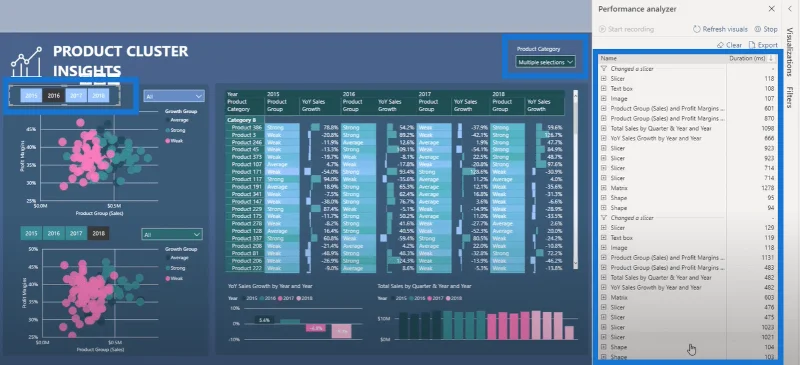
قبل ذلك ، انقر فوق مسح لإجراء تحليل آخر ، ثم انقر فوق بدء التسجيل مرة أخرى. هذه المرة ، حدد عناصر متعددة من أداة تقطيع فئة المنتج . لإجراء اختلافات إضافية ، قم بإجراء تغييرات على البيانات الموجودة في أداة تقطيع شرائح العام عن طريق تحديد 2016 .
كما ترى في جزء محلل الأداء ، فإنه يسجل كل شيء من التقرير. من السهل إلقاء نظرة على السرعة والتسجيل الكلي. بعد ذلك ، يمكنك تشغيل تحليل آخر وإجراء تغييرات جديدة لمعرفة كيف يتغير التحليل أيضًا.
تعد ميزة محلل الأداء إضافة رائعة في LuckyTemplates. سيكون من الرائع أن تبدأ الغوص في هذه الميزة أكثر قليلاً.
نصائح في تحسين صفحة التقرير الخاص بك
إذا قمت للتو بإعداد الأشياء بأفضل طريقة ، يمكنك بسهولة تحسين جداول البيانات الخاصة بك. يمكنك أيضًا إنشاء نماذج بيانات وعلاقات واحد لكثير بسهولة. عندما يتعلق الأمر بصيغ DAX البسيطة ، يمكنك التفرع إلى منطق أكثر تقدمًا إذا لزم الأمر. بصراحة ، يجب عليك دائمًا القيام بهذه الأشياء حتى لا تقلق بشأن أداء LuckyTemplates الخاص بك.
ولكن إذا كانت هناك مشكلات في التقارير ، فيمكن أن يكون محلل الأداء في LuckyTemplates مفيدًا حقًا. من خلال ميزة محلل الأداء في LuckyTemplates ، من الأسهل التعمق في عناصر استعلامات DAX والمرئيات. يمكن أن يساعد أيضًا في تحليل أي من المرئيات يستغرق وقتًا حتى تتمكن في النهاية من معرفة سبب المشكلات.
بناءً على تجربتي ، يتسبب عرض المرئيات في الكثير من البطء داخل تقارير LuckyTemplates. إذا كان هناك الكثير من العناصر المرئية ، فسيقوم النظام بتقديم الكثير من المعلومات ، وبالتالي وقت الانتظار الطويل.
بصرف النظر عن ذلك ، تأكد من صحة صيغ DAX . بقدر ما تستطيع ، قم بتبسيط منطق DAX خاصة إذا كان يتضمن مجموعات بيانات كبيرة. في معظم الأحيان ، هذا ما يجعل LuckyTemplates بطيئًا. على الرغم من أنه لن يتم تحديد الصيغ المعقدة حقًا ، إلا أنه من الأفضل كثيرًا تقسيم هذه الصيغ إلى مقاييس منفصلة. بهذه الطريقة ، سيُظهر التحليل بوضوح كيفية أداء كل من هذه الصيغ.
لا يمنحك محلل الأداء في LuckyTemplates الحل الدقيق ، بل يخبرك بمكان المشكلة. يمنحك نظرة عامة على القضايا.
إنشاء رؤى LuckyTemplates مقنعة سريعًا للتحليل المالي
نصائح تصور بيانات LuckyTemplates لتحليل اتجاهات KPI
إعداد الموازنة تقسيم الأداء باستخدام DAX في LuckyTemplates
خاتمة
سيساعدك كل شيء ناقشته في تحسين محلل الأداء في LuckyTemplates. أردت فقط أن أقدم لك مخططًا لهذه الميزة الرائعة وأعلمك كيفية استخدامها. إنه سهل الاستخدام ، لكنني أعتقد أيضًا أنه مجرد مسألة اختبار.
في المرة الأولى التي تصادف فيها نموذجًا بطيئًا حقًا ، فهذا هو أفضل وقت للانتقال إلى محلل الأداء حتى تبدأ في التعلم وتحسين النماذج بسرعة كبيرة.
أقترح أن تتحكم في التقارير الخاصة بك ولا تركز على عدد كبير جدًا من المرئيات أو الكثير من الألوان أو صيغ DAX. هذه هي الأشياء التي يمكنك تحسينها بسهولة.
بالنسبة لهذا النوع من تحليل الأداء ، كلما انخفض الوقت ، كان ذلك أفضل. وبالتالي ، ستعرف ما إذا كان لديك نموذج بطيء بناءً على مدى ارتفاع الوقت أو الأرقام في النتائج.
أتمنى أن تستمتع بمراجعة هذا البرنامج التعليمي.




