
في منشور المدونة هذا ، سنلقي نظرة على كيفية استخراج القيم من السجلات والقوائم باستخدام Power Query . كما ترى ، يحتوي العمود الأول في جدولي على سجلات. يمكنك مشاهدة الفيديو الكامل لهذا البرنامج التعليمي أسفل هذه المدونة.
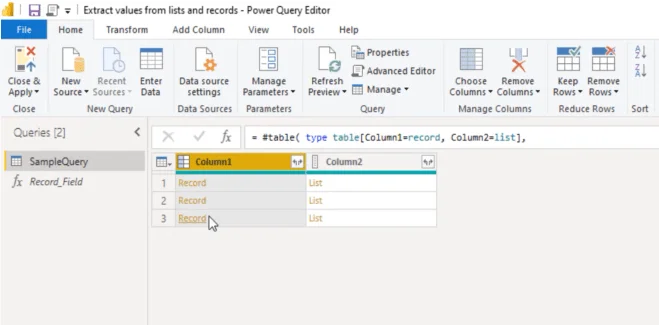
عندما أنقر على الجانب الموجود في المساحة البيضاء ، يمكنني رؤية معاينة لهذا السجل أدناه.
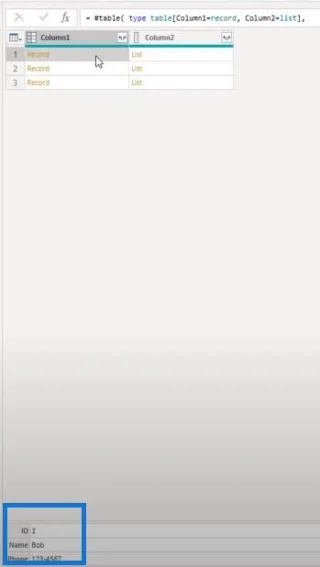
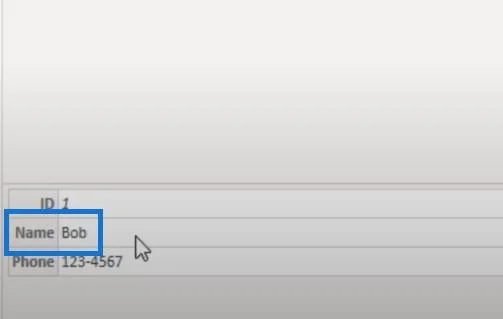
لنفترض أنني أريد استخراج قيمة واحدة من هذا السجل ، ولا أريد توسيع السجل بأكمله. أريد فقط استرداد الاسم .
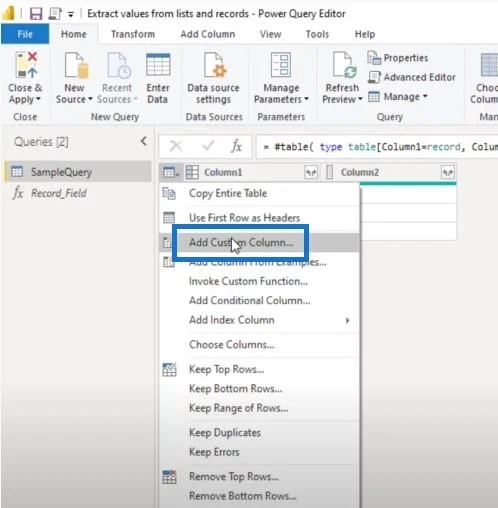
لاسترداد قيمة واحدة من السجل ، سأستخدم وظيفة تسمى السجل. الميدان . أولاً ، سنضيف عمودًا مخصصًا .
ثانيًا ، أدخل الدالة M ثم أشر إلى Column1 الذي يحتوي على سجلاتنا ويحدد الحقل الذي نريد الوصول إليه.
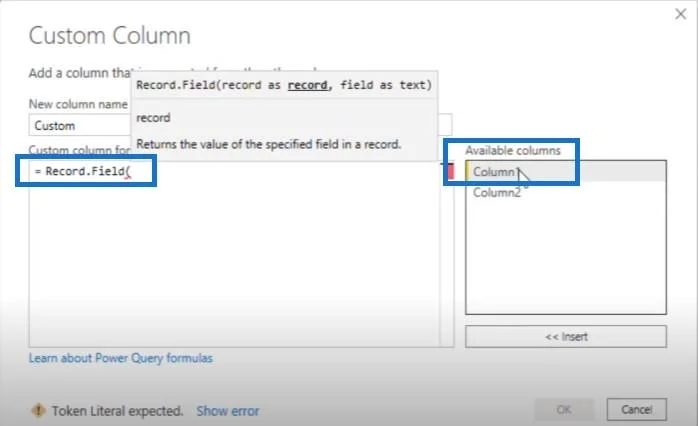
كل ما علينا فعله هو تمرير اسمه كقيمة نصية. كان هذا الحقل يسمى الاسم ، لذا سنضيف أقواس إغلاق ونضغط على موافق .
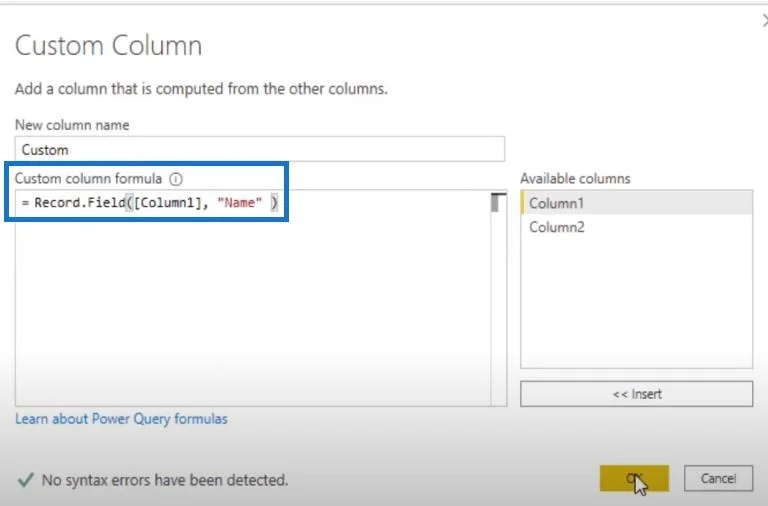
كما ترى ، قمنا الآن باستخراج كل قيم الحقول هذه.
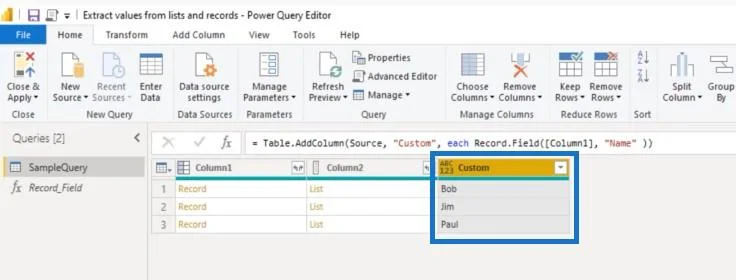
بدلاً من الوظيفة ، يمكنني أيضًا استخدام عامل الوصول إلى الحقل لتحديد قيمة من سجل. مرة أخرى ، دعنا نضيف عمودًا مخصصًا.
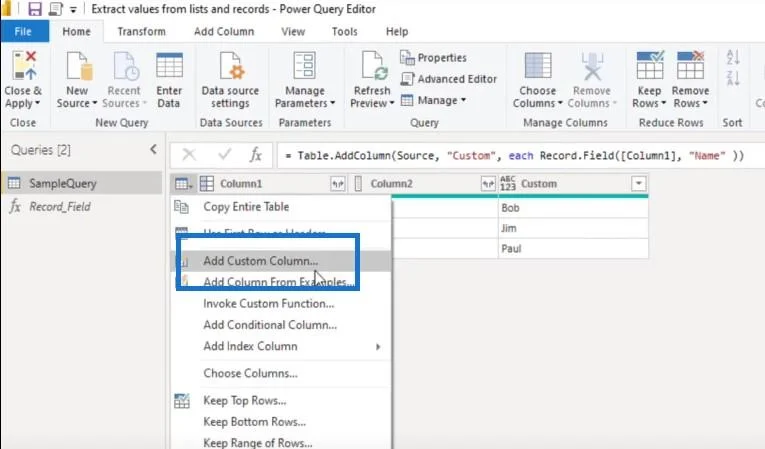
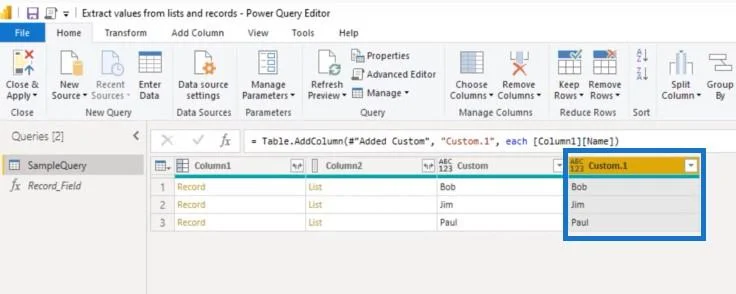
أولاً ، سنشير إلى العمود الذي يحتوي على السجل . للوصول إلى الحقل ، كل ما نحتاج إليه هو إدخال اسم الحقل داخل الأقواس المربعة. سنكتب القوس المربع الافتتاحي ، واسم قيمة الحقل التي نريد استردادها ، وقوس الإغلاق المربّع ، ثم نضغط على "موافق".
كما ترون ، هذا يعطيني نفس النتيجة بالضبط.
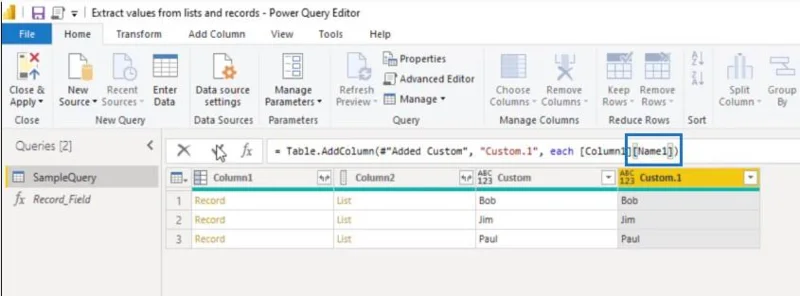
الآن ، ماذا يحدث إذا كان اسم المجال الخاص بي غير موجود؟ سنقوم فقط بتغيير هذا إلى Name1 والضغط على "موافق".
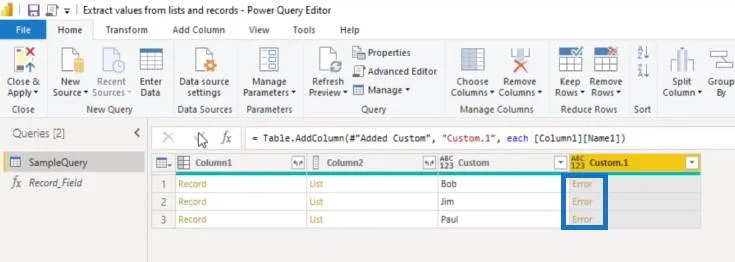
نحصل الآن على خطأ.
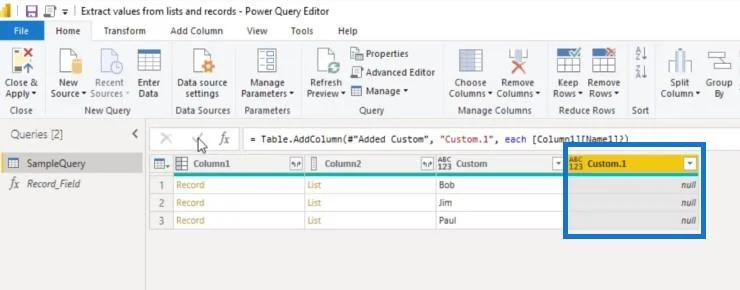
لتجنب ذلك ، كل ما علينا فعله هو إضافة "؟" في النهاية ثم اضغط على موافق.
في الأساس ، نسأل الآن عما إذا كان اسم الحقل الخاص بنا موجودًا وإذا لم يكن موجودًا ، فلن نحصل على الخطأ ، ولكننا نحصل على قيمة فارغة بدلاً من ذلك.
جدول المحتويات
استخراج قيمة حقل سجل
كيف يمكننا استخراج قيمة حقل سجل واحد إذا كانت سجلاتنا متداخلة داخل القائمة ، ومرة أخرى ، لا نريد استخراج القائمة وتلك السجلات أولاً؟ حسنًا ، في هذه الحالة ، يمكننا أيضًا استخدام عامل تشغيل الوصول إلى العنصر لتحديد عنصر بناءً على موضعه الصفري داخل القائمة. دعنا نستكشف كلتا الطريقتين اللتين استخدمناهما من قبل.
الآن ، الهدف من الصف الأول في الجدول هو الوصول إلى العنصر الأول من القائمة. الهدف للصف الثاني هو العنصر الثاني ، وهكذا.
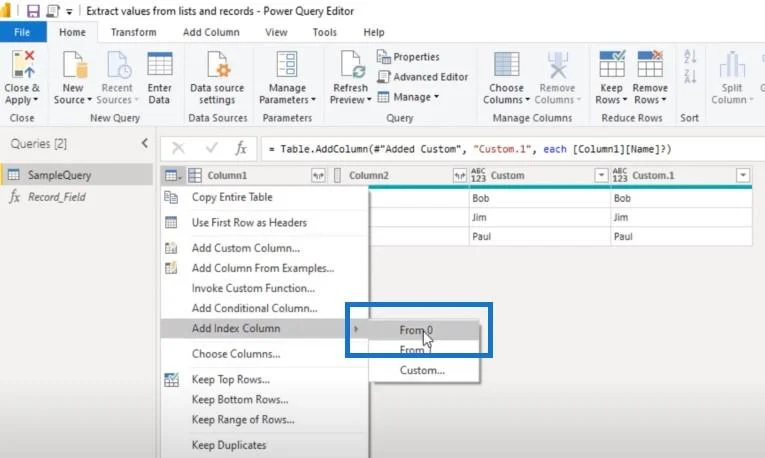
في الوقت الحالي ، ليس لدي حقل في الجدول الخاص بي لتحديد الموضع الصفري للعنصر الذي أريد الوصول إليه. ومع ذلك ، من السهل جدًا إنشاء هذا العمود المساعد. كل ما نحتاجه هو فهرس يبدأ من الصفر.
أضف عمود فهرس من الصفر.
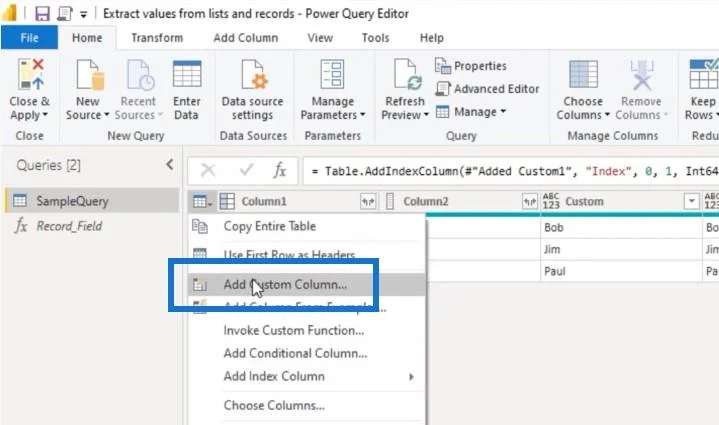
دعونا نضيف عمودًا مخصصًا.
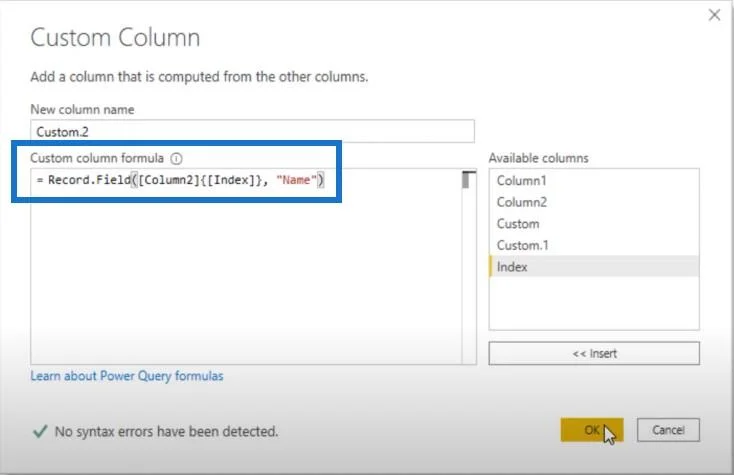
أدخل الدالة M في العمود الذي يحتوي على قوائمنا وهو Column2. استخدم الأقواس المتعرجة وقم بتمرير عمود الفهرس الخاص بنا. لا تنس قوس الإغلاق المتعرج ، الفاصلة ، ثم مرر اسم الحقل كقيمة نصية مرة أخرى. اكتب الاسم ، واستخدم قوس الإغلاق ، واضغط على موافق.
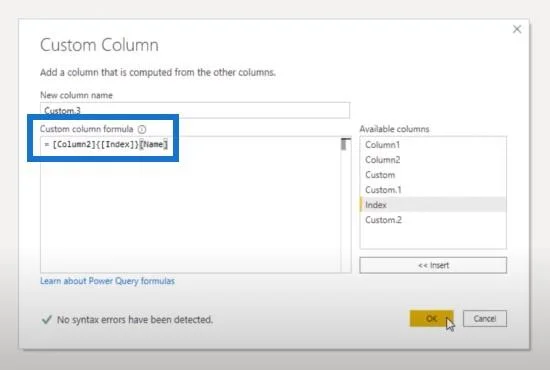
بدلاً من الوظيفة ، يمكننا أيضًا استخدام تلك المجموعة من مشغلي الوصول إلى المجال والعناصر لتحقيق نفس النتيجة. لذلك دعونا نضيف عمودًا مخصصًا ، ونشير إلى العمود الذي يحتوي على القوائم ، وهو Column2.
داخل تلك الأقواس المتعرجة ، يمكننا الوصول إلى العنصر. نريد الوصول إلى الحقل المسمى الاسم.
خاتمة
في هذا البرنامج التعليمي ، رأينا طريقتين حول كيفية استخراج القيم باستخدام استعلام الطاقة. آمل أن تكون قد استمتعت بهذا.
لا تنس الاشتراك في قناة LuckyTemplates التلفزيونية . لدينا الكثير من المحتويات الصادرة عني ومن خبراء LuckyTemplates ، وكلها مكرسة لتحسين طريقة استخدامك لـ LuckyTemplates.
أخيرًا ، تحقق من موقع LuckyTemplates على الويب للحصول على الكثير من الموارد والمزيد من التعلم الذي يمكنك الوصول إليه بسهولة شديدة.
ميليسا





