
نظرًا لأننا نبني تدفقات أكثر تعقيدًا ، تصبح الإدارة عاملاً رئيسيًا لإصلاح المشكلات والاختبار والصيانة. في هذه الحالة ، من المهم تجميع جميع الإجراءات ضمن أداة معينة والتي يمكن أيضًا طيها وتوسيعها لعرض أقسام التدفق بشكل أفضل. ويمكننا القيام بذلك باستخدام عنصر التحكم في النطاق في Power Automate.
النطاق هو طريقة لتنظيم أو تجميع الإجراءات والشروط معًا في تدفقات Power Automate .
جدول المحتويات
- نموذج سيناريو
- استخدام التحكم في النطاق في أتمتة الطاقة
- معالجة الخطأ بدون التحكم في النطاق
- معالجة الخطأ باستخدام التحكم في النطاق
- خاتمة
نموذج سيناريو
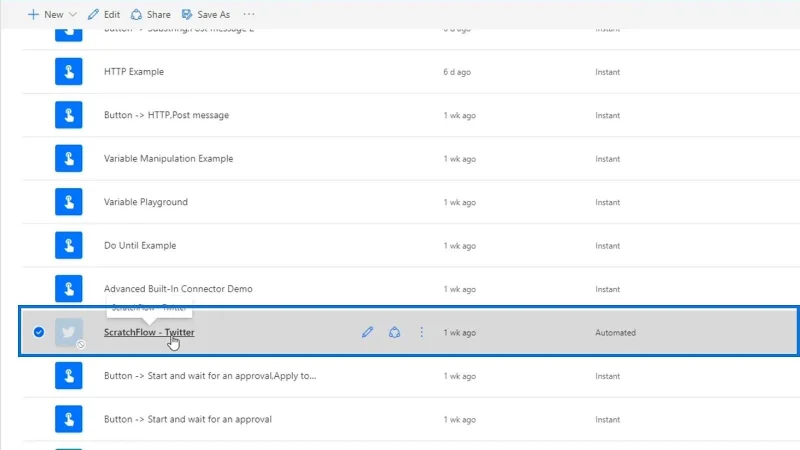
دعنا نتحقق من هذه العينة تدفق Power Automate .
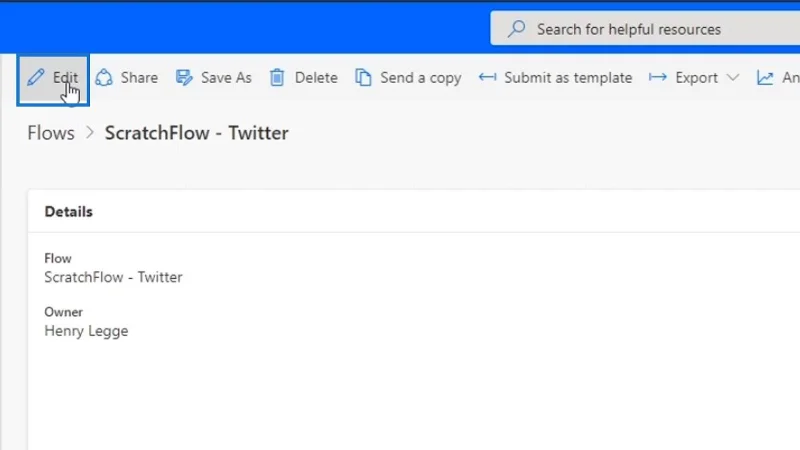
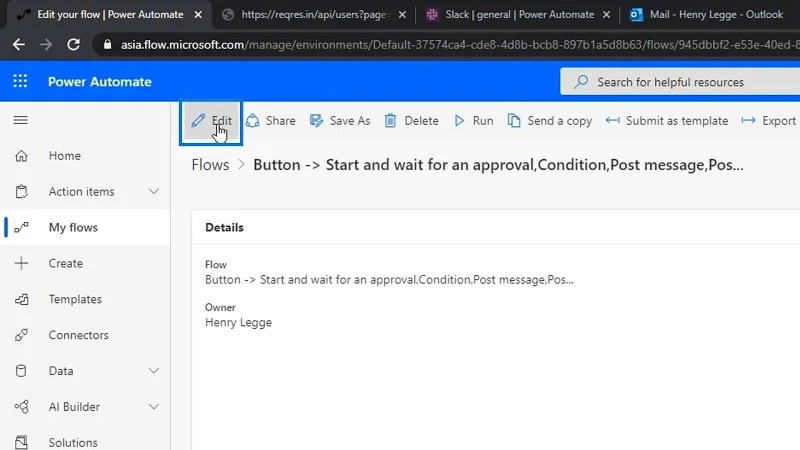
انقر فوق تحرير .
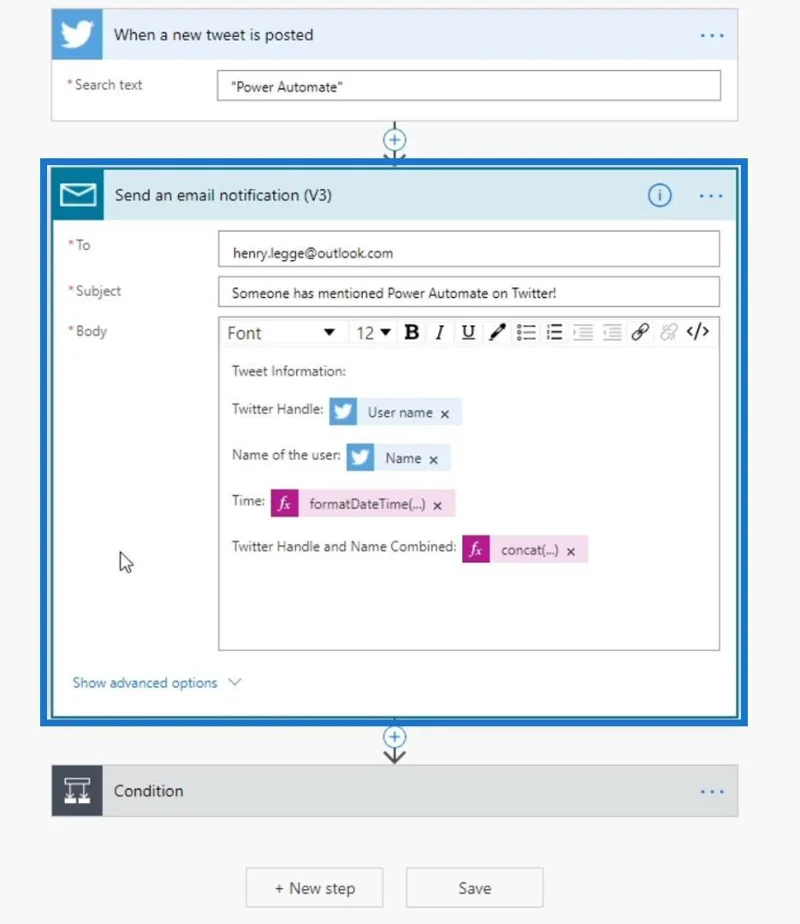
هذا التدفق معقد للغاية. عندما يتم نشر تغريدة جديدة ، سيتم إرسال بريد إلكتروني.
بعد ذلك ، سيؤدي إلى تشغيل شرط يحتوي على مجموعة أخرى من الشروط المتداخلة بداخله.
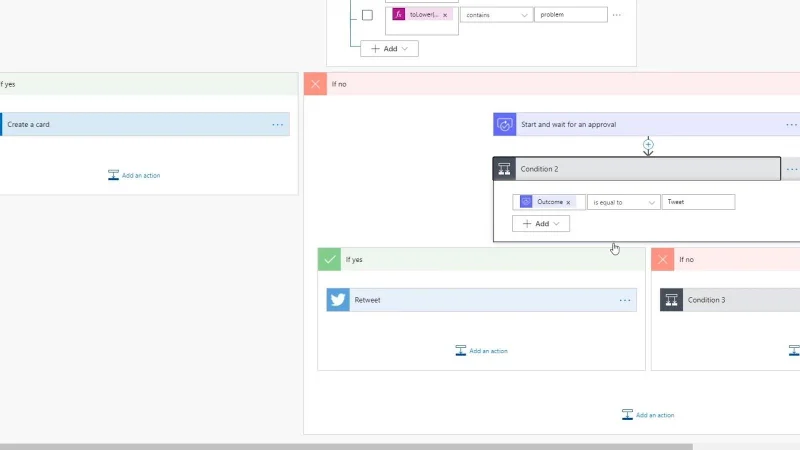
ما يمكننا القيام به لتنظيم هذا هو تجميع الإجراءات المتشابهة في نفس النطاق. سنتحدث عن مزايا القيام بذلك لاحقًا. في الوقت الحالي ، أريد فقط أن أخوض في نموذج سيناريو حيث يكون من المفيد تجميع الأشياء معًا.
في هذا البرنامج التعليمي ، سنستخدم هذا التدفق البسيط الذي قمت بإنشائه مسبقًا. لكن أولاً ، لنجعل هذا الأمر معقدًا بعض الشيء.
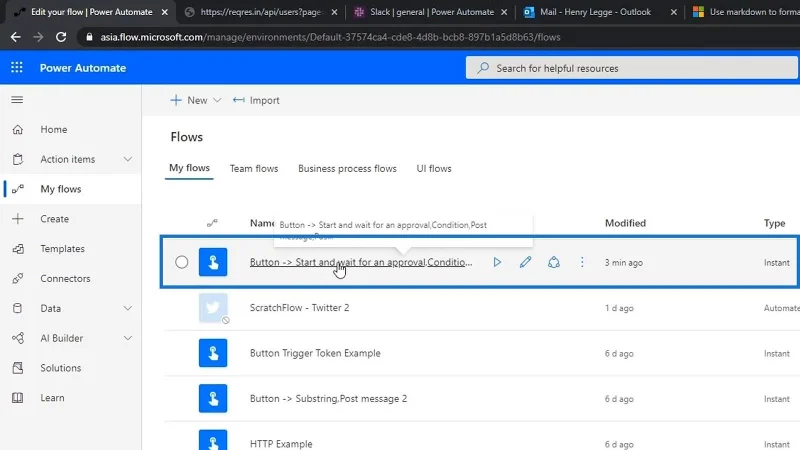
انقر فوق تحرير .
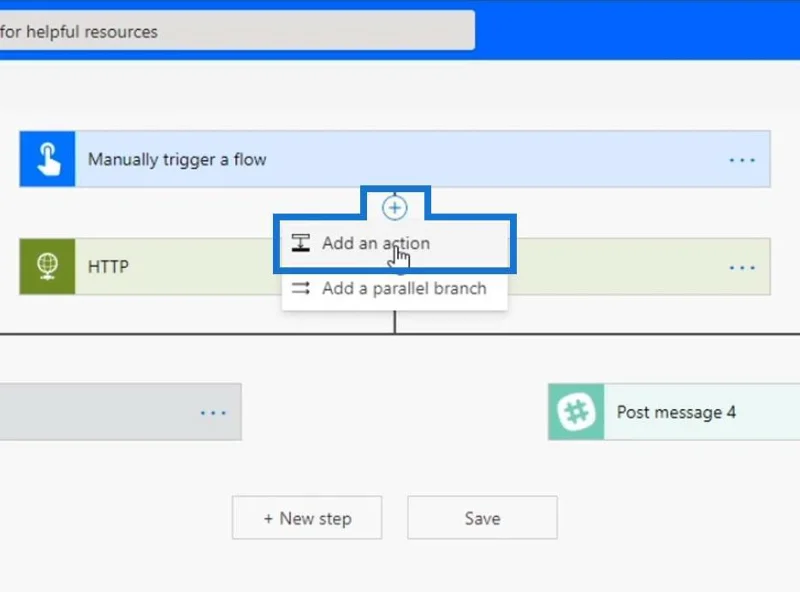
لنقم أيضًا بإضافة إجراء آخر قبل إجراء HTTP .
ابحث وانقر فوق موصل Slack .
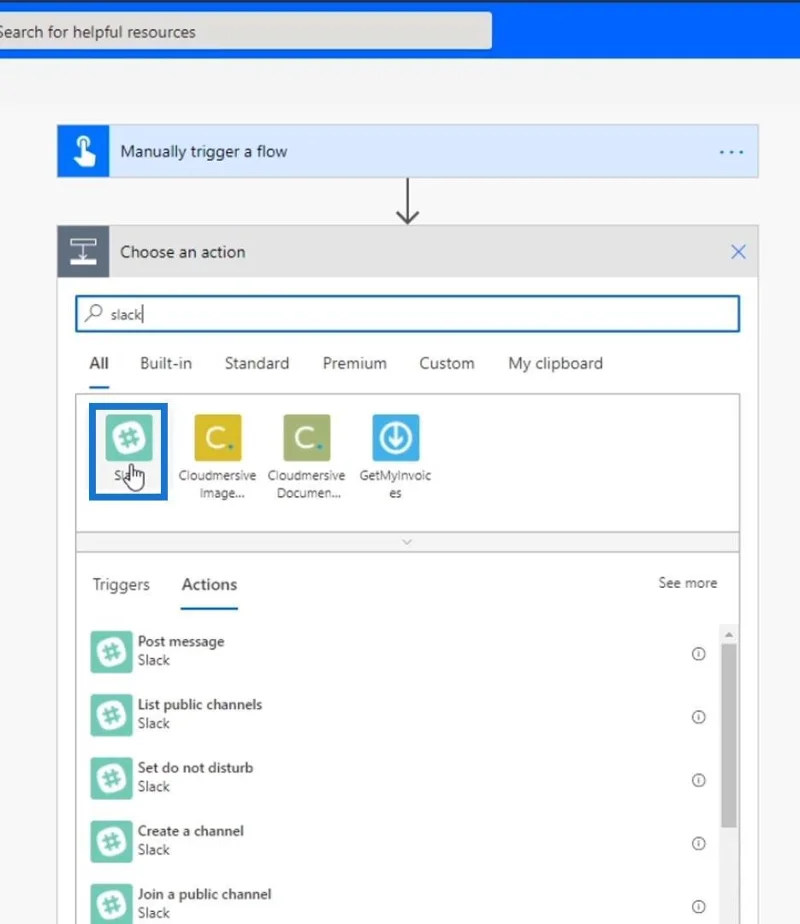
ثم اختر إجراء نشر الرسالة .
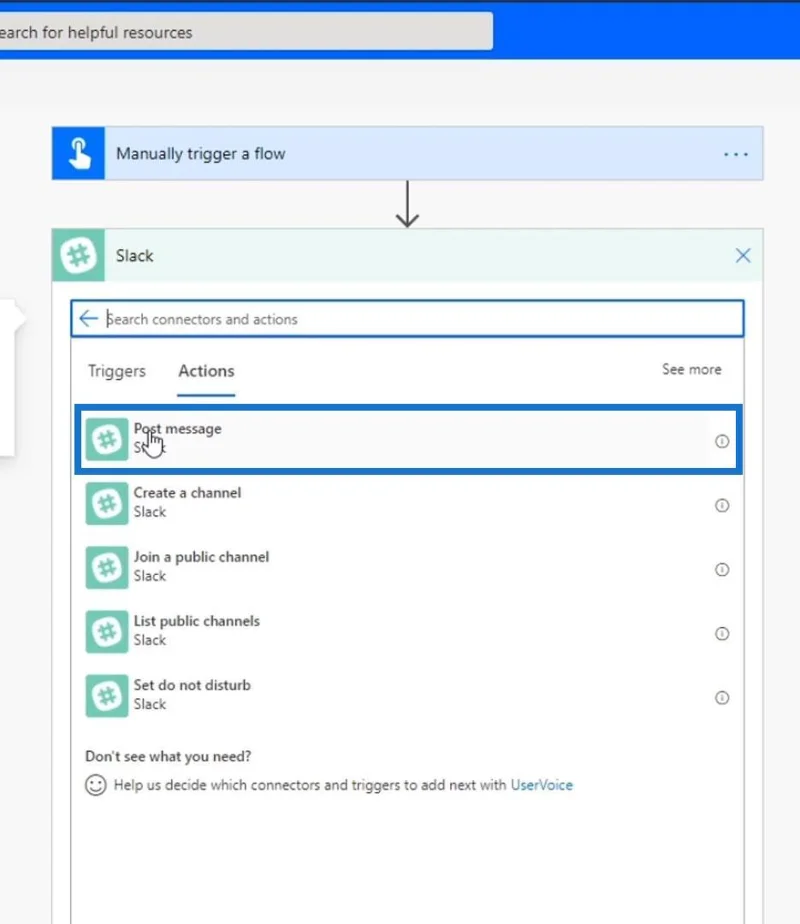
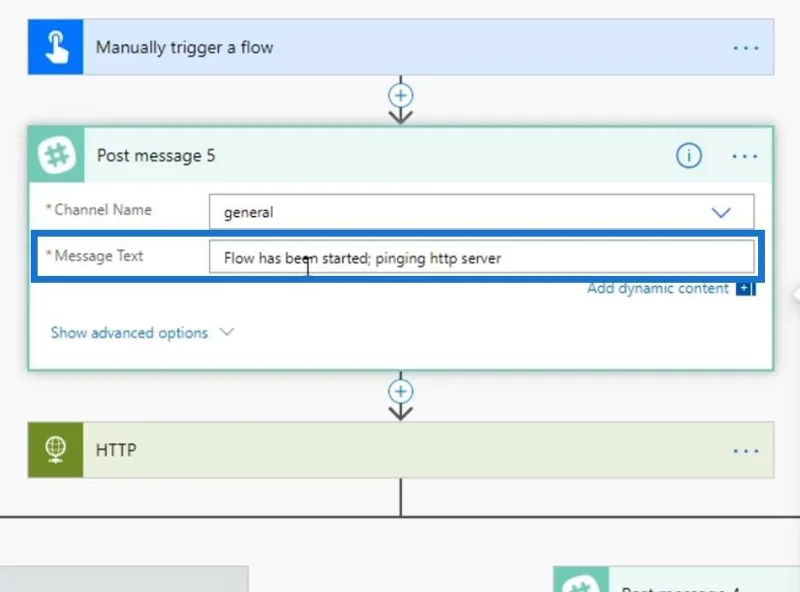
سننشر رسالة إلى قناتنا العامة تقول " لقد بدأ التدفق ؛ pinging على خادم HTTP ".
استخدام التحكم في النطاق في أتمتة الطاقة
الآن ، سنضع هذين الإجراءين في نطاق.
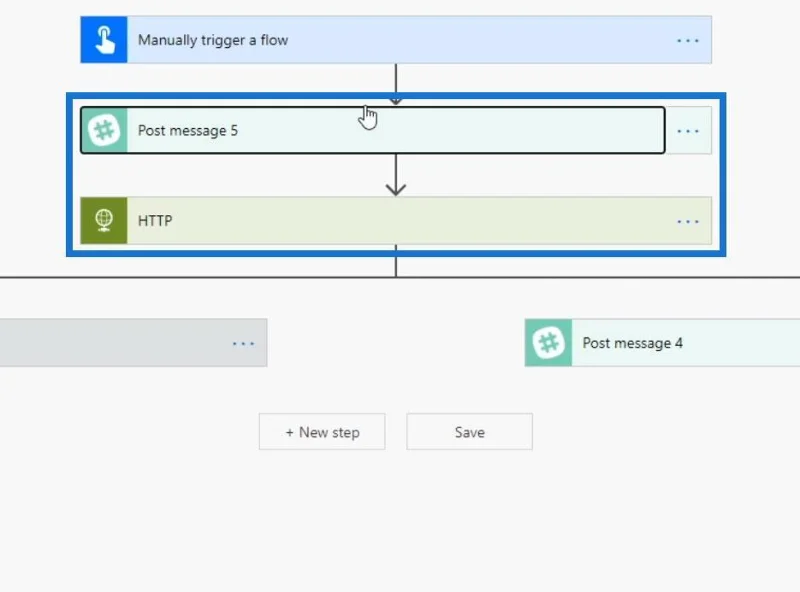
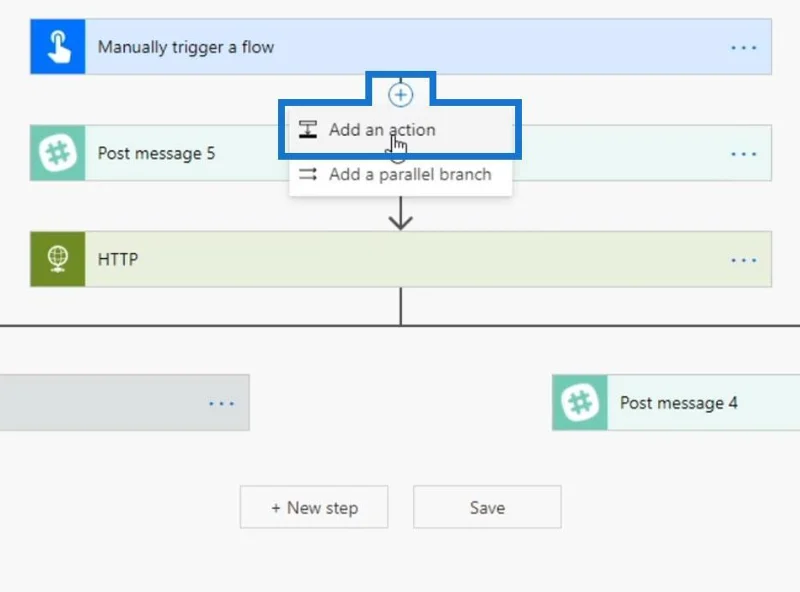
للقيام بذلك ، انقر فوق رمز علامة الجمع ثم انقر فوق إضافة إجراء .
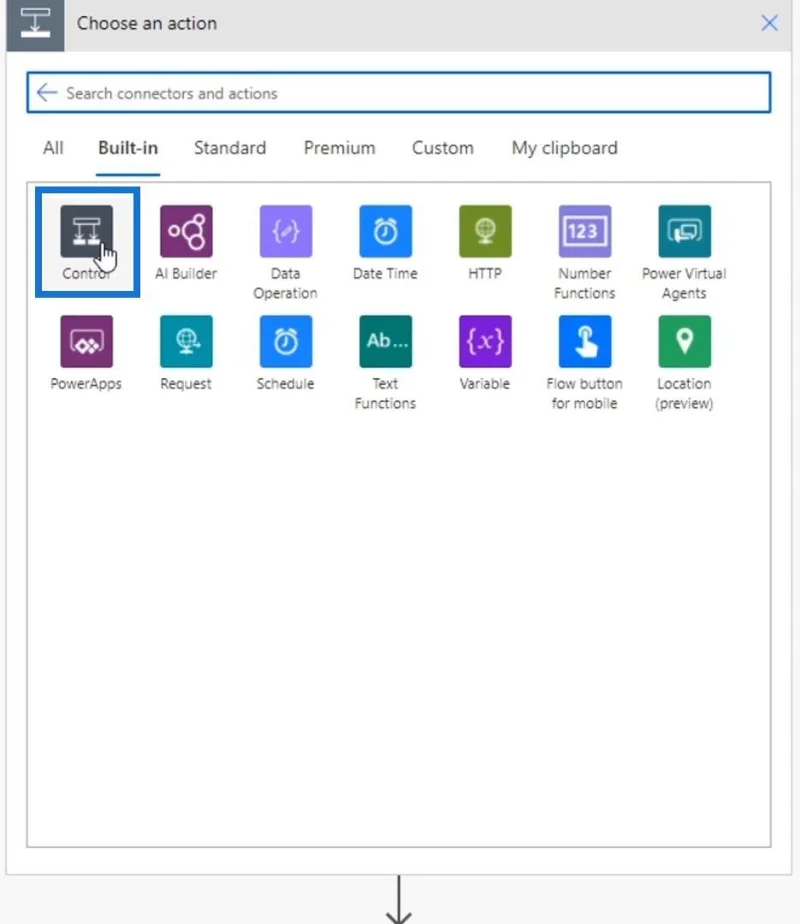
انقر فوق التحكم .
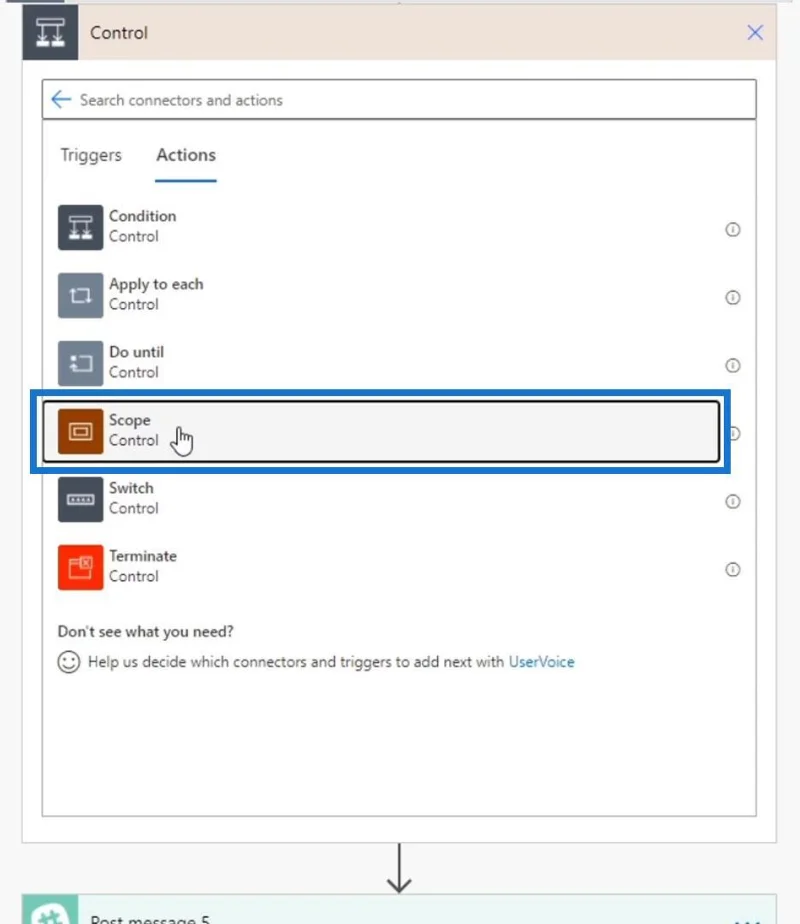
ثم انقر فوق عنصر التحكم في النطاق .
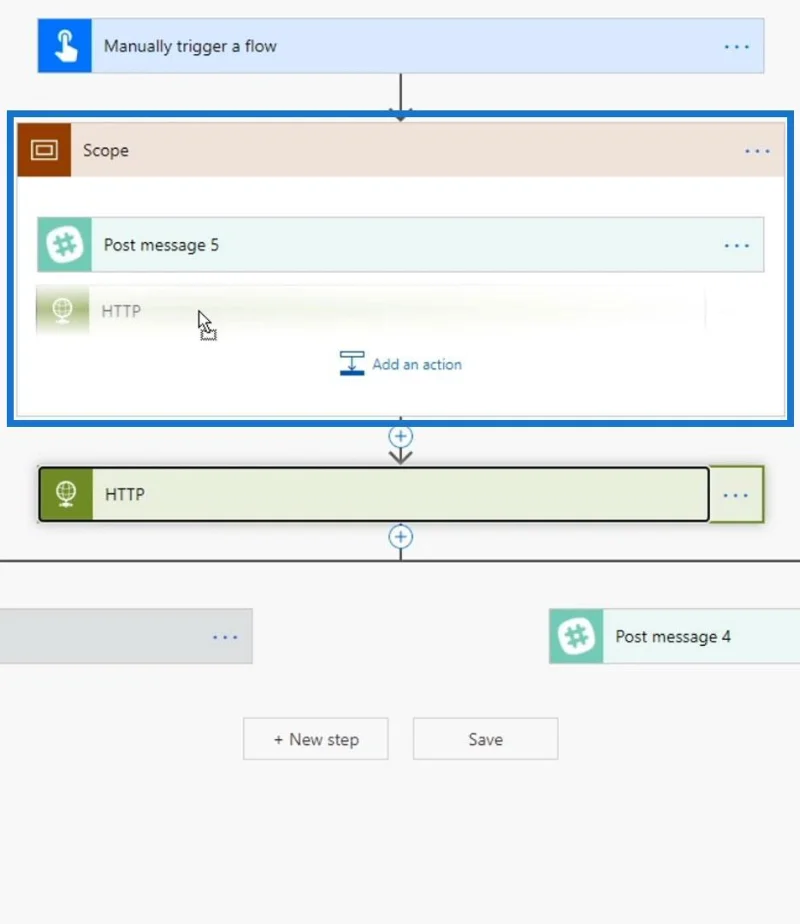
بعد ذلك ، قم بسحب وإفلات الإجراءات التي يجب أن تكون في مجموعة. في هذا المثال ، دعنا نسحب كلاً من إجراءات Post message 5 و HTTP .
دعنا الآن نعيد تسمية النطاق إلى " رسالة ونقوم بطلب HTTP ".
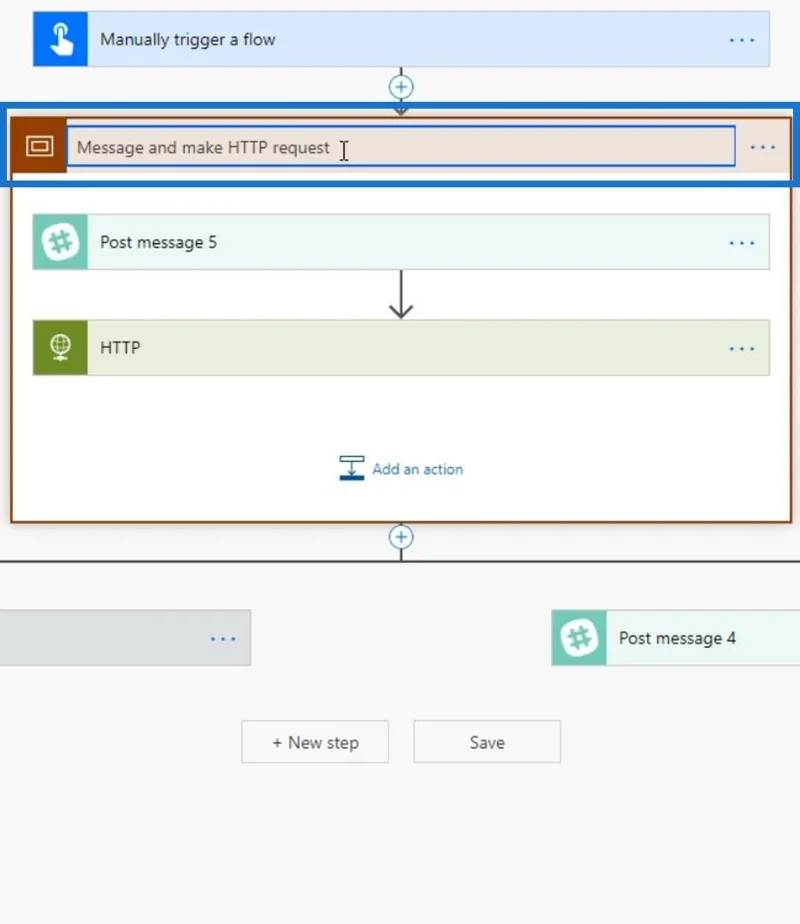
وبهذه الطريقة يمكننا بسهولة تجميع الإجراءات معًا.
معالجة الخطأ بدون التحكم في النطاق
دعنا نتحدث الآن عن كيفية استخدام النطاقات لمعالجة الأخطاء. هكذا يبدو تدفقنا في البداية. فقط تخيل أن النطاق غير موجود.
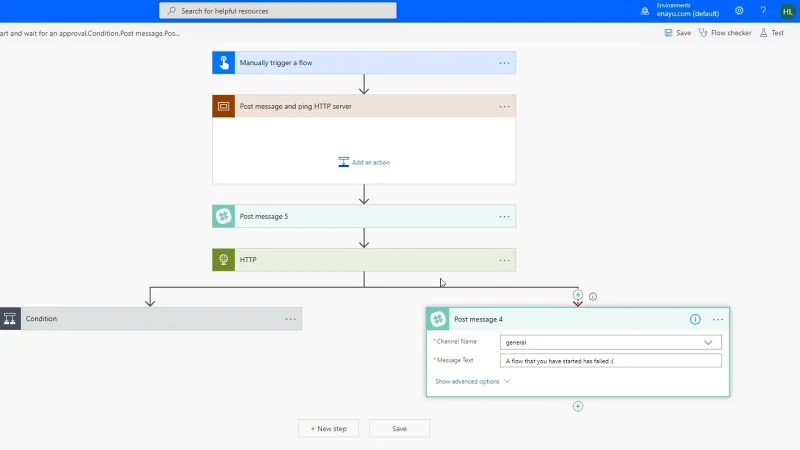
إذا نجح طلب HTTP ، فسيقوم التدفق بتنفيذ الإجراء الشرطي . إذا فشلت ، فسوف تنشر رسالة على القناة العامة في Slack تقول " فشل التدفق الذي بدأته ".
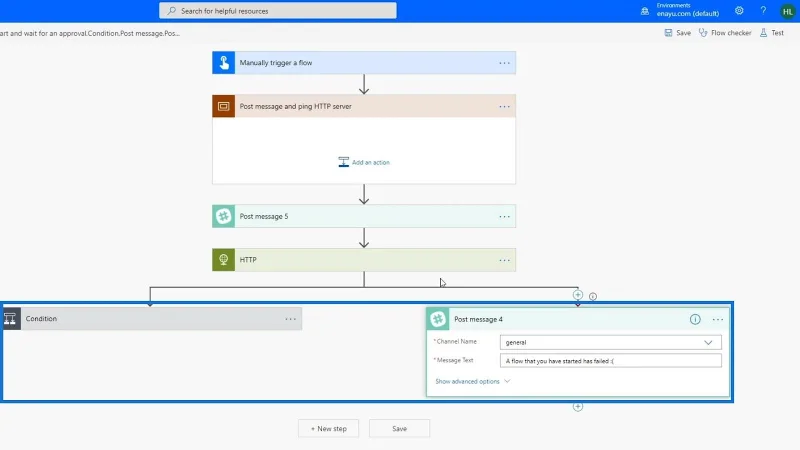
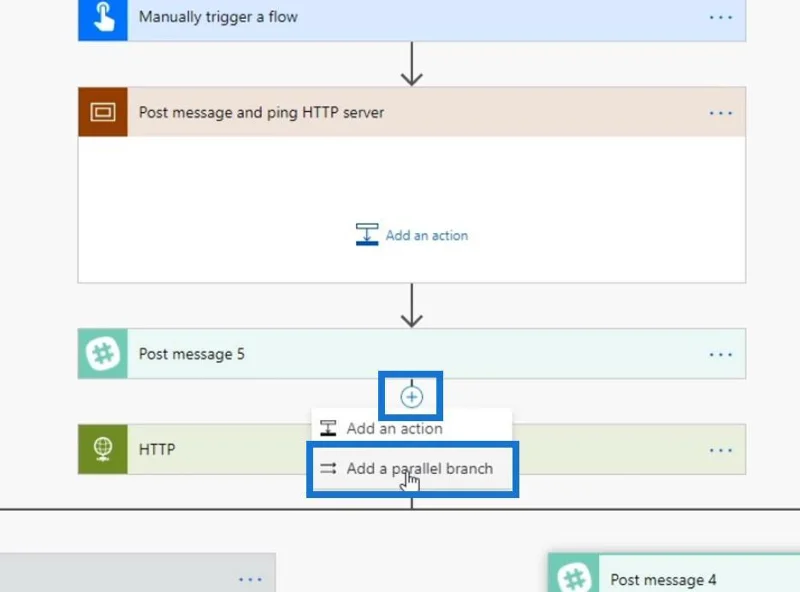
ومع ذلك ، إذا فشل إجراء Post message 5 ، فسيتوقف التدفق فقط. هذا لأننا لم نقم بتعيين معالج خطأ لذلك. ما نريده هنا هو أن رسالة إعلام الخطأ يجب أن يتم نشرها عندما يفشل أي من الإجراءين السابقين. ومن ثم ، نحتاج إلى إضافة فرع موازٍ آخر لإجراء Post message 5 .
ابحث وحدد موصل Slack .
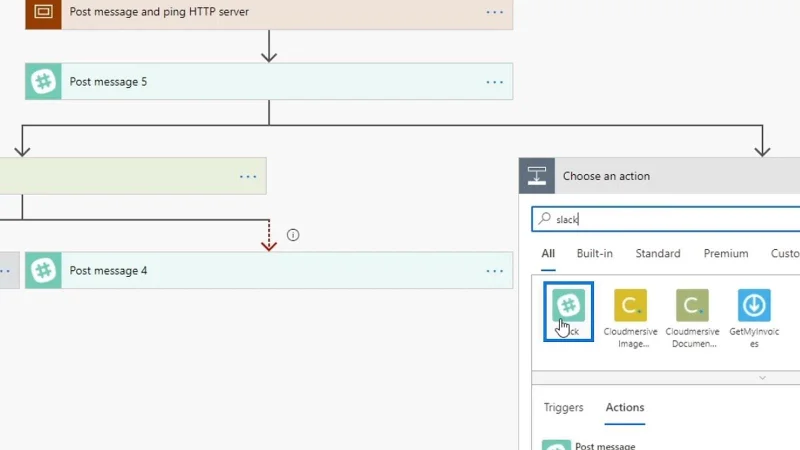
انقر فوق نشر الرسالة .
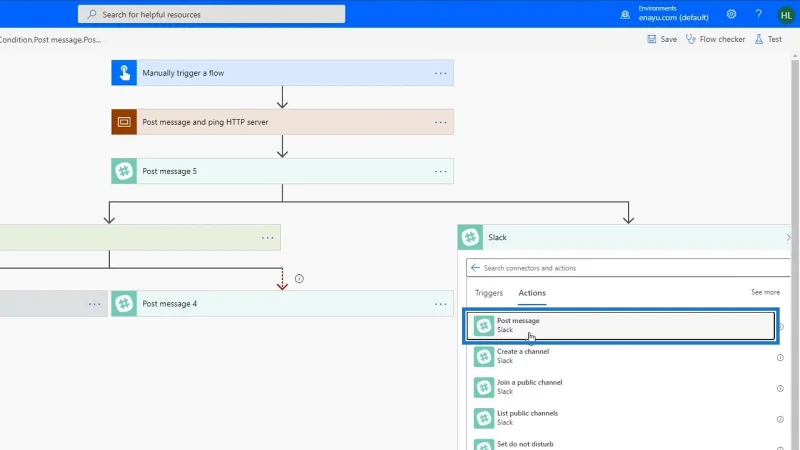
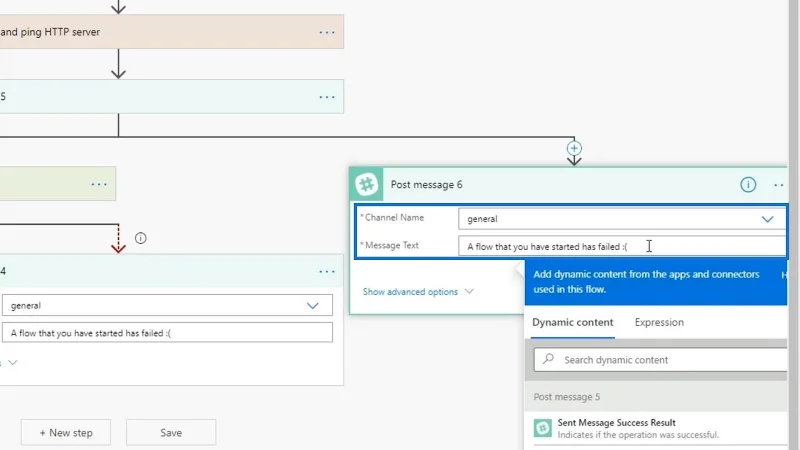
سننشر رسالة إلى القناة العامة في Slack تشبه ما حددناه في إجراء Post message 4 .
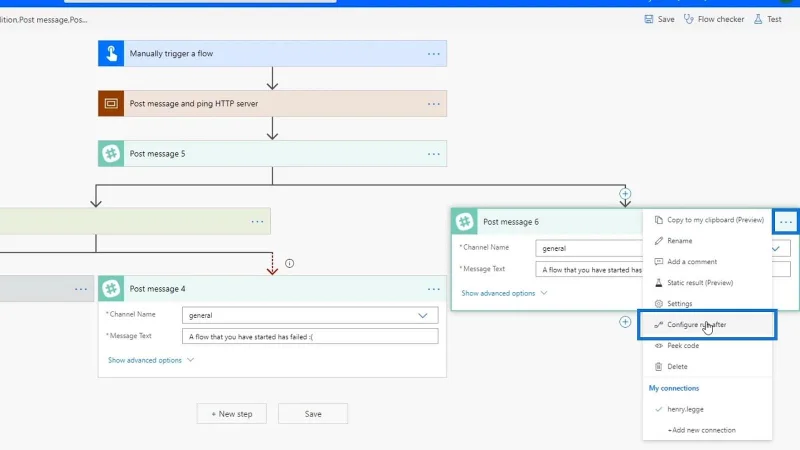
انقر فوق النقاط الثلاث وانقر فوق تكوين التشغيل بعد .
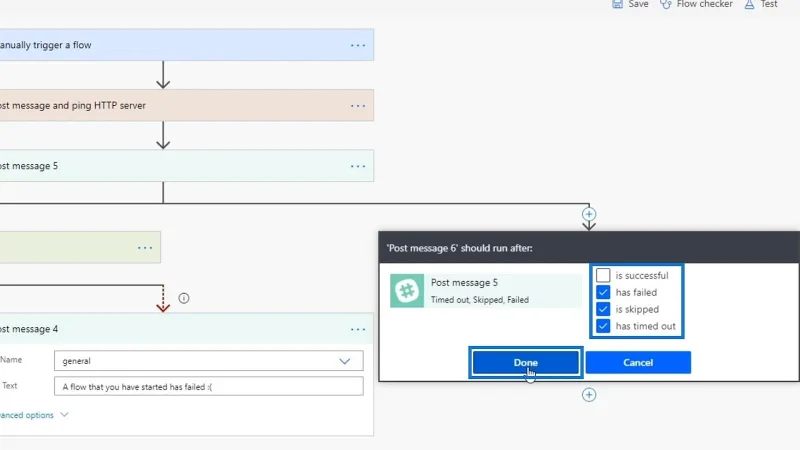
قم بإلغاء تحديد الخيار الناجح . ثم تحقق من أنه قد فشل ، وتم تخطيه ، وانتهاء المهلة من الخيارات. بعد ذلك ، انقر فوق تم .
الآن لدينا خطوتان لمعالجة الأخطاء تجعل تدفقنا يبدو معقدًا للغاية.
معالجة الخطأ باستخدام التحكم في النطاق
قدر الإمكان ، لا نريد أن يكون لكل إجراء فرع معالجة الأخطاء. نريد سلسلة من الإجراءات لهذا التدفق ليكون لها خطوة واحدة لمعالجة الخطأ. لذلك ، دعنا نحذف إجراء نشر الرسالة الجديد الذي أنشأناه.
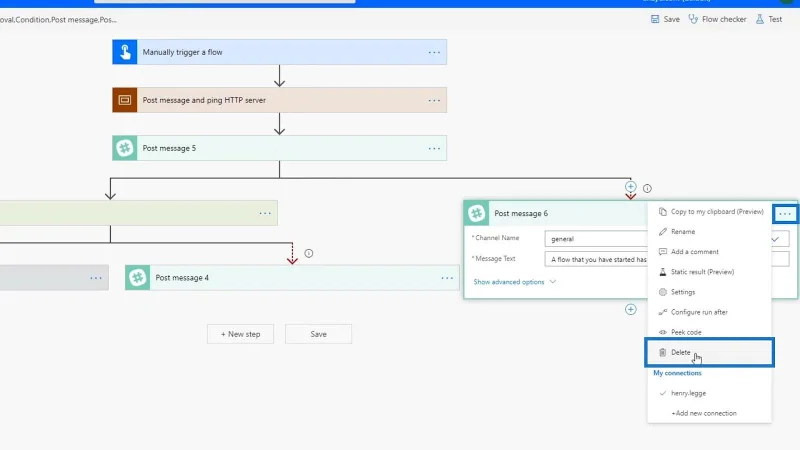
دعنا نعيد هذين الإجراءين إلى النطاق.
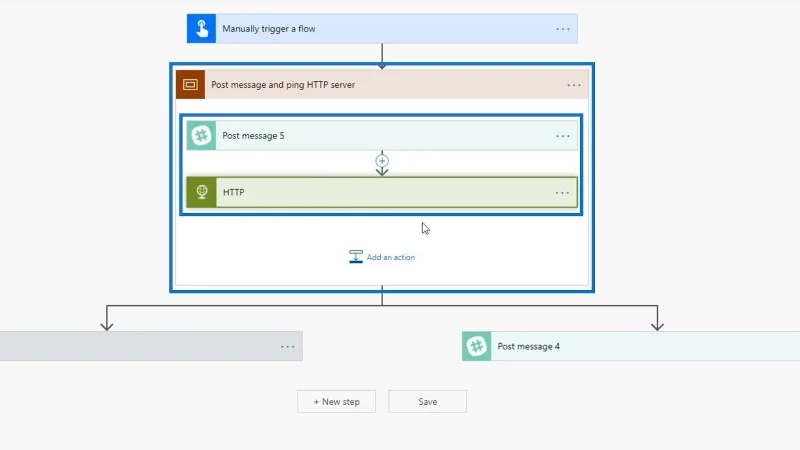
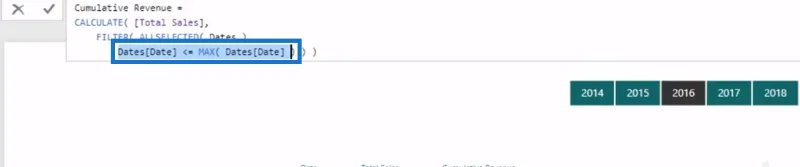
نحتاج إلى تكوين هذا بحيث يتم تشغيله فقط بعد اكتمال جميع الخطوات داخل النطاق وفشل أي من الإجراءين.
قم بإلغاء تحديد الخيار الناجح . ثم تحقق من أنه قد فشل ، وتم تخطيه ، وانتهاء المهلة من الخيارات. بعد ذلك ، انقر فوق تم .
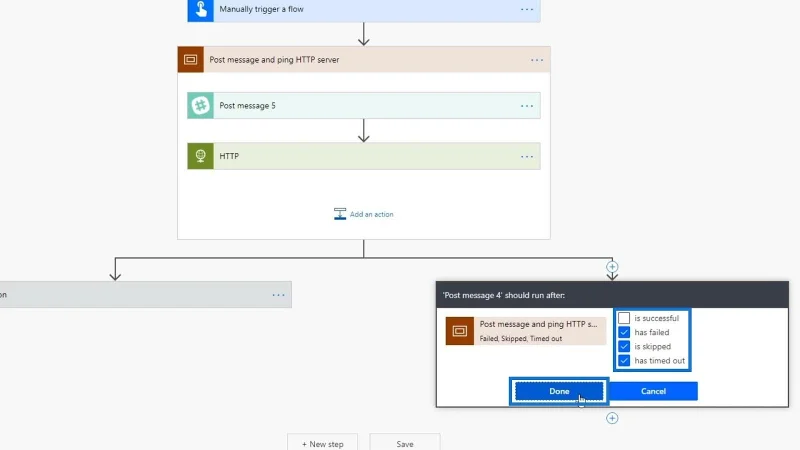
الآن ، لدينا خطأ واحد في معالجة الإجراء الذي سيتم تشغيله فقط بمجرد فشل أي إجراء داخل رسالة Post وفشل نطاق خادم ping HTTP .
هذا هو الاختلاف الكبير عند استخدام عنصر التحكم في النطاق في تدفقات Power Automate .
طلب HTTP في Power Automate - مقدمة
إنشاء تدفقات تلقائية للطاقة من
مدخلات سير العمل Scratch في Microsoft Power Automate
خاتمة
للتلخيص ، يعد التحكم في النطاق طريقة فعالة للحفاظ على تنظيم أفعالك وظروفك. يمكننا أيضًا أن يكون لدينا نطاقات متعددة لأغراض مختلفة. لذلك ، يمكننا تجميع الإجراءات في خطوات فئوية مختلفة أو وحدات منطقية. إنها حقًا أداة تنظيم جيدة من وجهة نظر التطوير. استخدام النطاقات في التدفقات المعقدة يجعل الأمور أسهل كثيرًا.
إنها أيضًا طريقة مفضلة للتعامل مع الأخطاء في التدفقات الخاصة بك. يمكنك دمج جميع رسائل الخطأ من جميع الإجراءات باستخدام عنصر التحكم في النطاق . لذلك لا يتعين عليك إعداد معالجات أخطاء فردية لكل إجراء من الإجراءات. يمكنك فقط استخدام النطاق ككتلة لإدارة الأخطاء للتدفق الخاص بك.
أتمنى لك كل خير،
هنري




