
سيتحدث هذا البرنامج التعليمي عن ترميز DAX في Tabular Editor 3 . ستتعلم كيفية إنشاء استعلامات DAX وفهم كيفية استخدامها كلغة استعلام . ستتعلم أيضًا كيفية استخدام الاستعلامات وتعظيمها للحصول على بيانات معينة من الجداول الكبيرة.
جدول المحتويات
ترميز DAX للجلسات المحلية داخل استعلام
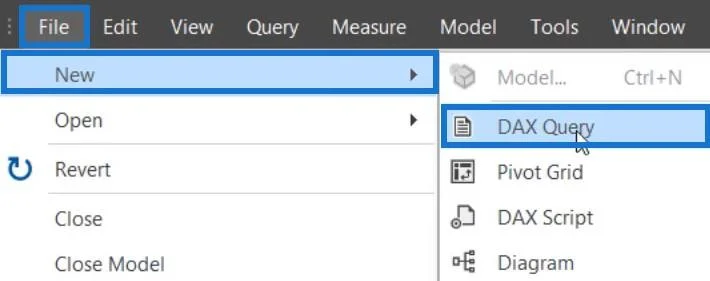
يحتوي Tabular Editor على ميزة تسمح لك بإنشاء استعلامات للجلسات المحلية. لإنشاء استعلام DAX ، انتقل إلى شريط أدوات الملف. انقر فوق جديد ثم حدد استعلام DAX. باستخدام ذلك ، يمكنك الآن إنشاء مقاييس محلية للاستعلام.
أولاً ، أدخل DEFINE ثم قم بالقياس . بعد ذلك ، حدد الجدول الذي تريد إنشاء المقياس فيه وقم بتسميته إجمالي المبيعات 2. قم بتوفير رمز مقياس إجمالي المبيعات باستخدام دالة . قم بإدخال جدول المبيعات كوسيطة أولى ومضروبة في كمية الإدخال في سعر الوحدة كوسيطة ثانية.
بعد ذلك ، حدد مقياسًا آخر وقم بتسميته Total Sales Online. استخدم وأدخل إجمالي المبيعات 2 كوسيطة أولى. بعد ذلك ، أدخل قناة المبيعات كعامل تصفية في الوسيطة الثانية.
لإرجاع نتيجة ، استخدم الدالة EVALUATE . داخل هذه الوظيفة ، استخدم لاسم المنتج وإجمالي المبيعات 2 وإجمالي المبيعات عبر الإنترنت.
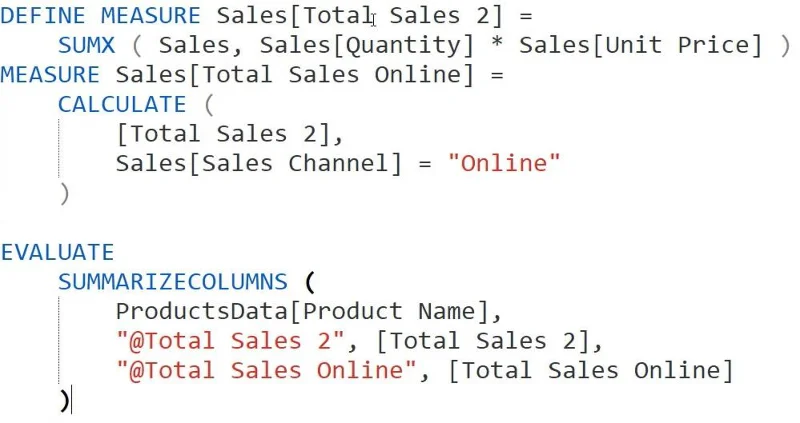
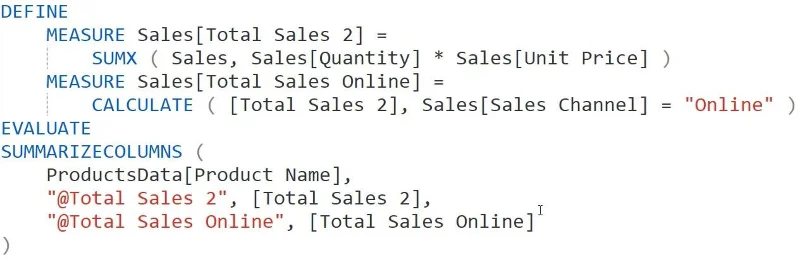
يمكنك أن ترى أنه تم إنشاء مقياسين. هذه المقاييس محلية بالنسبة للاستعلام ولا تظهر في TOM Explorer و LuckyTemplates. بعد تنسيق الكود ، هذا ما سيبدو عليه.
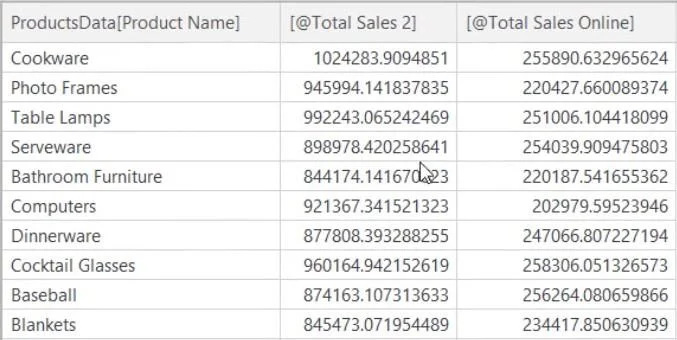
من هناك ، قم بتشغيل الكود بالضغط على F5. بعد ذلك ، سترى جدولاً يحتوي على أعمدة اسم المنتج وإجمالي المبيعات 2 وإجمالي المبيعات عبر الإنترنت.
ترميز DAX للأعمدة المحلية داخل استعلام
يمكنك أيضًا إنشاء أعمدة استعلام محلية لجلسة Tabular Editor هذه. انتقل إلى شريط أدوات الملف وأنشئ استعلام DAX جديدًا. بعد ذلك ، أدخل الكود التالي واضغط على F5.
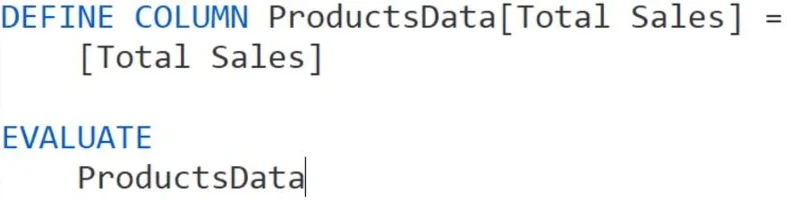
بعد تشغيل الكود ، سترى أعمدة جديدة داخل جدول ProductsData. ومع ذلك ، إذا عدت إلى LuckyTemplates ، فلن تكون الأعمدة الجديدة موجودة.
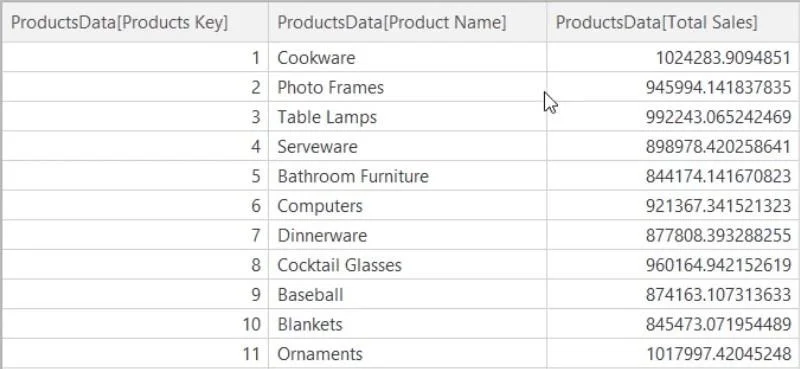
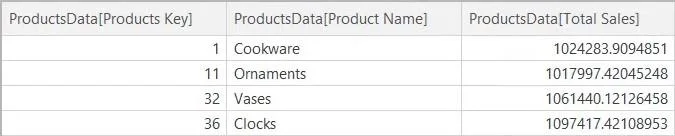
يمكنك استخدام الأعمدة الجديدة للتجميع أو التصفية. في هذا المثال ، استخدم الدالة للتحقق من عدد القيم الأكبر من قيمة السطر 11 في الجدول.

إذا قمت بتشغيل التعليمات البرمجية ، فسيعرض الجدول الصفوف الأكبر من القيمة المحددة فقط.

إذا كنت تريد إضافة علامة التساوي في الكود ، فسيعرض لك الجدول الصفوف التي تساوي وأكبر من القيمة المحددة.

استخدام وظائف النص في برنامج LuckyTemplates - DAX التعليمي
خاتمة
يمكن إنشاء استعلامات DAX بسهولة داخل Tabular Editor 3. سيؤدي الترميز داخل المحرر إلى جعل تطوير البيانات أسرع لأنه يمكنك فتح الجداول وعرضها كدليل. يمكن تحميل الاستعلامات إلى LuckyTemplates لنماذج البيانات والتقارير. إذا كنت تريد معرفة المزيد حول استعلامات DAX ومحرر الجداول ، فأنت بحاجة إلى ممارسة المزيد حول إنشاء دالات DAX.




